
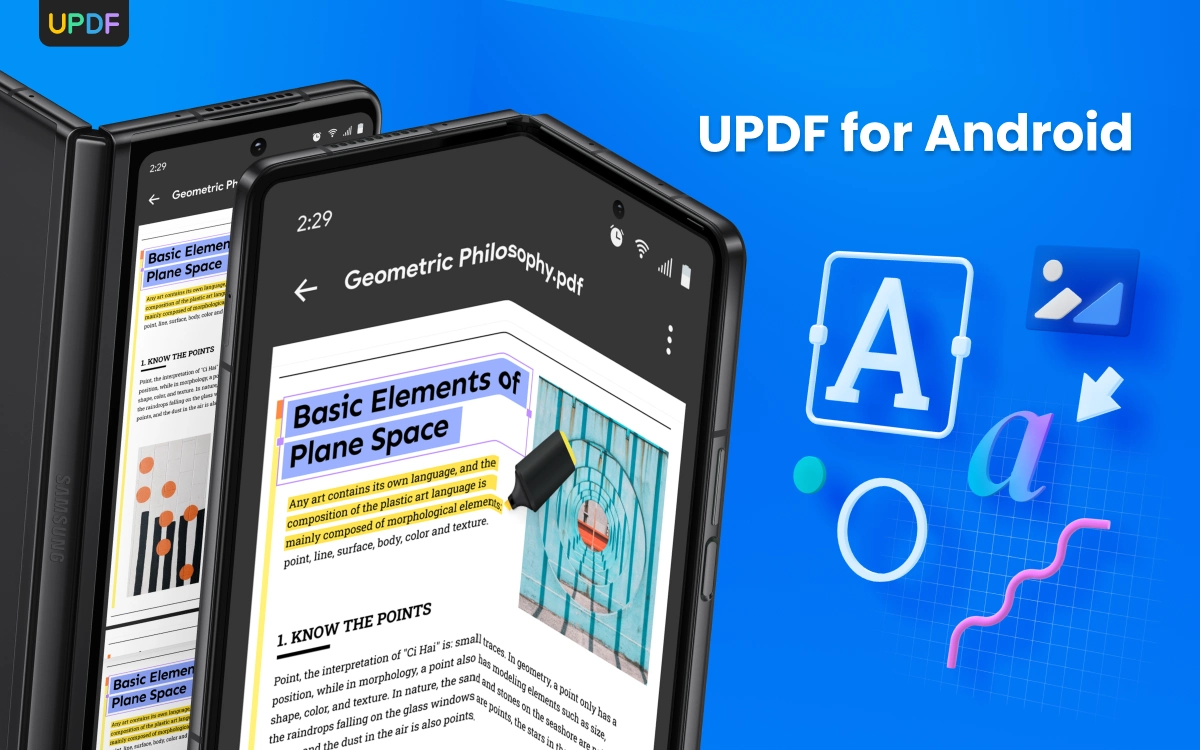
La mejor aplicación para editar archivos PDF en Android
Queremos presentaros una aplicación recomendada para quienes buscan una aplicación de edición de PDF para Android. Queríamos compartir las últimas novedades de esta aplicación, de la que ya hablamos hace unos días.


Lo mejor del formato PDF es que, independientemente del dispositivo en el que lo veas, el formato se mantiene igual. Sin embargo, esto no significa que no se puedan editar los PDF. De hecho, mucha gente cree que no se pueden editar los PDF en Android. Pero esto es totalmente falso. Si utilizas la herramienta de edición de PDF adecuada, podrás editar fácilmente el texto, las imágenes y todos los demás elementos del PDF. Por eso, este artículo ofrece una guía paso a paso sobre cómo editar un PDF en Android utilizando la mejor aplicación de edición de PDF. ¡Empecemos!
¿Cómo editar un PDF en Android?
Para editar un PDF en Android, debes utilizar una herramienta de edición de PDF que permita modificar el contenido y, al mismo tiempo, conserve el formato. Aunque en Google Play Store hay decenas de herramientas de edición de PDF, PDF destaca como la herramienta de edición de PDF más potente y con más funciones para Android.
PDF es una aplicación de edición de PDF basada en inteligencia artificial que destaca por ser la herramienta de edición de PDF más potente y con más funciones disponible en Android. Su interfaz de usuario basada en clics simplifica la edición de texto, ya sea para modificar el contenido, cambiar la fuente, el color o el tamaño de la letra, etc. En cuanto a las imágenes, puedes modificarlas, recortarlas, girarlas, eliminarlas y borrarlas con un solo clic. Además, puedes añadir nuevo texto y enlaces, así como realizar muchas otras personalizaciones.
Ventajas del PDF:
- La interfaz más sencilla para editar archivos PDF.
- Posibilidad de modificar el texto y los colores.
- Posibilidad de añadir, modificar, eliminar, recortar y girar imágenes.
- Posibilidad de añadir enlaces.
- Posibilidad de tomar notas en los PDF resaltando, dibujando, subrayando y añadiendo etiquetas o pegatinas.
- Rendimiento ultrarrápido y sin errores, sin necesidad de un periodo de aprendizaje.
- Un plan de suscripción más económico que el de otros editores de PDF.
- Complemento de inteligencia artificial.
En resumen, PDF es la única herramienta que necesitas Edición de PDF . Sigue los pasos que se indican a continuación para editar fácilmente archivos PDF en Android con PDF:
Paso 1: Descarga PDF y abre el archivo PDF que quieras editar.
Paso 2: Haz clic en el icono «Editar» del menú superior para acceder al modo de edición.


Paso 3: Selecciona el texto que quieras editar. En la ventana que se abra, haz clic en «Editar texto» y empieza a editar el texto.


Paso 4: Si quieres cambiar otras propiedades del texto, como el color, el tipo de letra o el tamaño, haz clic en «Editar propiedades» y realiza los cambios.


Paso 5: Para editar imágenes, selecciona la imagen que desees editar. En la ventana que se abra, utiliza la opción adecuada entre copiar, cortar, borrar, recortar o modificar la imagen.
Paso 6: Para añadir una nueva imagen, haz clic en el icono «Imagen» del menú superior y selecciona de dónde quieres importarla. A continuación, ajusta la imagen importada al PDF.


¡Y ya está! La interfaz basada en clics del PDF hace que editar archivos PDF sea muy fácil, sin necesidad de conocimientos técnicos.
¿Existe alguna forma gratuita de editar archivos PDF en Android?
No, no existe ninguna forma gratuita de editar archivos PDF en Android. Para editar archivos PDF, la herramienta de edición debe ser capaz de reconocer el formato complejo y mantenerlo al editar texto, imágenes u otros elementos. Este nivel de precisión y eficiencia requiere una herramienta especializada creada por desarrolladores experimentados tras un largo periodo de trabajo. Por este motivo, en Play Store no existe ninguna herramienta gratuita de edición de PDF.
Si aún así ves algunas herramientas en Android que afirman permitir la edición gratuita de PDF, estas solo ofrecen funciones básicas de edición, como añadir notas o insertar nuevos cuadros de texto. Sin embargo, para poder acceder a funciones de edición de PDF más completas, te pedirán que pagues. En resumen, una herramienta gratuita de edición de PDF no es algo que ofrezca todas las funciones de edición de forma gratuita.
Otras dos formas de editar PDF en Android
Además de PDF, hay otras dos formas de editar archivos PDF en Android.
1. Edición de PDF en Android con la aplicación Adobe Acrobat
Adobe Acrobat es una aplicación de gran prestigio para leer y editar archivos PDF en Android. Para utilizar la aplicación Adobe Acrobat en tu dispositivo Android con el fin de editar archivos PDF, puedes seguir los siguientes pasos:
- Descarga la aplicación Adobe Acrobat y ábrela en tu dispositivo Android; a continuación, inicia sesión en tu cuenta de Adobe.
- Pulsa el icono «+» para abrir el PDF que deseas editar.
- Pulsa el icono del «lápiz» en la barra inferior y selecciona «Editar PDF». A continuación, podrás editar el texto y las imágenes.
Puedes editar archivos PDF en Android utilizando la aplicación Adobe Acrobat.


2. Edición de archivos PDF en Android con Adobe Acrobat Online
Adobe Acrobat ofrece, además de su aplicación para Android, la posibilidad de editar archivos PDF a través de la web. Para acceder al editor de PDF en línea de Adobe Acrobat, solo necesitas un navegador. Sigue estos pasos para acceder al editor de PDF en línea de Adobe Acrobat:
- Abre el navegador y visita la página web del editor de PDF de Adobe.
- Haz clic en el icono del menú de «tres puntos» situado en la esquina superior derecha y selecciona «Sitio de escritorio» para ver la página web en modo de escritorio.
- Haz clic en «Seleccionar un archivo» y sube el PDF que quieras editar.
- Inicia sesión en tu cuenta de Adobe.
- Utiliza los botones de herramientas de la barra superior para añadir texto, resaltar, responder a comentarios o dibujar.
- Cuando hayas terminado, haz clic en «Descargar» para guardar el PDF editado.
De esta forma, puedes realizar ediciones básicas en archivos PDF utilizando el editor de PDF en línea de Adobe.


Sin embargo, este método puede presentar algunas desventajas, como las siguientes:
- Falta de funciones completas de edición de PDF
- Requiere conexión a Internet
- Dificultades a la hora de cargar y editar archivos PDF de gran tamaño
- Aumenta la sensación de inseguridad debido a la edición en línea
Se recomienda Adobe Acrobat Online como herramienta gratuita de edición de PDF para Android para realizar modificaciones básicas, como añadir texto, dibujar o resaltar. Sin embargo, no es adecuado para ediciones detalladas. Para ediciones exhaustivas, PDF parece ser una alternativa excelente.
PDF es mucho más que un simple editor de PDF para Android
Hasta ahora hemos descubierto las capacidades de edición de PDF, ricas en funciones y fáciles de usar. Sin embargo, las capacidades del PDF no terminan aquí. El PDF tiene mucho más que ofrecer:
- Conversión de PDF: Puede convertir archivos PDF a otros formatos diversos, como Word, Excel, PowerPoint, imágenes, RTF, CSV o texto.
- Compresión de archivos PDF: Se puede reducir el tamaño de los archivos PDF sin perder calidad.
- IA para PDF: Ofrece un asistente de IA con tecnología ChatGPT para «conversar» con los archivos PDF y obtener al instante resúmenes, traducciones, explicaciones y respuestas a tus preguntas.
- PDF con OCR: Puede convertir de forma inteligente los PDF escaneados mediante tecnología OCR en archivos PDF editables.
- PDF en lote: Puede combinar, convertir, imprimir, adjuntar y cifrar varios archivos PDF de forma simultánea.
- Creación, cumplimentación y firma de PDF: La forma más fácil de rellenar formularios y firmar archivos PDF.
- Edición de páginas PDF: Posibilidad de eliminar, añadir, girar, recortar, extraer, dividir y reorganizar páginas PDF.
- Gestión de archivos PDF: Funciona como gestor de archivos, proporcionando un lugar centralizado para gestionar todos los documentos.
- Seguridad: Función de protección con contraseña para evitar el uso indebido de los archivos PDF.
Todas las funciones de PDF mencionadas anteriormente están disponibles para Windows, Mac, iOS y Android. En resumen, PDF es un paquete integral diseñado para satisfacer todas las necesidades relacionadas con los archivos PDF.
Conclusión
Con el uso cada vez mayor de los documentos PDF, también aumenta la necesidad de editar el texto y las imágenes de estos archivos. Los ordenadores de sobremesa ofrecen la posibilidad de editar archivos PDF de forma sencilla, pero también puedes realizar modificaciones desde tu dispositivo Android. Este artículo ha abordado en detalle cómo editar un PDF en Android utilizando diferentes herramientas de edición de PDF. Sin embargo, PDF es nuestra opción favorita y recomendada, ya que ofrece amplias funciones de edición, toma de notas y otras características a precios muy asequibles.
Hasta aquí nuestro artículo sobre aplicaciones para editar archivos PDF en Android.