
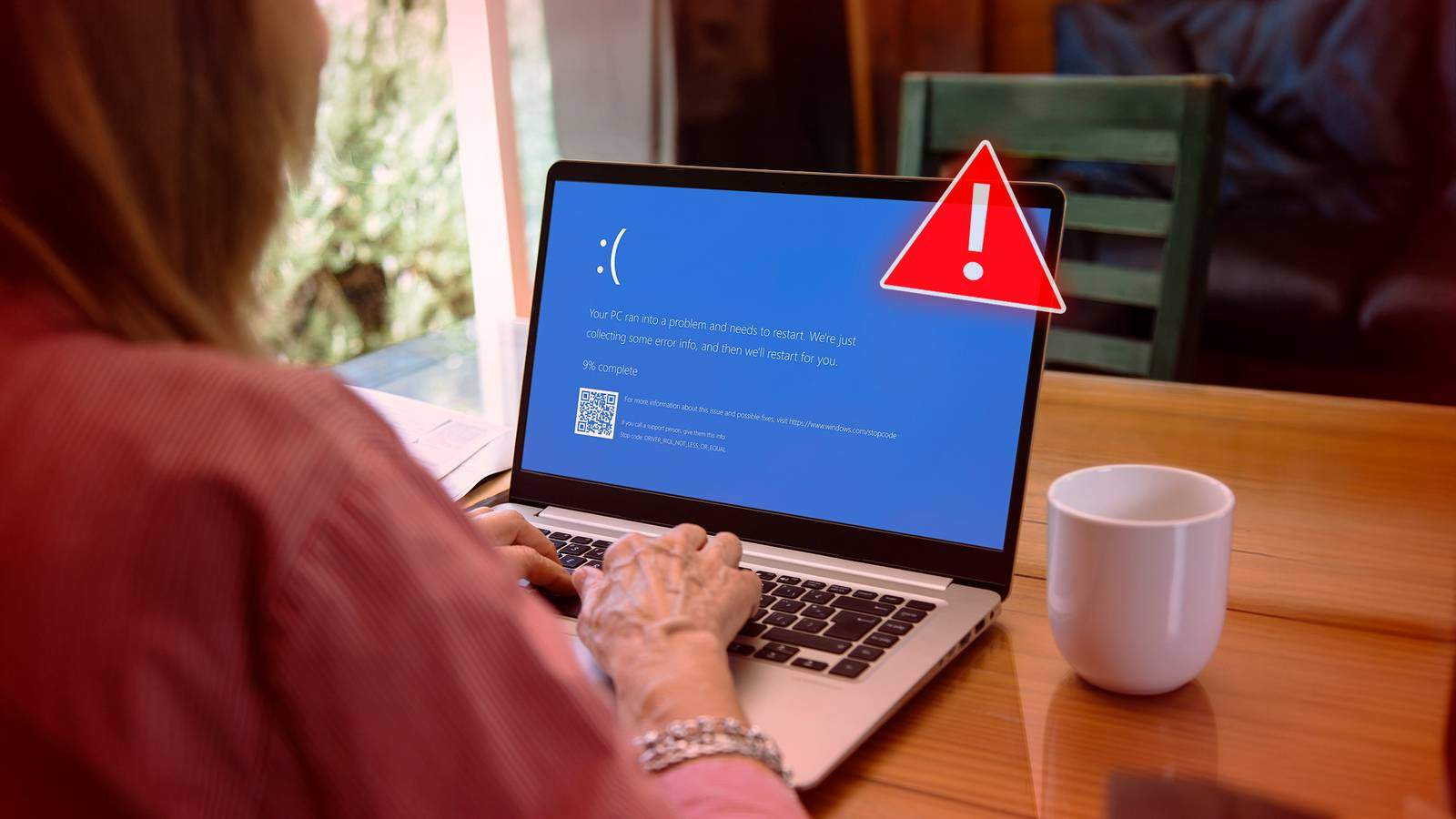
Windows se bloquea principalmente debido a RAM defectuoso o algún otro problema de hardware, pero ¿qué pasa si le digo que un archivo simple de unos pocos KB también puede bloquear su sistema y dejarlo con una pantalla BSOD? Estoy hablando del archivo OSData. Aquí está todo lo que necesita saber al respecto.
¿Cuál es el archivo OSData?
El sistema operativo Windows que usa es el resultado de millones de archivos que funcionan en segundo plano. Todos estos archivos se clasifican en diferentes tipos y se almacenan en diferentes carpetas en su unidad de instalación de Windows. Una de ellas es la carpeta de configuración, que puede encontrar navegando a «C: \ Windows \ System32».


La carpeta de configuración en Windows contiene todas las colmenas de Windows Registry, que son responsables del funcionamiento adecuado de Windows. Si alguno de estos archivos se corrompe o desaparece, Windows no se iniciará, y puede experimentar problemas como un BSOD. Le recomendaría que abra el editor de registro y expanda la tecla HKEY_LOCAL_MACHINE. Aquí, encontrará todas las teclas que se almacenan en la carpeta de configuración.


De todos modos, el archivo OSDATA también forma parte de la colmena del registro de Windows, pero no está disponible en la carpeta de configuración de forma predeterminada. Es esencialmente una colmena de registro adicional que se utiliza para almacenar datos relacionados con los componentes de Xbox.
Si bien voy a mostrarle cómo recuperarse del BSOD causado por OsData, todavía le recomiendo que tome las medidas necesarias para garantizar que sus datos sean seguros en caso de que Windows no se inicie incluso después de aplicar la solución de recuperación. Asegúrese de crear una copia de seguridad de su computadora y un punto de restauración para recuperar fácilmente sus datos.
Entonces, cuando abra la carpeta de configuración, haga clic con el botón derecho en un espacio vacío, elija «Nuevo», seleccione «Documento de texto» y nombra ese archivo OsData, Windows comienza a considerar este archivo como una colmena de registro. Lo verá como una nueva carpeta dentro de la tecla HKEY_LOCAL_MACHINE, aunque estará completamente vacía.


Sin embargo, cuando abra el archivo usando el bloc de notas, agregue cualquier datos aleatorios dentro de él y guarde el archivo, Windows no puede leer esos datos y pensará que el archivo ha sido dañado. Dado que el archivo OSData es parte de la colmena del registro de Windows y contiene algunos datos que Windows no puede leer, su computadora no se iniciará y mostrará el BSOD.
El código de parada que aparece en la pantalla BSOD variará según si ha creado una carpeta o un archivo. Si ha creado un archivo llamado OSDATA, el código de detención será información de configuración del sistema incorrecto. Si ha creado una carpeta llamada OSData, verá un BSOD con la lista de configuración del código de parada. A diferencia del archivo OSDATA, la carpeta OSDATA no necesita contener ningún dato para activar el BSOD.


Windows continuará reiniciando su computadora, pero con cada reinicio, verá el BSOD. Tendrá que eliminar el archivo o carpeta OSData que creó para deshacerse del BSOD. Sin embargo, puede preguntarse cómo va a hacer esto, ya que no puede iniciar en Windows.
Cómo arreglar el BSOD
Después de algunos intentos fallidos de arrancar correctamente en Windows, su computadora arrancará en la ventana de reparación automática. Aquí, debe hacer clic en el botón «Opciones avanzadas».


Luego, elija Solución de problemas> Opciones avanzadas> símbolo del sistema.

En la ventana del símbolo del sistema, escriba el disco de disco comando y presione Entrar.


Tipo Volumen de lista y presione Entrar. Esto mostrará todos los volúmenes instalados en su computadora. Tome nota de la carta de partición donde haya instalado Windows. En mi caso, es la unidad C.


Ejecutar el salida Comando para salir de la ventana DISKPART. Luego escriba el nombre de partición de Windows seguido de un colon. Para mí, el comando se ve así:
C:


Use el comando CD para navegar a la carpeta de configuración. Así es como me busca el comando:
cd C:\Windows\System32\config
Una vez que esté dentro de la carpeta de configuración, escriba prostituta y presione ENTER para ver todo el contenido de la carpeta de configuración.

Finalmente, escriba Del Osdata y presione Entrar. Tipo Y Para confirmar su decisión. Si creó una carpeta llamada OsData, entonces escriba rmdir /s osdata y presione Entrar. Tipo Y para confirmar.
El archivo OSDATA no debe eliminarse. Aún así, para confirmar, ejecute el prostituta Complete nuevamente y verifique el contenido de la carpeta de configuración. El archivo OSDATA no estará presente.
Tipo salida y presione ENTER para cerrar la ventana del símbolo del sistema. Luego seleccione la opción «Continuar» para iniciar en Windows 11.


Esto era todo lo que necesitaba saber sobre el archivo OSDATA, cómo hacer que un BSOD lo usara y cómo recuperarse del BSOD resultante. Podría haber varias situaciones en las que desee forzar un BSOD. Por ejemplo, activé un BSOD en mi computadora para probar la nueva función de recuperación de máquina rápida de Microsoft.
Esto también se puede utilizar para fines divertidos, como hacer bromas a tus amigos. Cualquiera sea la razón por la que use el truco, le recomiendo que tome las medidas necesarias mencionadas anteriormente.