Los jugadores de PC tienden a burlarse de las miserables velocidades de fotogramas que experimentan los jugadores de consola. 30 fps es completamente inaceptable para ellos, e incluso 60 fps están empezando a ganarse una reputación de mediocridad.
Sin embargo, eso no significa que debas buscar la velocidad de fotogramas más alta que puedas conseguir pase lo que pase. Quizás con la excepción de los adictos a los deportes electrónicos que se preocupan por el número más bajo posible de clics a fotones para obtener una ventaja competitiva. Para el resto de nosotros, elegir una velocidad de cuadros objetivo específica y evitar que la PC vaya más allá puede tener beneficios sustanciales. Es por eso que deseas tener algún tipo de limitador de fotogramas en tu arsenal de herramientas de rendimiento para juegos de PC.
¿Un limitador de fotogramas? ¿Qué es eso?
¿Cuál es la gran idea?
Un limitador de fotogramas se explica por sí mismo y es un poco complicado de explicar. En esencia, es cualquier herramienta que establece un límite estricto en la cantidad de cuadros que puede renderizar un juego. No es un límite en la cantidad de fotogramas que se muestran, sino en realidad el número que se representa.
Algunos juegos tienen un limitador de velocidad de cuadros incorporado. Entonces, en algún lugar de la configuración de pantalla o gráficos, habrá un control deslizante para ajustar la cantidad máxima de fotogramas que representa el juego. Esto es diferente del objetivo velocidad de fotogramas, que es una configuración diferente y algunos juegos pueden tener ambas. Con una configuración de velocidad de cuadros objetivo, generalmente hay algún parámetro de carga de renderizado dinámico (generalmente resolución) que se puede aumentar o disminuir para mantener la velocidad de cuadros deseada.
Sin embargo, una configuración de velocidad de fotogramas objetivo no impide que un juego suba; simplemente intenta evitar que baje. Por lo tanto, es más como si estuvieras estableciendo la velocidad de fotogramas mínima que deseas y esperando que el motor del juego pueda mantenerla.
Dígale a XDB qué quiere que haga la PC y cuánto quiere gastar. Encontraremos piezas que
Apto, con precios actuales.
¿Para qué lo usarás? Elige cualquiera
Presupuesto
Elija al menos un uso o nombre un juego o aplicación.
Si un juego no tiene su propio limitador de velocidad de cuadros interno, también puedes usar V-sync. Esta es una configuración en la que el motor del juego espera hasta la siguiente actualización de la pantalla antes de presentar el siguiente fotograma. Esto convierte efectivamente su frecuencia de actualización en su límite de velocidad de fotogramas y evita que la pantalla se rompa. El costo de esto es un poco más de latencia, pero nunca ha hecho ninguna diferencia en mi experiencia personal. Su kilometraje puede variar.
Con V-sync activado, puedes reducir la frecuencia de actualización si deseas una velocidad de fotogramas máxima más baja, y algunos juegos ofrecen V-sync a la mitad o a un cuarto de actualización. Entonces, si su frecuencia de actualización es de 120 Hz, entonces su límite de fotogramas será de 60 fps o 30 fps, respectivamente. También puedes forzar V-Sync, así como la mitad de V-Sync, en un juego usando la utilidad del controlador de tu GPU si el juego carece de la opción o tiene una implementación de V-Sync defectuosa.
Hablando de las utilidades de su controlador, también ofrecen una configuración por juego donde puede establecer un límite de fotograma sin invocar V-Sync. Si tiene un monitor de actualización variable, puede combinar este tipo de límite de marco con V-Sync desactivado.
Dejar que todo funcione a pleno rendimiento es una receta para la inestabilidad
Nadie lo mantiene bajo presión.
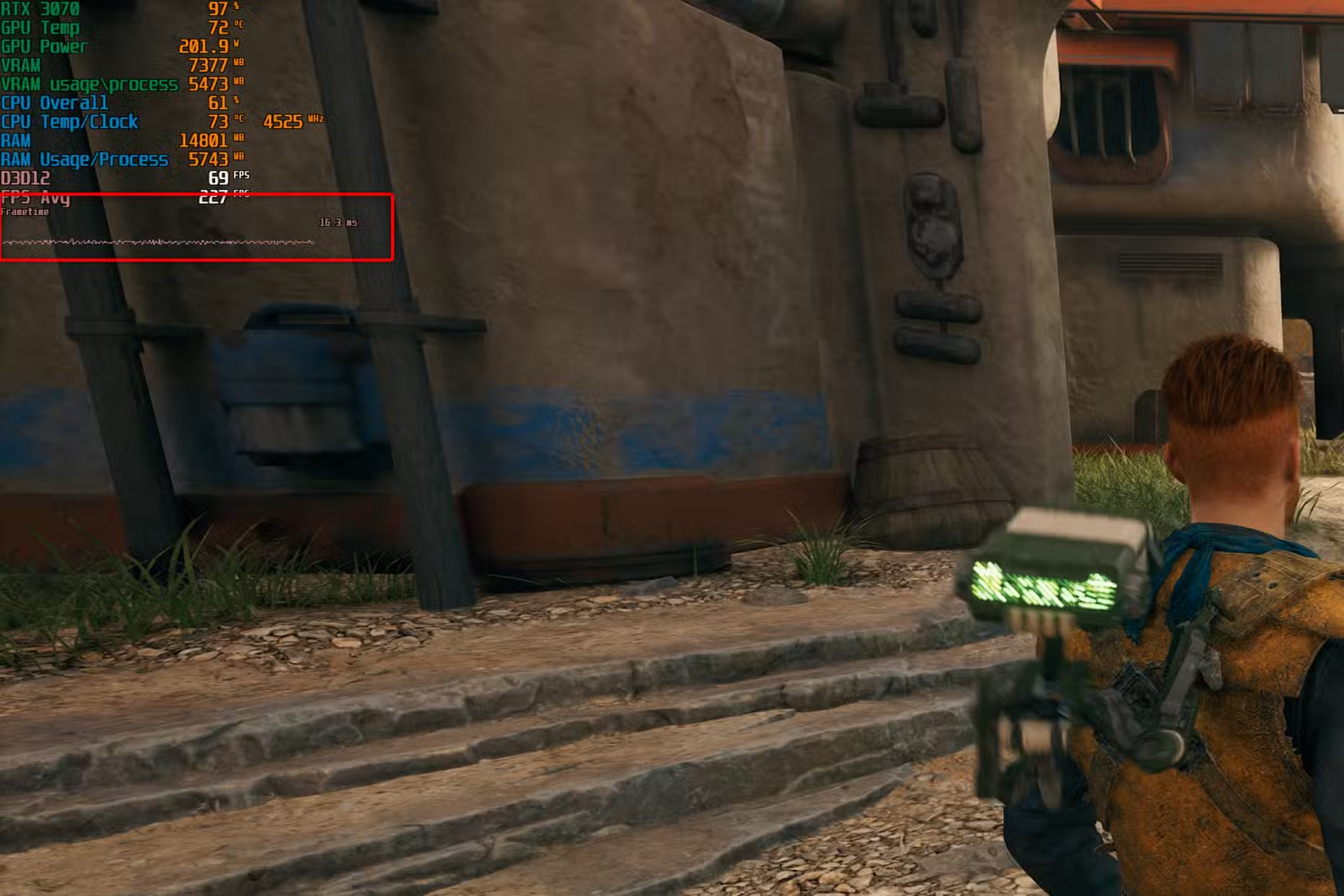
Pero ¿por qué limitar tus marcos? ¿Cuál es el beneficio? Hay bastantes, pero el más importante es la estabilidad en la entrega del cuadro. Cuando un juego ofrece todos los fotogramas igualmente espaciados (es decir, tiene un ritmo de fotograma perfecto), entonces el juego se siente receptivo, fluido y sólido como una roca. Sin embargo, si los intervalos entre fotogramas están por todas partes, puede parecer que está tartamudeando, incluso si su contador de FPS muestra una velocidad de fotogramas alta.
¿Por qué una velocidad de fotogramas desbloqueada es tan inestable en algunos casos? Porque tus componentes, principalmente la CPU y la GPU, intentan funcionar lo más rápido posible y, con una carga de renderizado dinámico, un componente u otro provocará variaciones en los tiempos de fotograma.
Al limitar la velocidad de fotogramas a una que su PC pueda generar con un ritmo de fotogramas uniforme en la configuración deseada, potencialmente mejorará sus mínimos de 1% y 0,1% (que son una indicación de tartamudeo) y suavizará el gráfico de tiempo de fotogramas. Algo que realmente sentirás tanto como verás. Solo recuerde establecer su objetivo de velocidad de fotogramas en un número que se divida uniformemente entre la frecuencia de actualización de su pantalla, a menos, por supuesto, que esté usando una pantalla de frecuencia de actualización variable, en cuyo caso cualquier número arbitrario servirá siempre que esté dentro de la ventana VRR.
Es bueno mantener una reserva de energía.
Cada uno tiene su propio enfoque, pero personalmente, me gusta ajustar la configuración del juego y el límite de fotogramas para que sólo se utilice aproximadamente el 80% de la potencia de procesamiento de mi GPU durante el juego típico. A veces, obviamente, necesito hacer sacrificios para alcanzar ese objetivo, pero si mi GPU necesita el 99% de su potencia para apenas mantener 60 fps (como ejemplo), no considero que sea una situación estable.
En cambio, si solo necesito el 80% de la GPU para alcanzar un objetivo de 4K a 60 fps limitado, entonces el 20% en reserva puede ayudar a absorber aumentos repentinos en la carga de renderizado, como muchas transparencias alfa o efectos de partículas. Al tratarse de juegos de PC, todo está en el aire según tus preferencias. Estos son solo los números objetivo con los que comencé, y si puedo lograr lo que quiero depende del juego y de mi hardware actual.