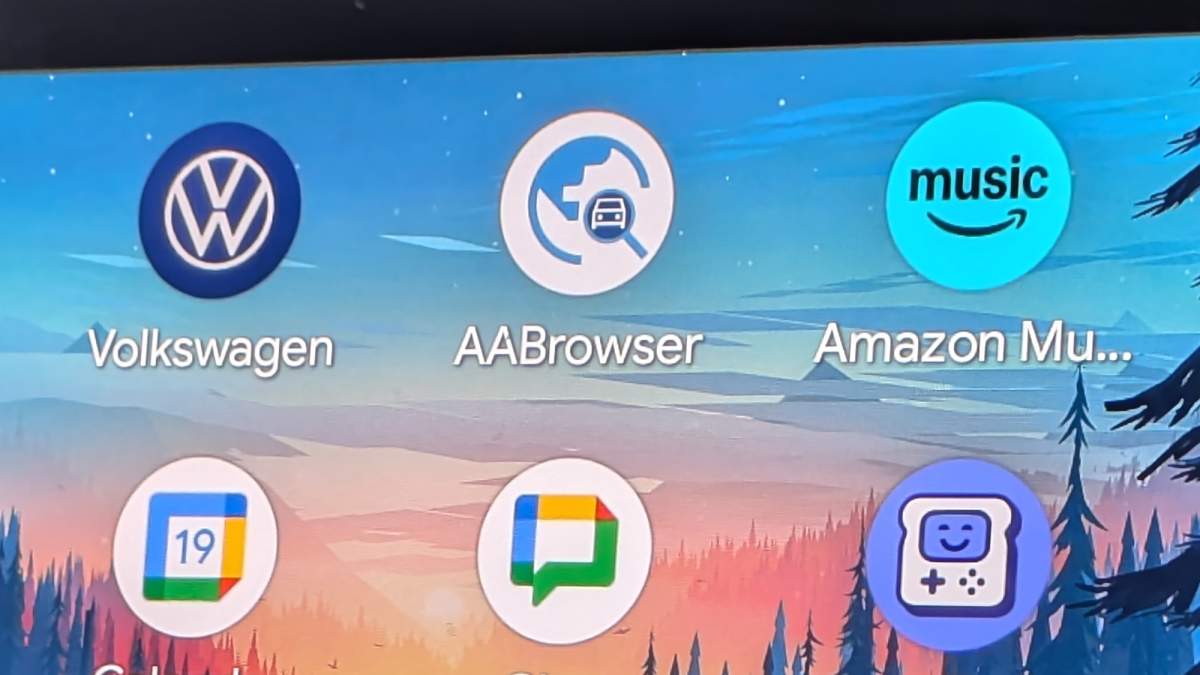
Puedes hacer mucho con Android Auto, pero lo que no puedes hacer es instalar un navegador web, al menos no con la configuración predeterminada lista para usar. Él es De hecho, es posible abrir una ventana a la web con algunos ajustes y la ayuda del navegador AA de código abierto creado especialmente para Android Auto.
Instalar un navegador web en el tablero de su automóvil puede no parecer una gran mejora con respecto a la navegación en la pantalla de su teléfono, pero también permite otra función en la pantalla de su vehículo: la reproducción de video. A través de AA Browser puedes acceder a prácticamente cualquier sitio de transmisión que desees y cargar algunos videos.
Sin embargo, aquí se requieren algunas advertencias de seguridad serias. Solo debes cargar videos en la pantalla de Android Auto de tu auto cuando estés estacionado, parado y sin ir a ninguna parte. Ver cualquier cosa en movimiento, ya sea en su teléfono o en el tablero de su vehículo, no solo pone en riesgo su vida, sino también la vida de todos los demás que viajan con usted.
De hecho, AA Browser se desactivará solo mientras tu vehículo esté en movimiento, pero vale la pena avisar en cualquier caso, para esta y cualquier otra aplicación. Dejando eso de lado, aquí le mostramos cómo puede cargar un navegador web en Android Auto y hacer que su tiempo estacionado dentro de su automóvil sea más entretenido.
Configuración e instalación del navegador
Al igual que Android en su conjunto, Android Auto tiene un modo de desarrollador que le brinda acceso a una selección de configuraciones adicionales. Desde Configuración en Android, toque Dispositivos conectados > Preferencias de conexión > Android Auto (Píxeles) o simplemente Dispositivos conectados > Android Auto (Teléfonos Galaxy). Desplácese hasta la parte inferior de la pantalla, toque Versión y luego toque Información de versión y permisos siete veces.
Luego deberías ver una ventana emergente que te preguntará si estás seguro de querer habilitar la configuración de desarrollador para Android Auto, así que toca DE ACUERDO para confirmar. Luego, debe abrir el APK de la aplicación AAAD (Android Auto Apps Downloader) en el navegador de su teléfono y consultar las advertencias de seguridad sobre la ejecución de aplicaciones que no son de Play Store en su dispositivo, si aparecen.

AAAD le dará acceso al navegador AA.
Crédito: hacker
AAAD le brinda acceso a una selección de aplicaciones de Android Auto que no han sido aprobadas específicamente por Google, incluido AA Browser. Toque las distintas pantallas de introducción, otorgue a la aplicación los permisos que necesita para instalar otras aplicaciones y luego busque AA Browser en la lista de aplicaciones disponibles. Grifo Instalar y luego toque las ventanas emergentes de confirmación para obtener la aplicación en su teléfono.
Se le preguntará si desea abrir AA Browser de inmediato: puede usarlo como un navegador web normal en su teléfono, aunque en realidad no hay mucho que ver. Está diseñado para usarse principalmente en la pantalla de Android Auto y ahora debería aparecer como una aplicación disponible cuando su teléfono esté conectado a su vehículo.
¿Qué opinas hasta ahora?
Usando AA Browser en su automóvil
Siempre que esté detenido de manera segura en su vehículo, puede iniciar AA Browser desde la lista principal de aplicaciones en la interfaz de Android Auto (también puede recibir un mensaje para iniciarlo la primera vez que se conecte, después de instalar la aplicación). Para empezar, lo llevarán a la página de inicio de la Búsqueda de Google y desde allí podrá ir a donde desee.
Al igual que con cualquier otra aplicación de Android Auto, si toca dentro de un campo de entrada, verá un teclado emergente en la pantalla que puede usar para ingresar direcciones web y credenciales de inicio de sesión, y puede usar la pantalla táctil para navegar. Para acceder a la barra de direcciones URL, toque en cualquier lugar de la pantalla, luego toque la flecha azul en la esquina inferior izquierda.
Ingresar y editar URL en AA Browser.
Crédito: hacker
La siguiente pantalla también le brinda opciones para retroceder en el historial de su navegador y acceder a sus favoritos, una forma práctica de asegurarse de que puede regresar a los sitios que necesita sin tener que tocar sus URL cada vez. También existe la opción de solicitar las versiones de escritorio de los sitios en lugar de las versiones móviles.
Si bien a ciertos sitios no parece gustarles el navegador AA, la mayoría de las páginas que he visitado funcionan bien en Android Auto. Para salir del navegador, puede tocar el Salida en la esquina superior derecha (si está visible), o deslícese hacia arriba o hacia abajo desde los bordes superior o inferior de la pantalla de Android Auto para volver a sus otras aplicaciones.