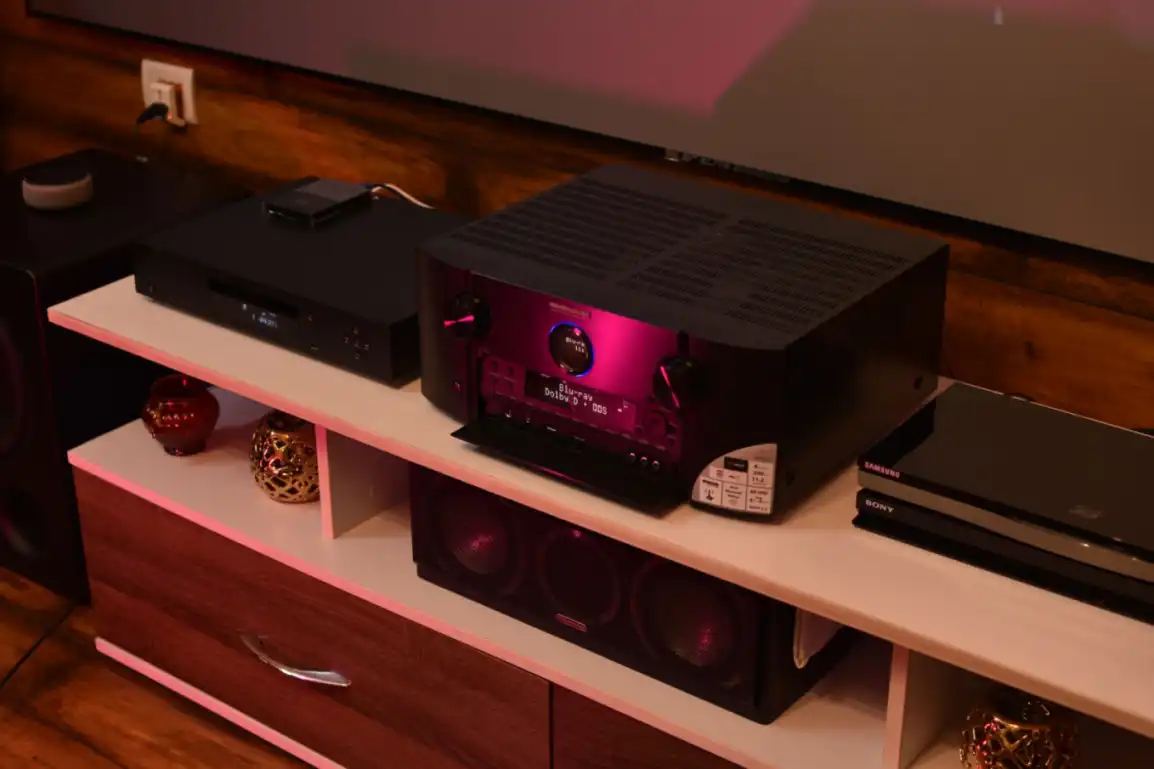
Llevando la fascinante atmósfera de las salas de cine a los hogares Ventanas Dolby Atmos A veces puede volverse inesperadamente silencioso en el sistema operativo. Los usuarios se enfrentan a la decepción de no obtener salida de audio a pesar de ver el mensaje «Listo para usar» de la aplicación. Esta situación, especialmente vivida en los sistemas de cine en casa, impide la inmersión que promete el sonido espacial. Esta guía explica las razones detrás de los problemas de sonido con Dolby Atmos en las plataformas Windows 10 y 11 y analiza soluciones prácticas paso a paso.
Más allá del mensaje “Listo para usar”: percepción y realidad
La frase «Listo para usar» para Dolby Access a menudo da a los usuarios la impresión de que todo está bien. Sin embargo, este mensaje indica que sólo la aplicación Dolby Access y la licencia correspondiente están activas en el sistema. No garantiza que la señal de audio llegue correctamente a los altavoces ni que todas las conexiones funcionen correctamente. Esta distinción es la respuesta a la pregunta «¿por qué no hay sonido?» Constituye la base de la pregunta.
Diseñado específicamente para cine en casa, el formato Dolby Atmos requiere hardware especializado, como una barra de sonido externa, un receptor A/V o un televisor con conectividad HDMI. Los parlantes internos de las computadoras portátiles no están equipados para decodificar estas complejas señales de audio espacial. Por lo tanto, intentar habilitar Dolby Atmos en formato de cine en casa en una computadora portátil puede provocar que no salga sonido de los parlantes internos. En tales casos, un mejor enfoque sería utilizar la solución Dolby Atmos para auriculares diseñada para auriculares o desactivar completamente el sonido espacial.
Anatomía de la transmisión de audio Atmos: capas de hardware y software
Para que Dolby Atmos funcione sin problemas en Windows, se requiere la unión de muchos componentes de hardware y software que funcionen en armonía entre sí. La señal de audio parte del sistema operativo Windows, llega a la aplicación Dolby Access, de allí a los controladores de audio y finalmente a tu sistema de audio externo a través de la conexión HDMI. Un mal funcionamiento en cualquier eslabón de esta cadena puede provocar un problema de “falta de sonido”.
La conexión HDMI juega un papel fundamental en el transporte de datos de audio de alta calidad. Al conectarse a un dispositivo externo como una barra de sonido o un receptor, la calidad del cable HDMI utilizado y la funcionalidad del puerto son de gran importancia. La aplicación Dolby Access se encarga de procesar los formatos de audio espacial y dirigirlos al dispositivo de salida correcto. Finalmente, los controladores de audio son un software esencial que permite la comunicación entre el sistema operativo y el hardware de audio, y los controladores obsoletos, corruptos o incompatibles pueden hacer que todo el sistema quede en silencio.
Raíces del silencio: pasos básicos de la solución
Si Dolby Atmos no produce sonido aunque diga «Listo para usar», los primeros pasos a seguir suelen consistir en los controles más simples. Estos pasos son fundamentales para identificar el origen del problema y, a menudo, encontrar una solución rápida.
Primero, asegúrese de que esté seleccionado el dispositivo de salida correcto en la Configuración de sonido de Windows. A veces, después de una actualización o conexión de hardware, el dispositivo de salida de audio predeterminado puede cambiar automáticamente. Asegúrese de seleccionar la salida de audio de su barra de sonido, receptor A/V o televisor que sea apropiada para su sistema de cine en casa.
Como siguiente paso, resulta útil realizar pruebas de sonido espacial. En la Configuración de sonido de Windows, desactive el formato de audio espacial de su dispositivo de salida y reproduzca un sonido de prueba. Si en este caso hay sonido, el problema puede residir directamente en la forma en que Dolby Atmos procesa el sonido. Luego, vuelva a configurar el audio espacial en «Dolby Atmos para cine en casa» y pruebe el audio nuevamente. Si “Apagado” tiene sonido pero “Encendido” no, esto puede indicar un problema más profundo con la conexión HDMI o los controladores.
Verificar la conexión HDMI también es una de las soluciones básicas. Asegúrese de que el cable HDMI esté bien conectado tanto a su computadora como a su dispositivo de audio externo. Inspeccione el cable en busca de daños físicos. Si es posible, es importante probar con un cable HDMI diferente o con un puerto HDMI diferente para descartar una falla en el cable o el puerto. También verifique que su dispositivo de audio externo (barra de sonido o receptor) esté configurado en la entrada HDMI correcta.
Solución de problemas en profundidad: controladores y gestión de aplicaciones
En los casos en que unas simples comprobaciones no solucionen el problema, es necesario recurrir a medidas más técnicas. Los controladores de audio y la propia implementación de Dolby Access son fuentes comunes de este tipo de problemas y requieren un examen cuidadoso.
Actualización y reinstalación del controlador de audio: Los controladores de audio obsoletos, corruptos o incompatibles pueden impedir que Dolby Atmos procese las señales de audio correctamente. Incluso las actualizaciones de Windows a veces pueden causar conflictos con los controladores existentes. Para solucionar esta situación, vaya al Administrador de dispositivos y verifique sus controladores de sonido. Haga clic derecho en su dispositivo de audio en Controladores de sonido, video y juegos e intente actualizar el controlador. Si la actualización no funciona, desinstale completamente el controlador y reinicie su computadora. Windows suele instalar automáticamente un controlador predeterminado. Después de este paso, se recomienda descargar el controlador de audio más reciente desde su computadora o desde el sitio web del fabricante del hardware de audio e instalarlo manualmente.
Mantenimiento de la aplicación Dolby Access: La propia aplicación Dolby Access también puede dañarse o quedar obsoleta con el tiempo. Asegúrate de tener la última versión de la aplicación visitando Microsoft Store. Si la aplicación está actualizada pero el problema persiste, vaya a Configuración de Windows > Aplicaciones > Aplicaciones y características. Busque Dolby Access, haga clic en él y seleccione «Opciones avanzadas». Aquí puedes probar las opciones «Reparar» o «Restablecer». Estas opciones ayudan a eliminar posibles errores de software al borrar los datos de la aplicación. Si estos pasos no funcionan, desinstale completamente la aplicación, reinicie su computadora y luego instálela nuevamente desde Microsoft Store. Estos pasos suelen proporcionar una solución eficaz, especialmente si encuentra mensajes de error como «Error de configuración» o «Algo salió mal».
Antes de cualquier paso de solución de problemas, reiniciar su computadora a menudo ofrece un punto de partida simple pero efectivo al actualizar la memoria y solucionar problemas temporales. Este proceso básico puede ayudar a que Dolby Atmos vuelva a funcionar al finalizar cualquier conflicto de software inesperado o proceso atascado en segundo plano.
Descripción general: el futuro del audio espacial en el ecosistema de Windows
Las tecnologías de audio espacial tienen el potencial de cambiar radicalmente la experiencia de entretenimiento. Soluciones como Dolby Atmos permiten al usuario sentir la dirección y la profundidad del sonido, en lugar de simplemente escuchar el sonido. Sin embargo, la perfecta integración de estas tecnologías en Windows, un ecosistema de hardware grande y heterogéneo, sigue siendo un área de desafío persistente.
Situaciones como que los usuarios no reciban sonido a pesar del mensaje «Listo para usar» muestran una vez más lo importante que es la armonía entre los fabricantes de software y hardware. En el futuro, se espera que las actualizaciones del sistema operativo y el software de los controladores funcionen de forma más integrada. Esto mejorará la experiencia del usuario final y permitirá que las tecnologías de audio espacial lleguen a una audiencia mucho más amplia. Si no puede experimentar la experiencia esperada con Dolby Atmos a pesar de todos estos pasos, las alternativas integradas como Windows Sonic para auriculares también pueden proporcionar una solución temporal al ofrecer efectos de sonido espacial.