
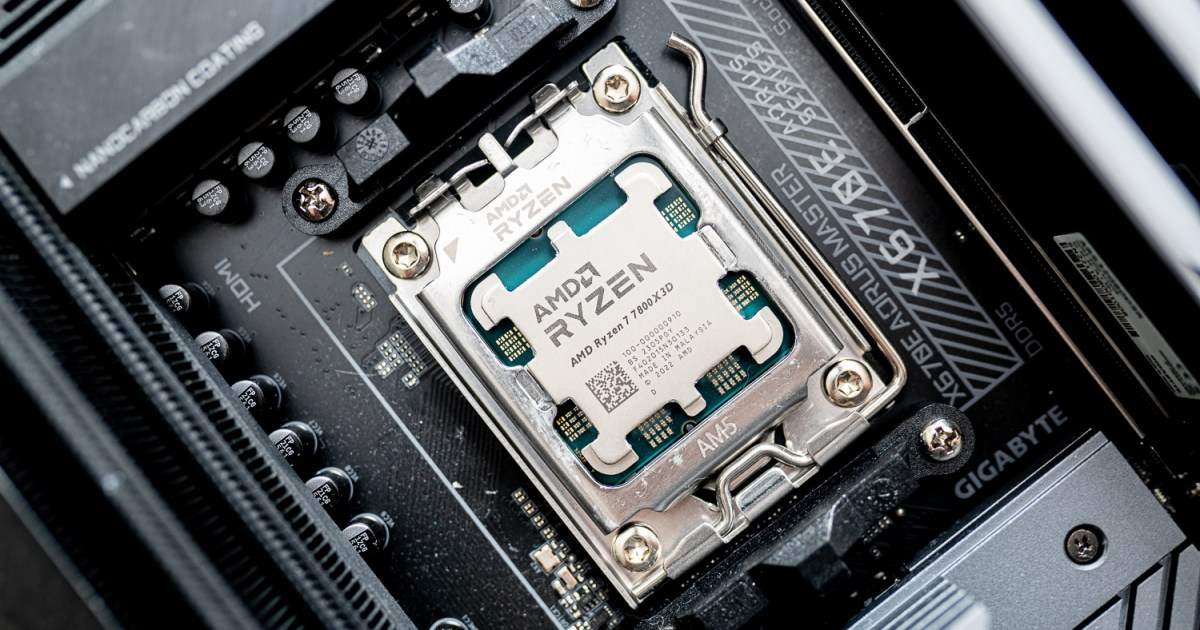
La CPU es el componente más importante de cualquier computadora. Sin él, no puede arrancar, y mucho menos cargar un sistema operativo.
¿Quieres saber qué CPU está dentro de tu PC sin desarmarla? Eso no es un problema. Ya sea que tenga un procesador Intel o AMD, una PC nueva o una máquina de una década, si está pensando en actualizar a uno de los mejores procesadores, descubrir cuál es su CPU actual no toma tiempo. En solo unos pocos clics, sabrá todo lo que necesita saber sobre la CPU de su PC.


Jon Martindale / DigitalTrends
Cómo verificar su CPU a través del Administrador de tareas
Paso 1: Haga clic derecho en la barra de tareas y seleccione Gerente de tareas para abrir el administrador de tareas.

Jon Martindale / DigitalTrends
Paso 2: Seleccione el Procesos pestaña desde el menú izquierdo y si es necesario, UPC Desde la parte superior de la lista de componentes.
El nombre y el modelo de su procesador aparecerán en la parte superior derecha. Puedes ver aquí que el mío es una de las mejores CPU de AMD Ryzen, específicamente la «AMD Ryzen 9 7950x3d». También encontrará información adicional al respecto en la parte inferior de la ventana, incluido su uso activo, número de procesos de ejecución, su velocidad base, cantidades de caché, recuentos de núcleo y más. También puede usar esta información para verificar la temperatura de su CPU.

Jon Martindale / DigitalTrends
Jon Martindale / DigitalTrends
Cómo verificar su CPU a través de la configuración de Windows
Otro beneficio de saber qué CPU tiene su computadora es que puede ayudarlo a encontrar el perfil correcto si planea overclockear su CPU.
Aquí le mostramos cómo verificar qué CPU tiene utilizando el menú Configuración de Windows.
Paso 1: Abra el menú Configuración de Windows presionando Clave de Windows+ +I.
Paso 2: Seleccionar Sistema Desde el menú izquierdo.
Paso 3: Desplácese hacia abajo y seleccione Acerca de de la lista de opciones. Allí encontrará el nombre, el modelo y la velocidad del reloj base de su procesador junto a Procesador con información adicional sobre su computadora y su instalación de Windows.
Jon Martindale / DigitalTrends
Cómo verificar su CPU a través de la información del sistema
Paso 1: Use la barra de búsqueda de Windows para buscar Información del sistema y seleccione el resultado correspondiente.
Paso 2: En la ventana que aparece, encontrará una gama de información en su PC en el Resumen del sistema Eso se selecciona de forma predeterminada. Puede encontrar el nombre de su procesador, el número de núcleos y la velocidad del reloj base al lado del Procesador entrada.
Ahora sabe cómo averiguar qué CPU tiene, asegúrese de saber cómo elegir una CPU para su próxima actualización.