
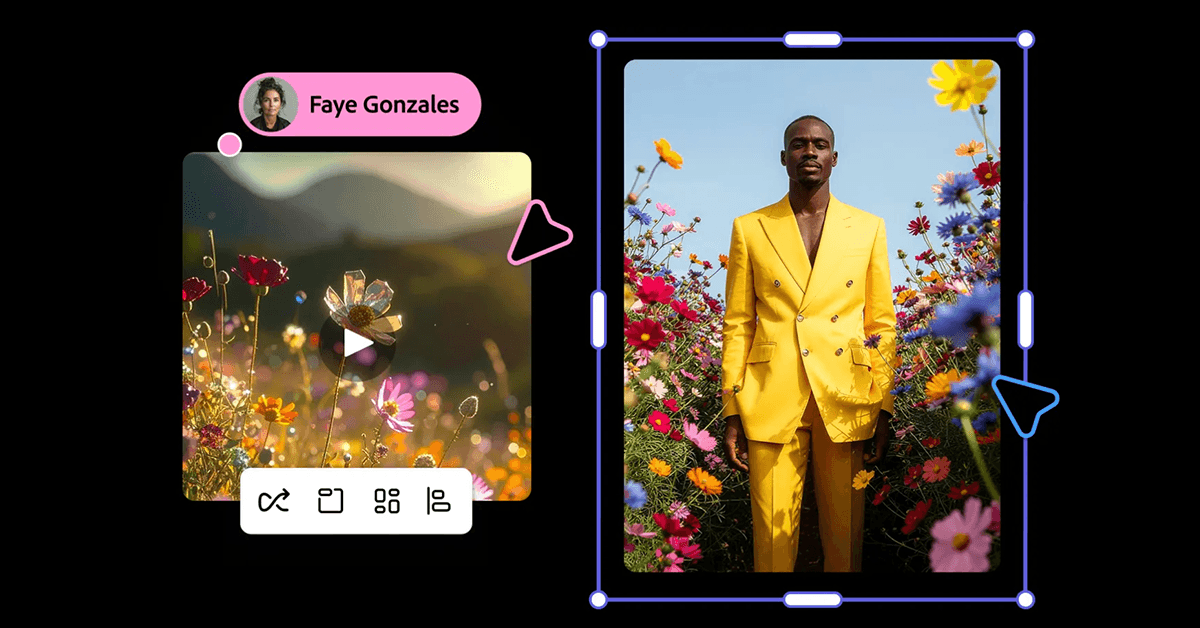
Firefly es poderosa y no podré cubrir todo lo que puedes hacer con ella. En su lugar, lo guiaré a través de un flujo de trabajo simple para generar una imagen usando un modelo de IA y luego usar esa imagen como cuadro inicial para generar un video corto en bucle.
En la parte superior, seleccione Nuevo. Puede crear un archivo nuevo o generar un archivo nuevo. Crear un archivo le permite, por ejemplo, cargar una foto y usar IA generativa para editarla, mientras que generar un archivo crea esa imagen desde cero con un modelo de IA. Para este ejemplo, elija Imagen en la sección generar.
En esta nueva pantalla, verá un campo de aviso similar a un chatbot, junto con algunas configuraciones generales. En la parte superior de la barra lateral, puedes seleccionar tu modelo y relación de aspecto, así como cargar una imagen de referencia. Si estás intentando lograr algo específico, debes subir una imagen de referencia. En el campo de aviso, verá cuántos créditos cuesta una generación, así como una sugerencia de aviso para alternar. Seleccionar Generar después de ingresar un mensaje.
Ahora tienes una imagen, pero en realidad ese es solo el punto de partida. Si no te gusta el resultado, selecciona los tres puntos al lado de la imagen y elige Generar más para obtener más opciones. Si la imagen es cercana, pero no perfecta, puede pasar el cursor sobre ella y seleccionar Editar, y luego elegir Usar como imagen de referencia para reintroducirlo en el modelo de IA. En este mismo menú, también puedes elegir editar imagen, lo que te permitirá modificar la imagen generada chateando con el modelo de IA.
Una vez que tenga una imagen que le guste, puede volver a la pantalla principal de Firefly haciendo clic en el icono en la esquina superior izquierda. Adobe mantiene un registro de su historial de generación dentro de Firefly, para que pueda recuperar sus activos generados más adelante. Ahora que tenemos un fotograma inicial, vamos a generar un vídeo. Seleccionar Nuevo de nuevo y elige Video.