
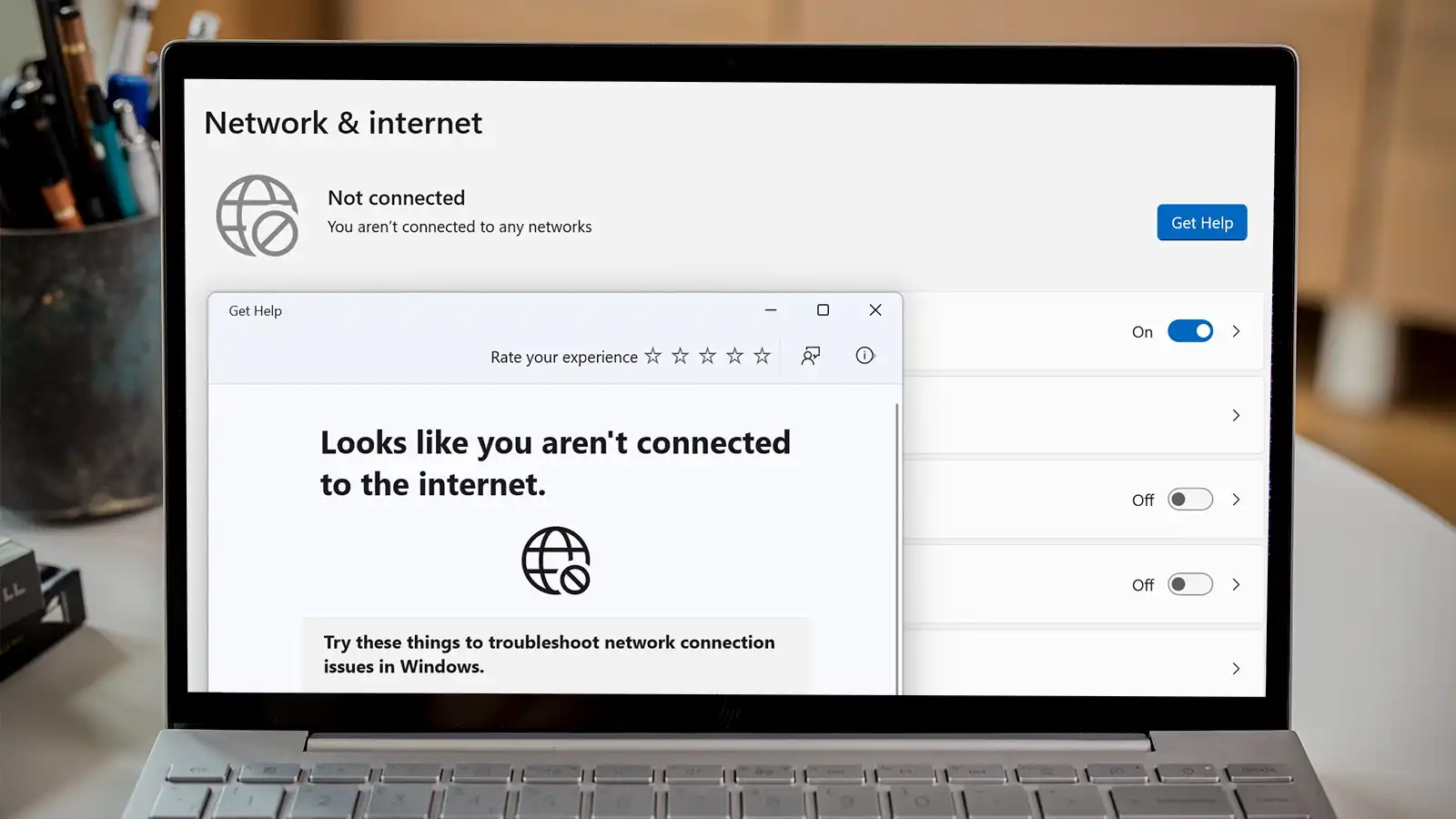
Windows Update es una herramienta muy importante para mantener nuestras computadoras altas de las vulnerabilidades de seguridad de fin de fecha y aumentar el rendimiento del sistema. Sin embargo, a veces estas actualizaciones pueden causar problemas inesperados. Después de una actualización en Windows 11 o Windows 10, los usuarios dicen que tienen problemas de conexión a Internet. En particular, puede encontrar problemas como cortar la conexión Wi-Fi o Ethernet. No se preocupe, en este artículo, daremos un paso por un paso con varias soluciones prácticas para arreglar su conexión a Internet después de la actualización.
https://www.youtube.com/watch?v=x1wrldnswuu
¿Cómo resolver problemas de conexión a Internet después de la actualización en Windows 11/10?
Windows 11 y Windows 10 tienen algunas soluciones simples que puede aplicar si Internet no funciona después de una actualización:
1. Reinicie su dispositivo
Aunque esta solución es aparentemente simple, a menudo puede ser efectiva. En Windows 11/10, algunos problemas de red se pueden resolver reiniciando la computadora. Si su Internet se ha cortado después de una actualización, primero intente reiniciar su computadora y luego verifique si el problema continúa.
Reinicie el enrutador:
Puede ser útil iniciar no solo su computadora, sino también su enrutador. Tire del enchufe del enrutador, espere unos minutos y verifique su conexión reinsertándola.
2. Verifique la configuración
Las actualizaciones de Windows pueden afectar algunos dispositivos de red y hacer que sus conexiones de red no funcionen correctamente. En este caso, puede ser útil controlar algunas configuraciones de red básicas.
Verifique la configuración de Wi-Fi:
Desde el menú de inicio AjustesAbrir y Red e Internet> Wi-Fi Ir a la sección. Compruebe si Wi-Fi es efectivo. Si su conexión Wi-Fi ya está activa, intente cortar y volver a conectar la conexión.
Active el adaptador de red:
Las actualizaciones de Windows a veces pueden deshabilitar su adaptador de red. Para esto Configuración> Red e Internet> Estado> Cambiar opciones de reconstrucción Mira el camino. Haga clic en el adaptador de su red y Activar Haga clic en la opción (si el circuito está afuera). Con este paso, puede asegurarse de que su adaptador esté activo nuevamente.
3. Verifique la accesibilidad del enrutador
Es posible que deba verificar si el problema de la conexión a Internet es causado por su computadora o su proveedor de servicios de Internet. En primer lugar, Solicitud de comandoAbra Ni como administrador y escriba el comando a continuación:
Aquí, Aglomeración predeterminadaencontrar ni. Luego, descubra el pase Ağ predeterminado de su enrutador y verifique que su enrutador responda escribiendo el siguiente comando:
Si se reciben todos los paquetes cuando se envían 4 paquetes al enrutador, la conexión entre su computadora y su enrutador es saludable. Si tiene un problema de conexión, es posible que deba comunicarse con su proveedor de servicios de Internet.
4. Olvídese y reconexión
En algunos casos, si no puede conectarse a una red en particular, olvidar la red y luego volver a conectar puede resolver el problema. Esto limpia la información de identidad de red anterior, la dirección IP y otras configuraciones de seguridad.
Para hacer esto:
-
Menú de iniciode AjustesAbrir y Red e Internet> Wi-Fi Haga clic en la pestaña.
-
Administrar redes conocidasHaga clic en, elija la red y Olvidar Haga clic en la opción.
-
Luego, intente volver a conectarse a Wi-Fi haciendo clic en el icono de red en la barra de tareas.
5. Use la eliminación de problemas de red
Windows 11 y Windows 10 ofrecen problemas residenciales para resolver problemas de conexión de red. El alivio del problema de la red percibe y repara los problemas de conexión automáticamente.
Eliminación del problema de la red en Windows 11:
-
AjustesAbierto I (Presione Win + I).
-
Sistema Ubicado en el lado derecho de la pestaña Solución de problemas Haga clic en el menú.
-
Otros relevistas de problemas de la pestaña Conexiones a Internet Ejecute el alivio del problema.
Eliminación del problema de la red en Windows 10:
-
Ajustes > Actualización y seguridad > Problema -dieto > Removeres de problemas adicionales > Conexión a Internet Haga clic en la opción.
-
Problema Eliminar la eliminación Presione el botón para detectar y resolver automáticamente los problemas.
6.
Si el problema no funciona, puede ser útil restablecer las configuraciones de red. Para esto, Solicitud de comandoAbra Ni como administrador y escriba los siguientes comandos en orden:
Estos comandos restablecerán las configuraciones de red y limpiarán el caché DNS. Luego reinicie su computadora y verifique si la conexión se ejecuta correctamente.
7. Eliminar actualizaciones
Si las soluciones anteriores no han resuelto su problema, intente eliminar las últimas actualizaciones. A veces, una actualización puede ser incorrecta y puede causar problemas de conexión a Internet.
Eliminar actualizaciones de calidad:
-
Ganar + x presionando las teclas AjustesAbierto.
-
Actualización y seguridad > Ver historial de actualización > Eliminar actualizaciones Haga clic en la opción.
-
Elija la última actualización y Elevar Haga clic en el botón.
Eliminar actualizaciones de características:
Si ha recibido una actualización de funciones y su conexión a Internet ha sido cortada, puede intentar volver a la versión anterior de Windows. Configuración> Actualización y seguridad> Recuperación En la sección, Volver a la versión anterior de Windows 10 Puedes usar la opción.
8. Use el alivio del problema del hardware y los dispositivos
Al ejecutar el removedor de problemas de hardware construido en Windows, puede detectar posibles problemas de red con hardware. Para esto Ajustes > Actualización y seguridad > Problema -dieto Ir al menú y Hardware y dispositivos Ejecute la opción.
9. Use el reinicio de la red
Si otras soluciones no funcionan, Restablecer la red Intente usar la función. Este proceso restablece los adaptadores de red para restaurar todas las configuraciones de red.
Para hacer esto:
-
Ajustes > Red e Internet > Restablecer la red Ir a la sección.
-
Restablecer ahora Haga clic en el botón y confirme el proceso.
Cortar la conexión a Internet después de una actualización en Windows 11 y Windows 10 puede ser un problema común. Sin embargo, puede resolver tales problemas aplicando las soluciones mencionadas anteriormente. Estos pasos serán suficientes para corregir su conexión. Si su problema persiste, puede ser una buena opción verificar su hardware o recurrir a un técnico.
Esperamos que este artículo lo ayude a resolver el problema de conexión a Internet después de la actualización en Windows 11/10.