
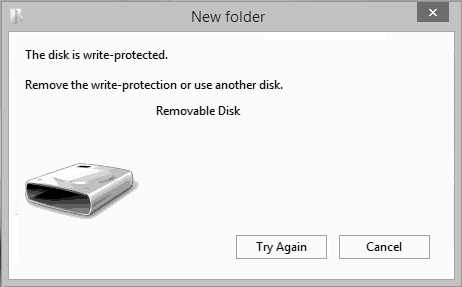
En el sistema operativo Windows, a veces puede recibir un mensaje de error en forma de «escritura en disco» cuando trabaja con dispositivos de almacenamiento externos. Esto puede deberse al deterioro del dispositivo, la limitación del administrador del sistema o el hecho de que la configuración del registro es incorrecta. Sin embargo, este artículo incluye pasos para ayudarlo a eliminar la protección de escritura en Windows 11/10.
https://www.youtube.com/watch?v=sen78d_s_jw
Debe proteger el disco contra la escritura
1. Verifique el bloqueo de hardware
Algunos dispositivos de almacenamiento externos, especialmente dispositivos como conductores de bolígrafo, controlan la protección de escritura con un interruptor físico. Si hay una clave en su dispositivo, asegúrese de que la clave esté abierta o cerrada. Por lo general, la posición clave afecta la protección de escritura. Si el interruptor está cerrado y aún recibe el mensaje de protección de escritura, puede haber otro problema. Retire el dispositivo y verifique si el interruptor está en la posición correcta.
2. Editar el registro
Si la protección de escritura no es causada por el bloqueo de hardware, este problema puede surgir debido a un error de software en el sistema. Para resolver esto, puede verificar si los puertos USB están bloqueados editando el registro.
Para editar el registro:
-
Presione la tecla Windows, haga clic en + R.
-
A la ventana «Ejecutar» que se abre
regeditEscriba y presione Entrar. -
Cuando se abra el editor de registro, siga este camino:
-
Haga doble clic en el elemento «Inicio» en el panel derecho y reemplace el valor a 3.
-
Apague el editor del registro.
Después de hacer cambios, intente guardar cualquier archivo en su unidad externa. Si todavía recibe el mismo mensaje, considere que el problema puede estar en el dispositivo externo y pasar a otros pasos de solución.
3. Comenzar en modo seguro y formatear el dispositivo
En algunos casos, Windows no permite formatear el disco en modo normal porque puede protegerse contra la escritura de disco. En este caso, es posible que deba iniciar Windows en modo seguro y formatear en el disco.
Para comenzar en modo seguro:
-
Reinicie su computadora.
-
Presione la tecla F8 cuando se abra la computadora.
-
Seleccione Iniciar en modo seguro y presione Entrar.
-
Después del arranque de Windows, Correr Para abrir la ventana
Win + RPresione las teclas. -
Para abrir la solicitud de comando
cmden verano. -
Escriba el siguiente comando en la línea de comando (formateará el disco):
Notas:
Xel almacenamiento externo es la carta del conductor de su dispositivo. Tenga cuidado, si ingresa la carta incorrecta, puede formatear el disco incorrecto.
Después del proceso de formato, intente reescribir al disco. Si puede escribir con éxito, el problema se resuelve.
4. Aplicar una prueba de escritura destructiva
Si los pasos anteriores no funcionan, la tabla de archivos en su disco puede estar rota. La prueba de escritura destructiva elimina los datos antiguos en el disco y crea una nueva tabla de archivos. Sin embargo, sus posibilidades de recuperar datos antiguos serán bastante bajas.
Para hacer una prueba de escritura destructiva:
-
Verifique su disco con un software de tercera parte como HD Tune.
-
Estos software pueden reparar tablas de archivos corruptas y hacer que su disco funcione nuevamente.
-
Es posible que deba formatear el disco después de la prueba.
Después de la prueba de escritura destructiva, es muy probable que recupere datos antiguos, pero puede intentarlo nuevamente con el software de recuperación de datos.
5. Cambiar el dispositivo
Si todos los métodos anteriores han fallado, puede admitir que el problema está en el dispositivo. El dispositivo en sí puede estar dañado, y en este caso es posible que necesite usar un disco externo diferente.
El mensaje de error protegido contra la escritura de disco generalmente ocurre debido a la configuración del dispositivo o del sistema que permite la protección de escritura. Los pasos compartidos anteriormente pueden ayudarlo a encontrar la fuente de su problema y eliminar la protección de escritura. Si estas soluciones no funcionan, debe considerar que el dispositivo externo puede estar roto.
Para obtener más orientación o solución de problemas, puede contactarnos especificando el tipo de disco y la versión de Windows que está utilizando.