
Windows contiene un directorio de funciones de archivo y datos de productos básicos para obtener resultados de búsqueda rápidos en su computadora. Esto se conoce como la cadena en Windows y lo ayuda a encontrar archivos en su computadora rápidamente. A veces, sin embargo, los usuarios informaron que el acuerdo no funcionaba correctamente. En este caso, la búsqueda comienza, pero no trae ningún resultado ni se detiene de repente. Además, puede aparecer una advertencia, como «la rodilla de búsqueda estaba cerrada».
Si tiene un problema con los mareos en Windows 11 o 10, hay varios pasos que pueden ayudar a resolver el problema. Aquí están las sugerencias de solución detalladas que lo guiarán sobre este tema:
Ejecute el alivio de problemas de búsqueda y mareas
Windows ofrece un problema construido para resolver problemas con la búsqueda y la secuencia. Esta herramienta verifica si los servicios de búsqueda y secuencia funcionan correctamente e intentan corregir automáticamente los problemas.
Para ejecutar el removedor de problemas de búsqueda y mareos:
-
Win + Ipresionando las teclas Ajustes Abra la ventana. -
Privacidad y seguridad> Búsqueda de Windows Mira el camino.
-
Deslizándose hacia abajo, Configuración relacionada bajo Dizinler Problema para el alivio Hacer clic.
-
Alternativamente, puede escribir el siguiente comando abriendo el símbolo del sistema (como administrador):
-
Ejecute la eliminación del problema y luego verifique si se ha recomendado su sistema para reiniciar.
1. Configurar correctamente el servicio de búsqueda de Windows
El servicio de búsqueda de Windows debe configurarse correctamente para el funcionamiento adecuado de la cadena. Si el servicio de búsqueda está deshabilitado o estructurado incorrectamente, el mareo puede no funcionar.
Para verificar el servicio de búsqueda de Windows:
-
Win + RPresione las teclas, luego servicio.msc Escriba y presione Entrar. -
Servicios En la ventana, Búsqueda de Windows Encuentre su servicio y haga doble clic.
-
Tu servicio Situaciónharina Laboral y Inicio -Up Tipomonja Automático (arranque retrasado) Verifique que esté configurado.
-
Si es necesario Aplicar> OK Guarde los cambios diciendo.
-
Reinicie su computadora.
Nota: Si ha actualizado Windows después de una actualización, este servicio puede tardar unos minutos en comenzar. Además, algunos programas antivirus y herramientas de optimización del sistema pueden deshabilitar el servicio de búsqueda de Windows, por lo que puede intentar deshabilitar temporalmente dicho software.
2. Eliminar la rodilla y volver a crear
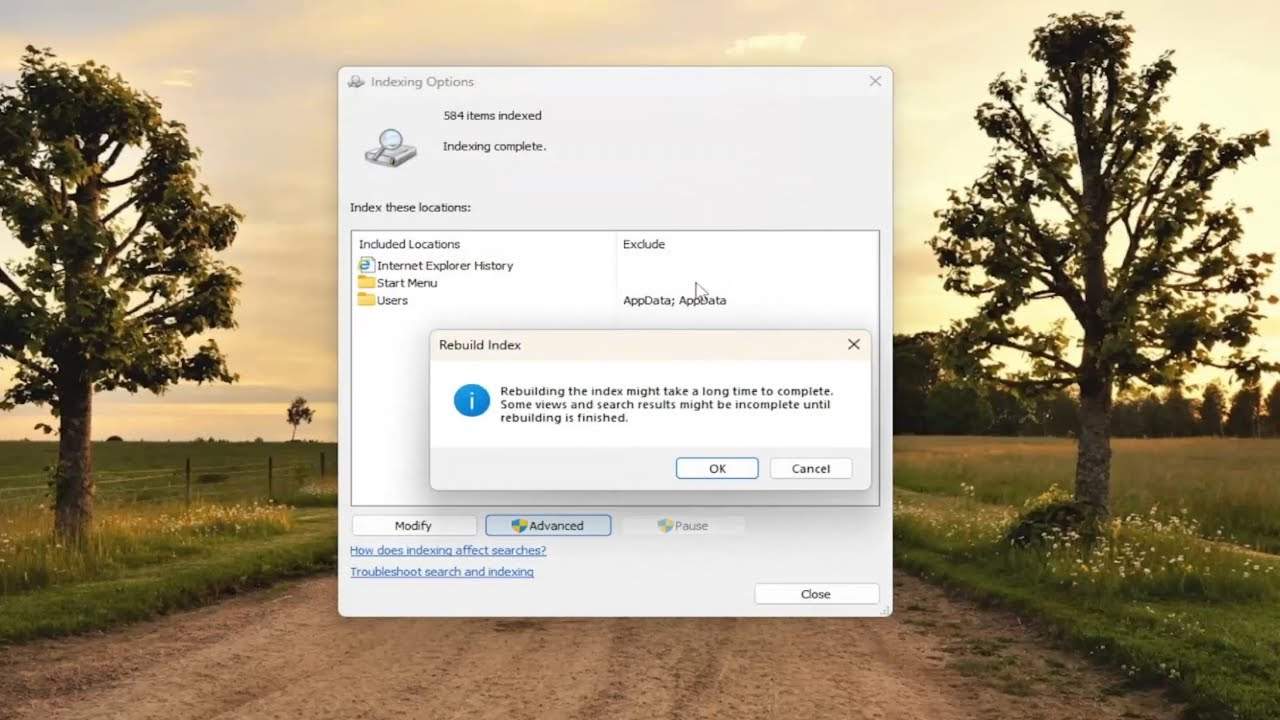
Si la disposición está rota, puede ser útil restablecer la base de datos diesel. Esto permite que la base de datos de búsqueda restablezca y vuelva a crear.
Para eliminar y recrear el directorio:
-
Win + Ipresionando las teclas Ajustes Abra el menú. -
Privacidad y seguridad> Búsqueda de Windows Ir a la sección.
-
Deslizarse hacia abajo Opciones de mareos avanzadosHacer clic.
-
Opciones de mareos en la ventana Desarrollado Haga clic en el botón.
-
Reconstruir Haga clic en el botón y confirme el proceso.
-
Reinicie su computadora cuando se complete el mareo.
3. Cambiar el valor del registro
Si los pasos anteriores no han resuelto su problema, puede corregirlo cambiando un valor en el registro de Windows. Sin embargo, los acuerdos de registro pueden ser riesgosos, por lo que se recomienda tener cuidado y respaldar el registro antes de cambiar.
Para cambiar el registro:
-
Win + RPresione las teclas y regedit Escriba y presione Entrar. -
Editor de registro En la ventana, vaya a este directorio:
-
En el panel derecho Comenzar Haga doble clic en el valor y Valor de valorCambie Ni 2 (esto permite que el servicio de búsqueda de Windows se inicie automáticamente).
-
De acuerdoHaga clic y apaga el editor de registro.
-
Reinicie su computadora.
Si el acuerdo comienza, pero no actualiza archivos nuevos, puede ser útil cambiar el nombre de la clave en el registro. Para esto, vaya a este directorio:
Haga clic en esta llave Renombrado con opción Filechangelientconfigsbak Cambiarlo como. Luego reinicie el servicio de búsqueda de Windows.
4. Eliminar archivos .blf y .regtrans-ms
Los diarios de procesos interrumpidos pueden causar problemas de mareos. .BLF Y .Regtrans-ms Los archivos de extensión son archivos donde se guardan las operaciones de búsqueda de Windows, y los mareos pueden detener el funcionamiento cuando estos archivos están rotos.
Para eliminar estos archivos:
-
Abra el explorador de archivos y vaya a este directorio:
-
.BLF Y .Regtrans-ms Seleccione y elimine archivos con extensión.
-
Reinicie su computadora.
Nota: Estos archivos son los archivos del sistema operativo protegido, por lo que para ver estos archivos antes Mostrar archivos ocultos Es posible que deba habilitar la opción.
Conclusión
Con los pasos mencionados anteriormente, puede resolver su problema de disposición en Windows 11/10. Si estos métodos no resuelven su problema, puede intentar actualizar su sistema o reparar Windows. Sin embargo, estos pasos suelen ser suficientes para eliminar el problema.
Si tiene alguna otra pregunta, ¡no dude en contactarnos!