
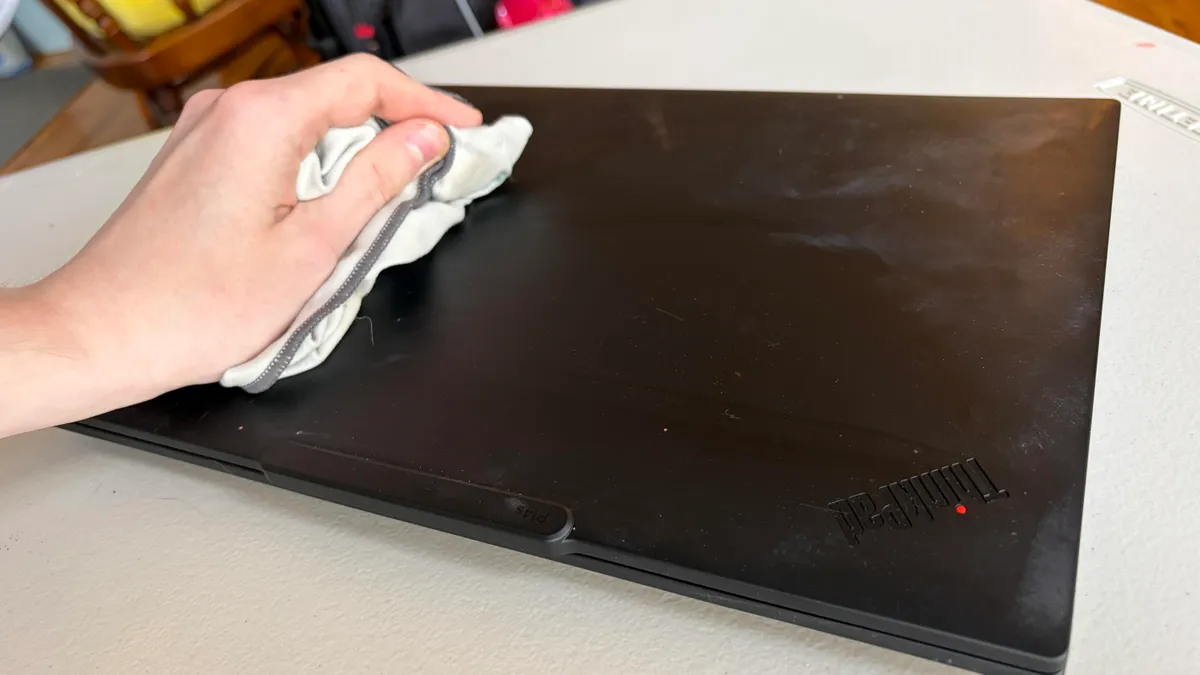
no soy el mas limpio usuario de computadora portátil de todos los tiempos. Mis palmas sudorosas dejan huellas en el trackpad y en la tapa superior, y con frecuencia como bocadillos antes y mientras toco el teclado. Es todo un gran lío.
Puede que no sea la persona más limpia constantemente, pero mis malos hábitos también me han llevado a seguir un par de consejos de limpieza profunda para ayudarte a dejar tu computadora impecable.
Si está buscando eliminar las manchas, la suciedad y la suciedad de su computadora portátil y comenzar de nuevo esta temporada, siga leyendo para descubrir cómo limpiar de manera segura cada parte de su computadora. Y una vez que consigas que el chasis luzca como nuevo, también te diré cómo mantener tus archivos en orden.
Para quitar la suciedad desagradable que hay entre las teclas, necesitarás un cepillo de cerdas finas; incluso un cepillo de dientes limpio servirá.
Comience con la suciedad visible y trabaje hacia adentro.
Si está realizando una limpieza profunda y completa, entonces tiene sentido comenzar con el chasis de la computadora portátil. Aquí le mostramos cómo esforzarse un poco y hacer que su computadora portátil parezca nueva.
Limpiar la tapa superior es el comienzo más sencillo
Ya sea que tenga huellas dactilares o suciedad de comida en el chasis de su computadora portátil, es el primer lugar donde querrá comenzar su limpieza profunda. Afortunadamente, no necesitas ningún equipo especial para que tu computadora luzca como nueva.
Antes de comenzar a hacer cualquier cosa, apague su computadora. Comience la limpieza frotando suavemente la tapa superior con un paño húmedo o una toalla de papel y una pequeña cantidad de jabón para platos. Esto debería eliminar la suciedad sin dañar tu computadora, aunque querrás evitar que el dispositivo tenga exceso de humedad, especialmente alrededor de las bisagras o rejillas de ventilación.
Es mejor evitar toallitas húmedas y limpiadores químicos para esta tarea, ya que no querrás dañar el acabado mate que hace que tu computadora portátil luzca tan bonita. Yo uso jabón para platos Dawn y funciona bien. Una vez que el chasis esté limpio y seco, puedes pasar al siguiente paso.
Limpiar la pantalla (y tal vez la cámara web integrada)
Si tiene manchas, huellas dactilares u otras marcas diversas en la pantalla, necesitará algo más fino que una toalla de papel para solucionar el problema. Con un paño de microfibra ligeramente húmedo, puede pulir las manchas sucias de la pantalla y limpiar la cámara web integrada.
Si no tiene un paño de microfibra, un kit de limpieza de gafas funciona de maravilla en caso de apuro, y si hay alguna mancha particularmente rebelde en la pantalla, querrá invertir en una solución limpiadora de alcohol isopropílico al 70 % para eliminarla.
Este es un paso bastante simple y, siempre y cuando no utilices ninguna toalla áspera o erizada que pueda dañar la pantalla de tu computadora portátil, todas las manchas deben eliminarse muy rápidamente.
Limpiar el teclado
No querrás dañar las teclas cuando limpies el teclado, por lo que es posible que te muestres reacio a meterte ahí con tus implementos de limpieza. Eso es comprensible. En lugar de dañar su dispositivo, concéntrese en lo que puede limpiar fácilmente con una confiable lata de aire comprimido.
Incline su computadora portátil en ángulo hacia adelante con el teclado apuntando hacia abajo y use la lata de aire comprimido a una o dos pulgadas de distancia de la computadora. Mueva la lata hacia la izquierda y hacia la derecha a lo largo del teclado según sea necesario. Si hay una miga particularmente grande o polvo visible debajo de una tecla, enfoque la ráfaga de aire comprimido en ella durante el tiempo que sea necesario para desalojarla del teclado.
Una vez que hayas terminado, retira los restos y detritos con un cepillo suave. No es necesario comprar una herramienta especializada: cualquier cosa con cerdas finas (incluso un cepillo de dientes) servirá. Tenga cuidado de no volver a depositar suciedad en el teclado, de lo contrario tendrá que empezar de nuevo.
Una vez que hayas soplado el teclado, puedes limpiar el teclado y el trackpad con un paño ligeramente húmedo para eliminar cualquier suciedad pegajosa. Tenga cuidado de no saturar demasiado el paño con agua; derramar líquido en estos componentes mecánicos podría causar problemas, aunque desee un poco de humedad para levantar el paño.
Chequeo del cargador: dando una limpieza rápida al cable
No podría decirte cómo sucedió, pero terminé con algunas manchas pegajosas y desagradables en el cable del cargador. Debes echar un vistazo al cable (y al bloque) del cargador para asegurarte de que esté limpio; si no lo está, te alegrará saber que esta es la parte más sencilla de todo el proceso de limpieza.
No necesitas ningún paño de microfibra especializado para fregar este componente. Simplemente toma una toalla de papel húmeda o una toallita húmeda y ponte manos a la obra, limpiando la suciedad hasta que el cargador esté limpio.
Como medida de seguridad, evite que entre humedad en los elementos de carga y mantenga el paño húmedo alejado de las clavijas metálicas que se insertan en la toma de corriente. Y probablemente no hace falta decirlo, pero no intentes utilizar el cargador hasta que todo esté seco.
Acelerar su computadora puede resultar tan simple como deshacerse de archivos desordenados o actualizar su sistema operativo. Esto es lo que debe hacer para asegurarse de que su computadora portátil funcione de la manera más eficiente posible.
Ordena tus archivos antes de terminar el día
Ahora que todo su hardware está limpio, es hora de realizar una limpieza general del software. Probablemente tengas archivos innecesarios y bloatware obstruyendo tu disco duro y ralentizando tu computadora. Si limpias cuidadosamente tus descargas, es posible que incluso puedas acelerar ligeramente tu computadora portátil.
Busque actualizaciones de software: su sistema operativo, controladores y más
¿Has estado sentado mirando esa notificación amarilla urgente que te pide que actualices tu computadora? Todos hemos pasado por eso y es especialmente difícil justificar un reinicio cuando estás trabajando en algo importante. Aún así, una limpieza profunda de primavera es la excusa perfecta para asegurarse de que está ejecutando las últimas versiones del software en su computadora.
La primera orden del día es asegurarse de que su sistema operativo esté actualizado. Si todavía te aferras a Windows 10, lo siento por ti, pero en este punto probablemente no tenga sentido pagar por el programa extendido de actualizaciones de seguridad. Es hora de actualizar a Windows 11, para bien o para mal.
Si su computadora portátil no puede funcionar ventanas 11 (o estás decidido a evitar ese sistema operativo pase lo que pase), existen sistemas operativos alternativos que puedes configurar, como Linux o ChromeOS Flex.
Además de asegurarse de que está ejecutando el sistema operativo más reciente y seguro, es posible que pueda obtener algo de velocidad y rendimiento adicionales de su computadora portátil asegurándose de que todos sus controladores estén actualizados.
Abrir el Administrador de dispositivos debería darle la opción de actualizar automáticamente los controladores si hay nuevas versiones disponibles, aunque es posible que deba buscar programas de terceros como la aplicación Nvidia o AMD para mantener actualizados los controladores de gráficos si su computadora portátil tiene una GPU discreta.
Olvídese de lo antiguo: limpie los archivos que ya no necesita
Tener archivos dispersos por su escritorio y carpeta de descargas no es sólo un dolor de cabeza para usted. Llenar su disco duro con carga innecesaria podría ralentizar su computadora.
Eliminar descargas temporales y archivos no deseados es una buena manera de comenzar a limpiar sus unidades y, si es como yo, comience a limpiar el escritorio de una computadora portátil muy desordenada. Realizar la limpieza usted mismo en lugar de descargarla a un programa de limpieza le permite controlar lo que permanece, sale o termina en una unidad externa para hacer espacio en su computadora.
Una vez que haya terminado de piratear y eliminar la hinchazón, asegúrese de vaciar su papelera de reciclaje y eliminar los archivos permanentemente para aligerar realmente la carga en sus unidades.
Si está ejecutando una versión de Microsoft Windows, asegurarse de que Storage Sense esté habilitado le ahorrará tiempo limpiando archivos en el futuro. Storage Sense se puede habilitar en la configuración avanzada de almacenamiento del sistema: la función limpia automáticamente los archivos temporales y vacía la papelera de reciclaje por sí sola cuando el disco duro se acerca a su capacidad. Es una mejora útil en la calidad de vida, pero querrás asegurarte de que nada importante termine en la papelera virtual (y tal vez hacer una copia de seguridad en OneDrive para estar seguro).
Organiza lo que queda para hacerte la vida más fácil
Es posible que su disco duro tenga mucho espacio adicional y que su computadora esté funcionando un poco más rápido, pero eso no significa que haya terminado todavía. Todavía hay otro paso que te ayudará a ordenar las cosas visualmente y hacer que tu próxima limpieza profunda del disco duro sea un poco más fácil.
Organice los archivos que le quedan en carpetas claramente marcadas y a las que pueda acceder fácilmente en su escritorio. Para crear una nueva carpeta, abra el Explorador de archivos y haga clic en la opción Escritorio en el menú del lado izquierdo de la ventana. Luego haga clic en el botón Nuevo en la parte superior izquierda y seleccione Carpeta en el menú desplegable.
La nueva carpeta aparecerá automáticamente en su escritorio, donde podrá etiquetarla y colocar archivos en ella como desee. Sólo asegúrate de no crear demasiadas carpetas, o volverás al paso uno organizando tus descargas nuevamente.