
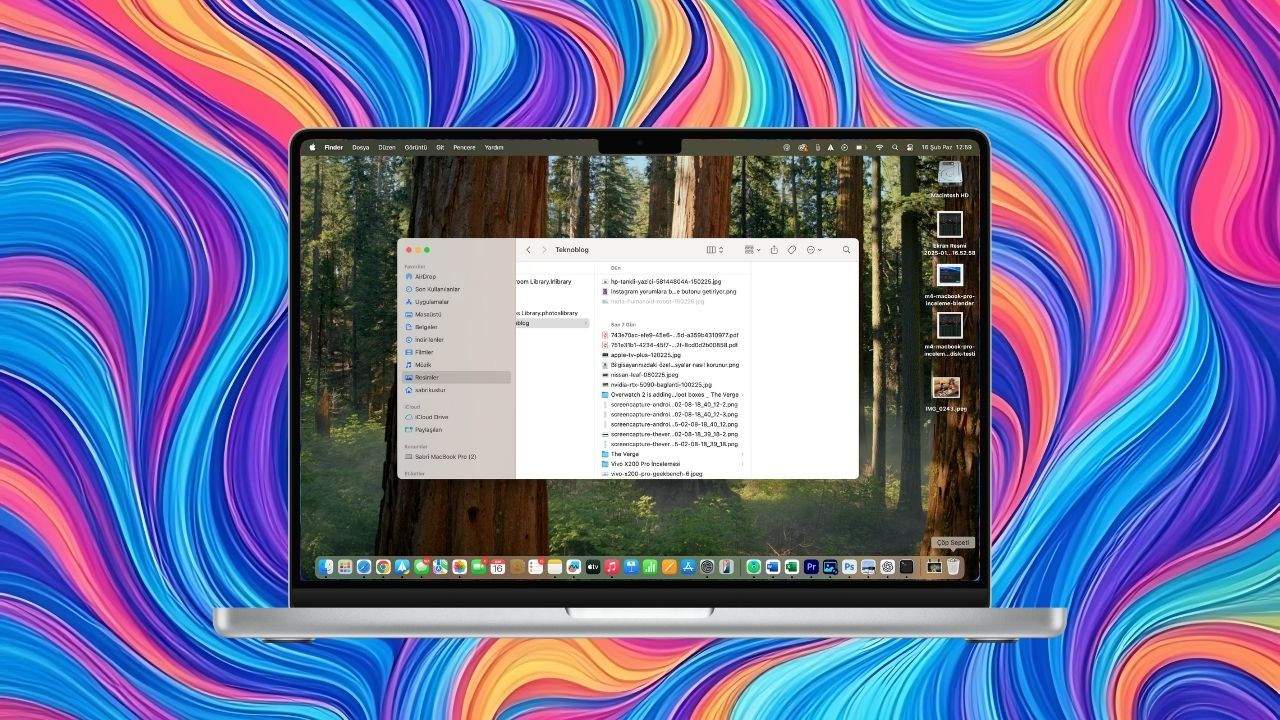
El sistema operativo macOS de Apple ofrece a los usuarios un alto nivel de seguridad y privacidad. Sin embargo, proteger los archivos personales puede convertirse en un problema importante, especialmente cuando los dispositivos se comparten con otras personas, como familiares o amigos. Entonces, ¿cómo ocultar o incluso cifrar archivos y carpetas en macOS? En esta guía, te explicaremos paso a paso cómo proteger tus archivos utilizando tanto las funciones integradas de macOS como software de terceros.
Ocultar archivos con las funciones integradas de macOS
macOS cuenta con herramientas integradas que permiten a los usuarios ocultar archivos y carpetas. Estos métodos son ideales sobre todo para quienes buscan soluciones rápidas y sencillas. El primer paso es hacer visibles los archivos ocultos. Para ello en el Finder Mayúsculas + Cmd + . (punto) combinación de teclas. Esto hace que los archivos y carpetas ocultos aparezcan atenuados en color.


Para ocultar archivos o carpetas, basta con añadir un punto antes de su nombre. Por ejemplo, si quieres ocultar una carpeta llamada «ArchivoOculto», puedes cambiar su nombre por «.ArchivoOculto». Tras esta operación, el archivo o carpeta aparecerá en un color difuminado y se volverá invisible en las exploraciones normales del Finder. De nuevo para ocultar completamente los archivos ocultos Mayúsculas + Cmd + . Puede utilizar la combinación de teclas
Para recuperar los archivos ocultos, es necesario eliminar el punto de su nombre y reiniciar el Finder. Abre la aplicación Terminal «killall Finder» Puedes realizar esta operación introduciendo el comando.
Ocultar y hacer visibles archivos con Terminal
Además del Finder, también puedes ocultar archivos y carpetas a través de Terminal. Este método es especialmente adecuado para los usuarios que no quieren cambiar los nombres de los archivos. Después de iniciar el terminal, «chflags hidden» y, a continuación, arrastre el archivo o la carpeta que desea ocultar a la ventana Terminal. Tras pulsar Intro, el archivo o carpeta quedará oculto.


Si es para recuperar los archivos ocultos, «chflags nohidden» para hacer visibles los archivos ocultos. Durante este proceso, para hacer visibles los archivos ocultos Mayúsculas + Cmd + . Puede que necesites utilizar la combinación de teclas
Aunque estos métodos son rápidos y cómodos, no son completamente seguros. En concreto, las personas que conocen el acceso directo de macOS para ver archivos ocultos pueden acceder a ellos. En este punto, entra en juego el software de terceros para una protección más completa.
Mayor privacidad con software de terceros
Funter Las aplicaciones gratuitas como Funter ofrecen las funciones integradas de macOS con una interfaz más fácil de usar. Funter te permite ver u ocultar archivos ocultos con un simple botón en la barra de menús. Además, gracias a la función de búsqueda de archivos ocultos, podrás encontrar fácilmente tus archivos si olvidas dónde están.
Sin embargo, herramientas como Funter se limitan únicamente a ocultar archivos. Si quieres encriptar tus archivos y añadir una capa extra de seguridad, Encrypto puedes elegir programas como. Encrypto permite proteger archivos y carpetas cifrándolos. La aplicación funciona mediante arrastrar y soltar y es muy fácil de usar:
- Inicie la aplicación Encrypto.
- Arrastra el archivo o carpeta que quieras encriptar a la ventana de la aplicación.
- Establece una contraseña para proteger los archivos.
- Haz clic en el botón «Cifrar».
Como resultado, se crea un archivo encriptado. Puedes guardar este archivo en cualquier lugar de tu sistema. Para abrir el archivo encriptado, debe utilizar la aplicación Encrypto e introducir la contraseña que haya establecido.
Encrypto también te permite compartir archivos encriptados con otras personas. Esta función es especialmente útil en situaciones en las que hay que transmitir datos confidenciales de forma segura.
macOS ofrece a los usuarios múltiples opciones para ocultar archivos y carpetas. Mientras que las funciones integradas ofrecen soluciones rápidas y prácticas, el software de terceros proporciona opciones de seguridad más avanzadas. En concreto, herramientas como Encrypto añaden una capa extra de protección cifrando tus archivos.
En cualquier caso, ninguno de estos métodos es 100% seguro. Por lo tanto, se recomienda utilizar una combinación de varios métodos de protección, especialmente si tienes datos muy sensibles. Por ejemplo, puedes ocultar un archivo cifrado con Encrypto a través de Finder o Terminal. De este modo, sus archivos serán invisibles y estarán cifrados a la vez.
La ocultación y el cifrado de archivos en macOS ayudan a los usuarios a proteger sus datos personales. Sin embargo, conocer las limitaciones de estos métodos y tomar medidas adicionales cuando sea necesario es la forma más eficaz de aumentar tu seguridad.

