
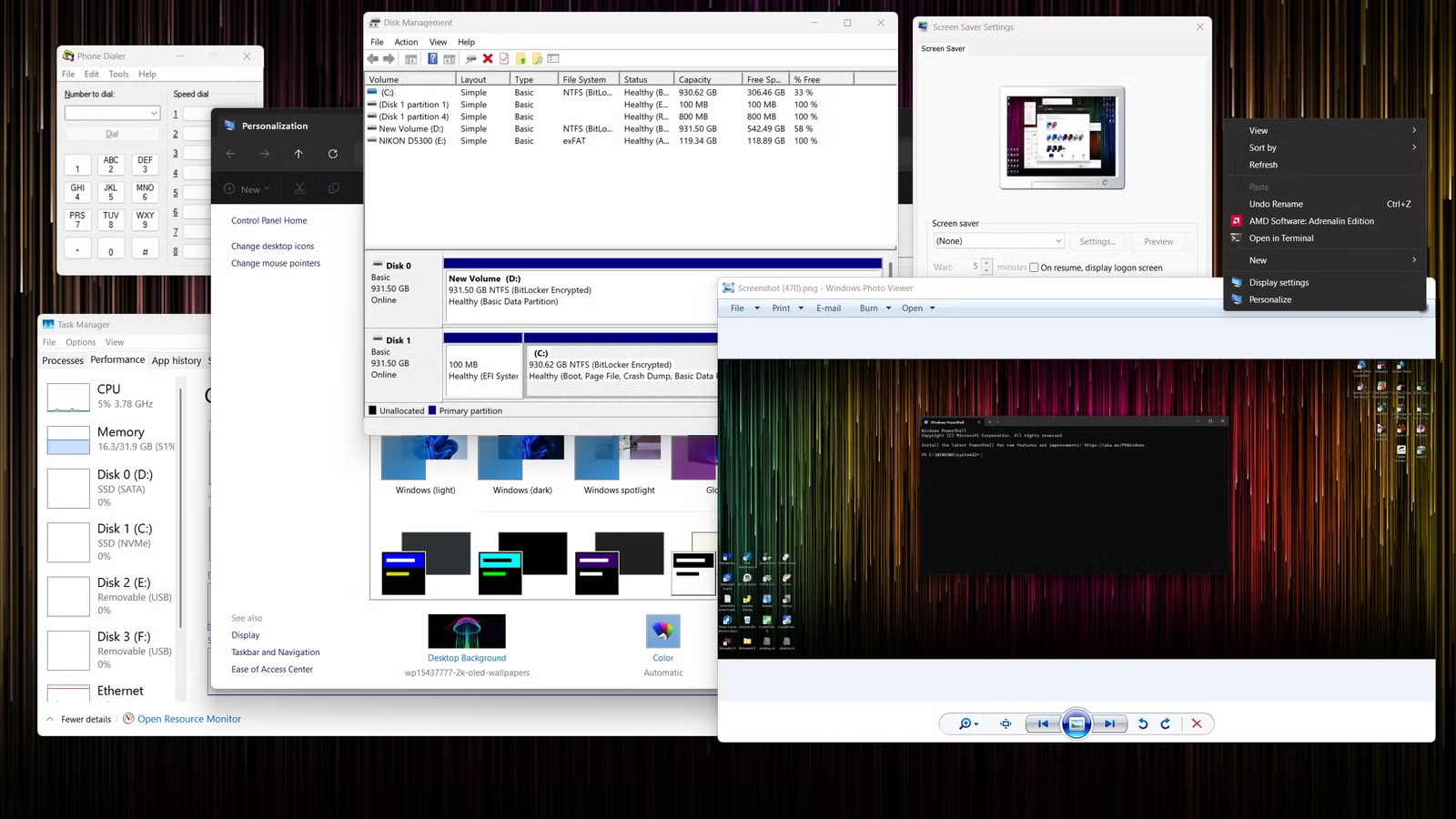
Si bien Windows 11 ha sido una de las revisiones visuales y internas más grandes que Windows haya visto jamás, un montón de elementos de la interfaz de usuario, opciones e incluso aplicaciones de versiones anteriores de Windows aún permanecen en los rincones de Windows 11. Si bien algunos, como el Panel de control, el símbolo del sistema y el Administrador de dispositivos, están ocultos a simple vista, muchos más están enterrados bajo la superficie.
Fui investigando y descubrí un montón de elementos de Windows 11 que quedaban de versiones anteriores de Windows. Algunos de ellos no han cambiado en décadas y requieren pasos específicos para invocarlos nuevamente, mientras que otros solo requieren escribir un comando en la ventana Ejecutar, que tampoco parece haber cambiado desde los días de Windows XP. Aquí están los seis que encuentro más interesantes.
Tráelo de vuelta con un solo comando
Nunca me ha gustado el nuevo menú contextual de Windows 11, así que el año pasado, cuando finalmente cambié a Windows 11, una de las primeras cosas que hice fue restaurar el antiguo menú contextual de Windows 10. Se ve mejor, es más útil y simplemente me gusta mucho más que la versión de Windows 11. También puedes tenerlo escribiendo un solo comando en el símbolo del sistema. Asegúrese de abrir el símbolo del sistema como administrador y escriba:
reg.exe add "HKCU\Software\Classes\CLSID\{86ca1aa0-34aa-4e8b-a509-50c905bae2a2}\InprocServer32" /f /ve Luego reinicie su PC. Una vez que se reinicie, el menú contextual de Windows 10 debería aparecer de forma predeterminada.
Si desea restaurar el menú contextual de Windows 11, abra el símbolo del sistema como administrador y escriba:
reg.exe delete "HKCU\Software\Classes\CLSID\{86ca1aa0-34aa-4e8b-a509-50c905bae2a2}" /f Nuevamente, deberá reiniciar su PC para que los cambios surtan efecto.
Si, por otro lado, le gusta el menú contextual de Windows 11 pero desea personalizarlo, asegúrese de consultar el Menú contextual personalizado.
El Administrador de tareas de la era de Windows 8 todavía perdura en Windows 11
¿Modo oscuro? Nunca escuché de eso
Si desea consultar el Administrador de tareas de la era de Windows 8 (que también se usaba en Windows 10), vaya al directorio SysWOW64 (C > Windows > SysWOW64) y busque Taskmgr.exe. Ese ejecutable abre la versión anterior del Administrador de tareas, que tiene un diseño de menú diferente al de la versión de Windows 11 y no admite el modo oscuro.
En general, es bastante similar al Administrador de tareas moderno, pero tiene una barra de menú de nivel superior, no admite el modo oscuro (el modo oscuro estaba habilitado en mi PC cuando tomé las capturas de pantalla), presenta un menú de configuración de la vieja escuela en lugar del botón Configuración que abre la página de configuración estilo Windows 11 e incluye un botón que abre el Monitor de recursos.


Probé 3 alternativas del Administrador de tareas de Windows, pero esta es la que se quedó
Sólo puede haber uno.
El Panel de control en general no ha recibido un rediseño importante desde Windows 7, y la utilidad aún presenta menús y botones estilo Windows 7. Uno de esos elementos es el menú de personalización de Windows 7 que de alguna manera pasó desapercibido y llegó a Windows 11. Puede acceder a él abriendo la ventana Ejecutar (Windows + R) y escribiendo:
shell:::{ED834ED6-4B5A-4bfe-8F11-A626DCB6A921} Como puede ver en las capturas de pantalla anteriores, la página de Personalización proviene directamente de la era de Windows 7. Tienes el mismo diseño de tema, junto con los íconos clásicos de Sonidos y Protector de pantalla.
Sí, ese es el antiguo menú de salvapantallas que puedes abrir haciendo clic en su icono. No ha cambiado en décadas, no admite el modo oscuro y todavía usa un ícono de un monitor CRT como ventana de vista previa. Si bien instalé un montón de protectores de pantalla clásicos de Windows hace un tiempo, como se muestran en la captura de pantalla, también deberías tener acceso a al menos algunos preinstalados en tu PC con Windows 11.
Tampoco tienen la utilidad DiskPart ni la mayoría de los complementos de Microsoft Management Console.
Si alguna vez ha tenido que agregar o eliminar una partición, asignarle una letra de unidad o realizar alguna administración avanzada de disco en su máquina con Windows 11, probablemente haya notado que la herramienta de administración de discos parece sacada directamente de la década de 1990. Eso no está lejos de la verdad; su diseño no ha cambiado mucho desde la era de Windows 95.
Lo mismo puede decirse de la utilidad de línea de comandos DiskPart, que puede abrir escribiendo diskpart en Buscar o abriendo la ventana Ejecutar e ingresando el mismo comando.
Dicho esto, Microsoft introdujo una herramienta moderna de administración de discos en 2020, a la que puede acceder abriendo Configuración y yendo a Sistema > Almacenamiento > Configuración de almacenamiento avanzada > Discos y volúmenes, pero escribir Administración de discos en la búsqueda de Windows aún abre la versión antigua y confiable de Administración de discos.
La clásica herramienta de administración de discos es en realidad uno de los muchos complementos de MMC (Microsoft Management Console), y la mayoría de ellos no han sido rediseñados en mucho tiempo. Además de la administración de discos, incluyen el administrador de dispositivos, el visor de eventos, los servicios, el monitor de rendimiento y muchos más.
La aplicación Windows Dialer es otro vestigio del pasado
Y realmente puedes usarlo en Windows 11
Sí, Windows 11 todavía tiene la aplicación Phone Dialer que se remonta a la era de Windows 95. No se ha actualizado en tres décadas y Microsoft todavía lo incluye en Windows 11.
Ni siquiera tienes que pasar por muchos obstáculos para abrirlo, simplemente escribe dialer en el cuadro de búsqueda. Lo mejor de todo es que debería funcionar si tienes un módem conectado a tu PC. No lo hago, así que no pude probarlo yo mismo, pero según personas en línea, la función aún funciona.
Windows Photo Viewer de la era de Windows 7 también es parte de Windows 11
Puedes desbloquearlo con un único archivo de edición del registro.
Si la aplicación Fotos de Windows 11 es demasiado para sus necesidades, especialmente con todas las funciones de edición y relacionadas con la IA que ha adquirido recientemente, puede restaurar el clásico Visor de fotos de Windows de la era de Windows 7.
Para hacerlo, vaya a este hilo de los foros de Windows 10 y siga el tutorial. Implica descargar un archivo de modificación del registro y ejecutarlo en su PC (necesitará privilegios de administrador). El tutorial está escrito para Windows 10, pero también funciona en Windows 11.
Después de ejecutar el archivo de registro, debería poder acceder al Visor de fotos de Windows haciendo clic derecho en cualquier imagen compatible en su PC. Como puede ver, la aplicación todavía luce el diseño clásico de Windows 7, incluido el menú original con la opción de grabar la foto en un CD o DVD. No tengo una unidad de disco, así que todo lo que recibí fue un error que me decía que no podía usar la función. Gorrón.

El olvidado arte de grabar discos (y por qué sigue siendo importante)
¡Arde, cariño, quema!
Windows 11 está plagado de elementos, herramientas y aplicaciones de la interfaz de usuario de versiones anteriores de Windows
Si bien Microsoft actualiza constantemente Windows 11 y poco a poco va desaprobando utilidades, elementos de interfaz de usuario y aplicaciones antiguas (por ejemplo, el símbolo del sistema está recibiendo una revisión importante), todavía hay una avalancha de piezas antiguas de Windows esparcidas por Windows 11.
Aparte de los que he mostrado, partes de Internet Explorer 11 todavía existen bajo el capó de Windows 11, la herramienta Liberador de espacio en disco no ha cambiado mucho desde la era de Windows 98, un montón de cuadros de diálogo no han cambiado durante años o incluso décadas, la carpeta Windows Media todavía incluye archivos de audio antiguos de versiones anteriores de Windows (incluidos algunos archivos MIDI de Windows XP) y hay íconos antiguos esparcidos por todas partes.
Por último, no olvidemos que la API Win32, que se remonta a la era de Windows 95, sigue siendo una parte importante de Windows 11. Si bien el sistema operativo está claramente diseñado para PC modernas y cuenta con una interfaz de usuario llamativa, muchas de sus partes todavía provienen directamente de las décadas de 1990 y 2000 y, sinceramente, no lo aceptaríamos de otra manera.