
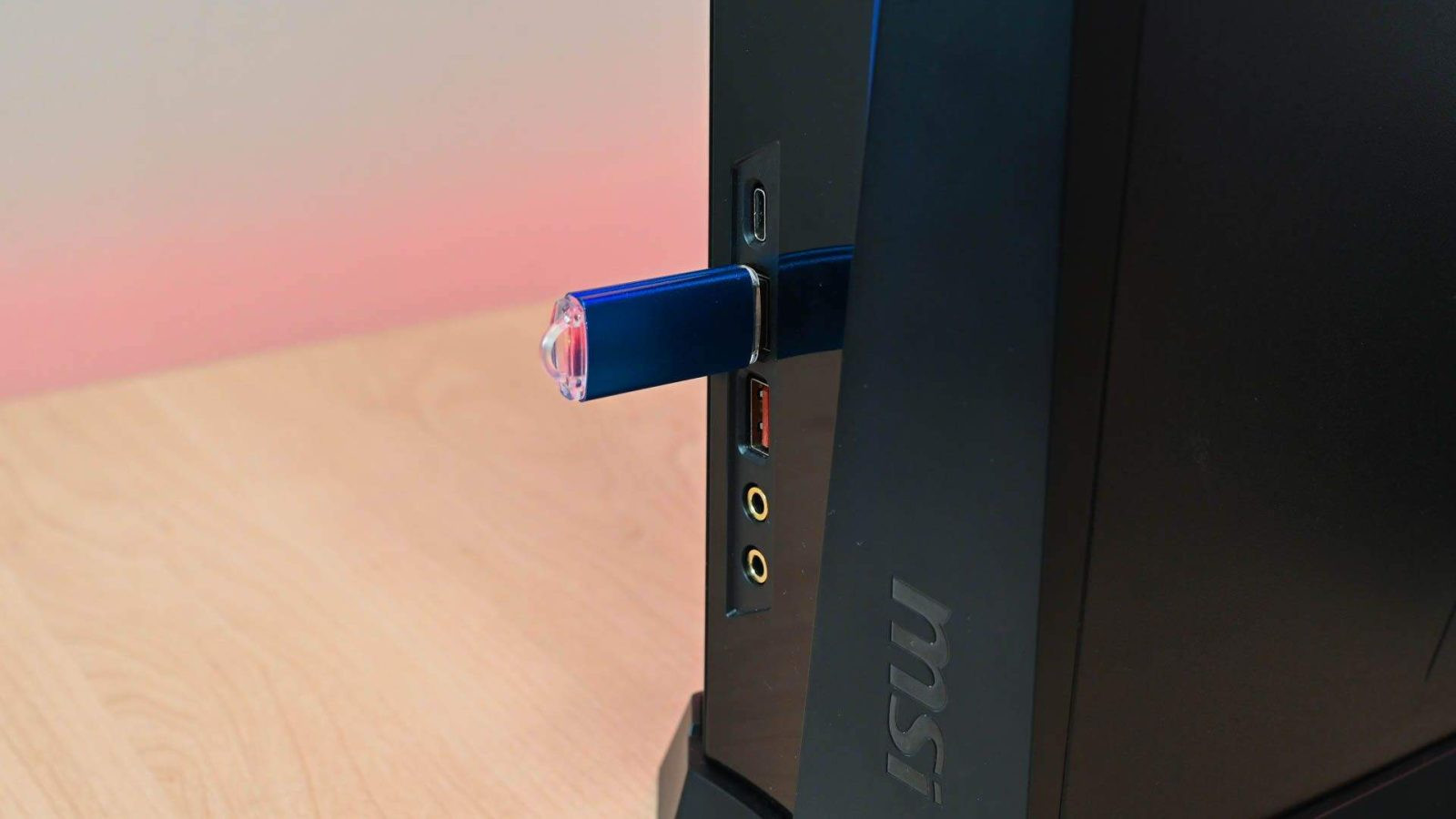
USB-C es una de las mayores adiciones a las computadoras modernas. Hemos buscado 10 cables que puedan hacer 5 trabajos a 1 que pueden hacer al menos 10. Sin embargo, no todas las PC vienen con un puerto USB-C, o si lo hace, puede ser un poco mayor. Así es como agregué un puerto USB-C adicional a mi PC.
Cómo elegir una tarjeta de expansión USB-C
A diferencia del USB-A normal, el enchufe USB-C es capaz de entregar hasta 120 gigabits por segundo cuando se usa con una interfaz Thunderbolt 5, y puede presionar 240 vatios con la fuente de alimentación y el cable correctos. Por otro lado, algunos puertos USB-C se ejecutan en USB 2.0, que se limita a un escaso 480 megabits por segundo.
Como resultado, cuando compra tarjetas periféricas, hay muchos factores que debe considerar.
¿Cuánta potencia necesitas?
Mi principal interés eran los datos, pero también quería asegurarme de recoger algo que pudiera ejecutar un centro sin demasiado problema. Los puertos USB-A típicos superan a una salida máxima de 7.5 vatios, o 5 voltios a 1.5 amperios.


Estoy perfectamente contento con 15 vatios, lo cual es suficiente para una gran cantidad de pequeños periféricos unidos a un centro.


¿Qué es la entrega de energía USB (PD USB)?
Puede cargar inteligentemente dispositivos modernos hambrientos de potencia, siempre que tenga todas las piezas de rompecabezas correctas.
Al comprar una tarjeta, asegúrese de verificar cuánta potencia es capaz de entregar cada puerto USB-C. Encontrará tarjetas en Amazon que tienen 4 o más puertos USB-C, pero debido a que no se conectan directamente a su fuente de alimentación, solo pueden presionar unos pocos vatios cada uno.
Cualquier tarjeta que obtenga que entrega más de 15 vatios a más de un puerto probablemente necesitará una conexión separada a la fuente de alimentación. Si no ves eso, deberías ser escéptico.
¿Cuánta velocidad necesitas?
El costo de las tarjetas USB-C aumenta dramáticamente a medida que aumenta su velocidad y a medida que agrega puertos, por lo que recomendaría entrar con una idea clara de lo que desea.
No estoy ejecutando un EGPU (que requiere un ancho de banda excepcional), ni necesito otras características como DisplayPort Alt. Tampoco tengo un montón de periféricos de alta velocidad, lo que significa que solo necesito un puerto.


EGPUS vs. EGPU Recintos: ¿Cuáles deberían elegir?
Aumente su PC o la computadora de mano con una GPU externa.
Cuando compras tarjetas USB-C, Asegúrese de mirar cómo se divide el ancho de banda entre los puertos. Es posible que pueda encontrar una tarjeta que agrega ocho puertos USB-C, pero si esos ocho puertos comparten un solo controlador USB 3.2 2×2 en la tarjeta, no se acercará a sus velocidades máximas. Por ejemplo, si tuviera 4 puertos USB-C que compartieron un controlador USB 3.2 2×2, el ancho de banda máximo por puerto solo sería de 5 Gbps.
Finalmente, me decidí por una tarjeta USB-C de 1 puerto de soneto Allegro que agregó un solo puerto de 20 gigabit.
Si está buscando algo con múltiples puertos, consideré la tarjeta de expansión de 4 puertos de Startech en su lugar porque ofrece puertos USB-C y USB-A. Sin embargo, debido a que cada controlador está conectado a un puerto USB-A y USB-C, el ancho de banda máximo a través de cualquier puerto máximo máximo a 10 Gbps.
Obtener USB 4 es complicado
USB 4 es la interfaz USB más rápida que puede obtener actualmente en una PC, pero agregar una tarjeta para obtenerla no es tan simple como los estándares USB más antiguos. Existen tarjetas de expansión USB 4, pero su placa base ya debe tener un encabezado USB 4 o Thunderbolt 4 (o 5) para que funcione una tarjeta de expansión. Dado que ambos son bastante nuevos, solo los encontrarás en placas de planta de planta de placas de entrada de alta gama. También recomiendo elegir una tarjeta de expansión PCIe USB 4 de su fabricante de placa base para evitar posibles problemas de compatibilidad.
Si desea una tarjeta que funcione con cualquier PC moderna, básicamente está limitado a USB 3.2 2×2, lo que le brinda 20 gigabits por segundo (2.5 gigabytes por segundo). Más que suficiente para la mayoría de los usos.
¿Puede su PC aceptar una tarjeta de expansión PCIe?
Para estar absolutamente seguro de que puede usar una tarjeta de expansión USB PCIe, presione Windows+R y luego escriba MSINFO32. Desplácese hacia abajo hasta que vea la línea de productos de la placa base. Ese es el nombre de tu placa base.


Una vez que lo tenga, busque su modelo de placa base en Internet. El fabricante tendrá documentación que le indica qué espacios están disponibles en su placa base. Así es como se veía el mío.


Afortunadamente, los requisitos para una tarjeta de expansión PCIe USB 3.2 2×2 son bastante laxos. Necesitará una ranura PCIe 3.0 x4 gratuita o mejor. PCIe 3.0 ahora es bastante antigua, y cada PC realizada en los últimos 10 años la tendrá.
Del mismo modo, las ranuras X4 (que se refieren al tamaño físico) son bastante comunes. Si no tiene uno, siempre puede colocar un dispositivo PCIe X4 en una ranura PCIe X16, funcionará.

La versión PCIe no importa para tarjetas gráficas como piensas
Las tarjetas gráficas no necesitan todo ese ancho de banda después de todo.
Instalación de una tarjeta de expansión USB-C
Afortunadamente, elegir la tarjeta es la parte difícil. En realidad, instalarlo solo lleva unos minutos.
Abra su tarjeta y asegúrese de aferrarse a cualquier tornillo que viene con ella.
Si su tarjeta USB-C requiere una conexión de potencia externa, asegúrese de pedir la correcta desde su fabricante de PSU. No son universales y no necesariamente intercambiables, y podría dañar la tarjeta, su fuente de alimentación o ambos.
Desenchufe todo de su PC, luego colóquelo en algún lugar plano. El lado con los puertos USB debe estar abajo.


Deslice el panel lateral quitando los tornillos (generalmente tornillos de pulgar) desde la parte posterior de la caja. Algunos casos también tendrán un pestillo que debe empujar o tirar para que salga.
Idealmente, desea colocar estas tarjetas en una ranura PCIe X4 en lugar de una ranura X16, ya que una ranura PCIe X4 es más que suficiente para manejar el ancho de banda, y no tiene sentido atar una ranura X16 innecesariamente.


Sin embargo, una ranura X16 funcionará bien en caso de apuro. En mi caso, solo tenía ranuras X1 y X16 gratis, así que lo puse en la ranura X16.

Retire el tornillo que sostiene la placa posterior en su lugar y aguanta. Lo necesitarás en un minuto.
Deslice la tarjeta de expansión USB-C en la ranura, utilizando una presión uniforme pero firme. No habrá un clic ni nada cuando esté completamente sentado. Alinee el marco de la tarjeta con el orificio del tornillo de antes, luego vuelva a insertar el tornillo.

Una vez hecho esto, deslice el costado de la caja nuevamente, apriete todo y ¡ya está! Puede volver a colocar todos sus otros periféricos y iniciar su PC.
Su PC debe detectar automáticamente la tarjeta y habilitarla. Si no es así, deberá cambiar algunas configuraciones de BIOS para que las cosas funcionen.