

No importa cuán dedicado esté a responder y archivar todos sus correos electrónicos, siempre habrá una cosa que le impedirá llegar a la verdadera bandeja de entrada cero: todas esas listas de correo a las que está suscrito. Estos horrores te visitarán a todas horas del día, lo que hará que sea más difícil detectar los mensajes verdaderamente importantes en tu bandeja de entrada, y empeora una vez que te has hartado lo suficiente como para desactivar las notificaciones automáticas y empiezan a acumularse.
Es hora de desterrar a estos cabrones. Y, si utiliza Gmail, existe una forma sencilla de hacerlo.
Utilice filtros para administrar los correos electrónicos de la lista de correo en Gmail
Puede utilizar un complemento de terceros para revisar sus listas de correo y darse de baja, despidiéndose de los boletines y las explosiones electrónicas. ¿Pero sabes qué es más fácil y menos costoso? Configurar un filtro en Gmail.
Abra uno de los correos electrónicos de su lista de correo y haga clic en los tres puntos en la barra de menú. Verás “Marcar como no leído”, “Marcar como importante”, y algunas otras opciones, pero la que quieres es “Filtrar mensajes como estos.”

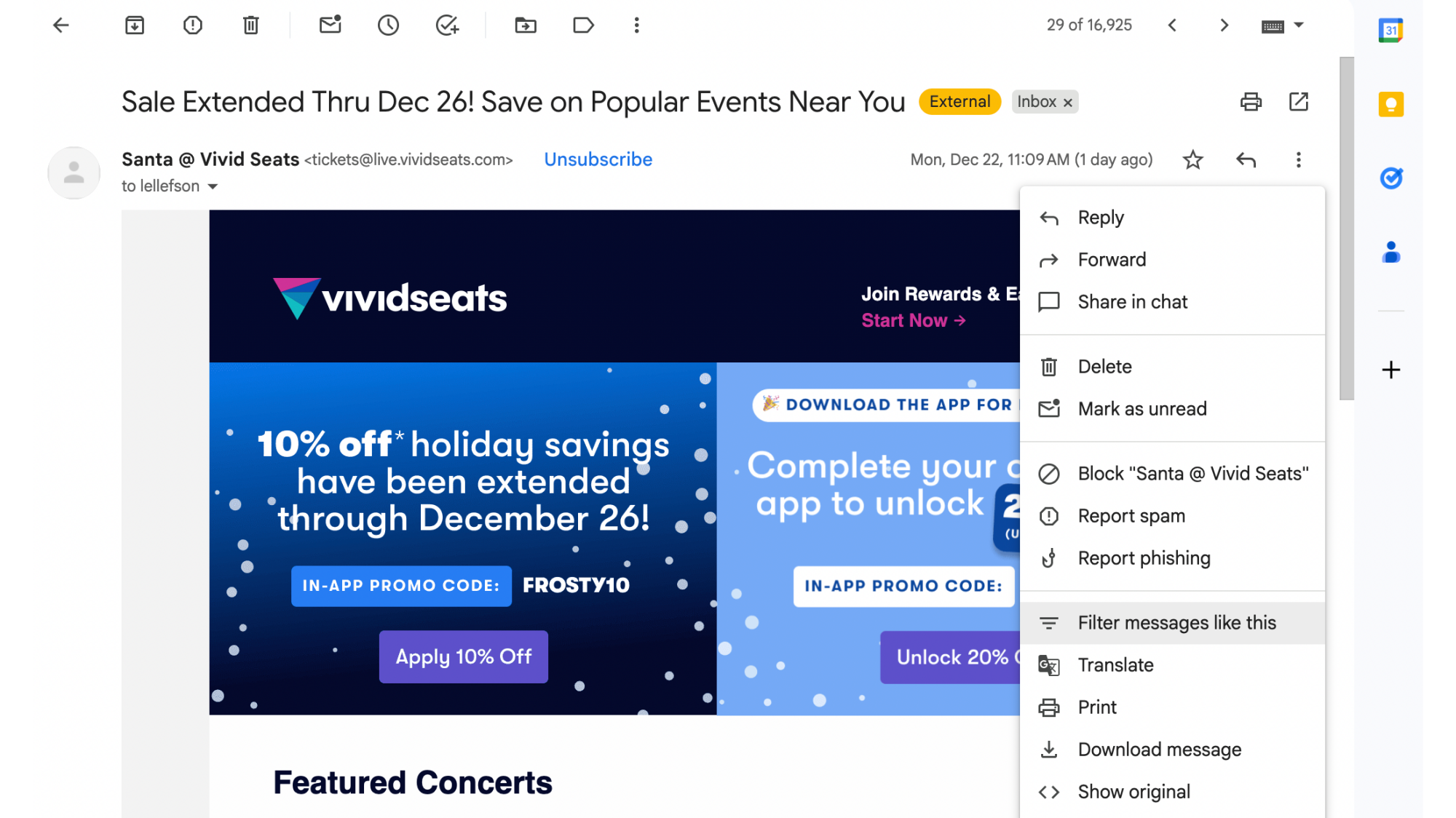
Crédito: Gmail
Desde allí, verá un cuadro de diálogo que le preguntará cómo desea filtrar sus mensajes. Puede filtrar por remitente, destinatarios y asuntos, pero también por cualquier cosa que «tenga las palabras…» En el «tiene las palabras”, escriba “cancelar suscripción”.
¿Qué opinas hasta ahora?
Ahora, cualquier correo electrónico que contenga la palabra “cancelar suscripción”, algo que casi siempre hacen los correos electrónicos de buena reputación, se puede filtrar y eliminar de su bandeja de entrada sin que usted tenga que hacer nada. Una vez que escriba «cancelar suscripción» allí, presione el botón «crear filtro«. El siguiente cuadro de diálogo le preguntará cómo quieres que estos estén filtrados. Puede optar por archivarlos, marcarlos como leídos, destacarlos, reenviarlos o eliminarlos inmediatamente.
Cosas a considerar al crear filtros de Gmail
Recomiendo archivar en lugar de eliminar en caso de que alguna vez quiera volver a encontrarlos, pero si está seguro de que nunca más querrá abrir otra lista de correo, boletín informativo o explosión de ventas, no dude en marcar la casilla junto a «eliminar». Tenga en cuenta que si elige archivarlos pero luego desea eliminarlos, deberá hacerlo manualmente. Personalmente, estoy feliz de pagar por almacenamiento adicional de Google para mantener un registro de los mensajes en lugar de perder inadvertidamente algo que necesito, pero sé que eso es innecesariamente neurótico.
Si terminas archivándolos, el siguiente paso debe ser cancelar la suscripción a los mensajes que realmente no deseas recibir. Gmail ha hecho esto mucho más fácil recientemente: normalmente puedes hacer clic en un darse de baja abotone en la parte superior del correo electrónico ofensivo. El servicio de correo electrónico administrado por Google también lanzó un Administrar suscripciones servicio el verano pasado, así que una vez que eche un vistazo al archivo lleno de basura y note lo que no necesita o no está abriendo exactamente, puede dirigirse allí y destruir sus suscripciones rápida y fácilmente.