
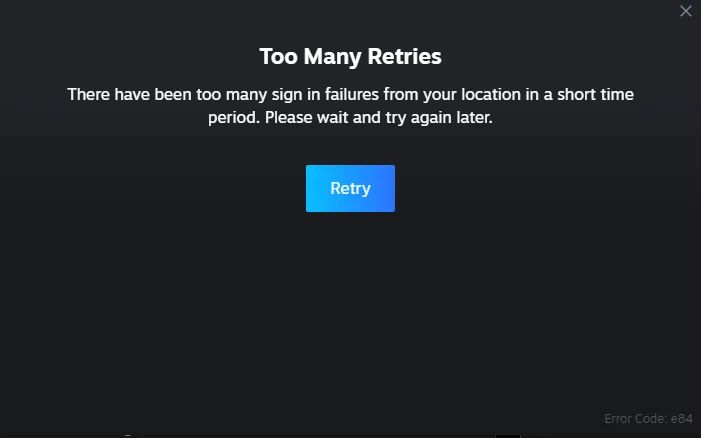
En Steam, el error de «demasiado reexperimento» es un problema común cuando los usuarios a menudo intentan iniciar sesión con la contraseña incorrecta. Este error es acceso no autorizado a las cuentas de usuario de Steam y posible Fuerza bruta Son las medidas de seguridad que ha creado para proteger de los ataques.
Demasiado reexperimento
Si ha intentado varias veces con la contraseña incorrecta, puede evitar temporalmente su acceso para garantizar la seguridad de su cuenta de vapor. En este artículo, puede encontrar soluciones sobre cómo corregir el error de «demasiada prueba».
1. Restablece tu contraseña
Si no recuerda su contraseña correcta, será la mejor solución para restablecer su contraseña. Steam le permite restablecer su contraseña. El proceso de reinicio de contraseña es el método más efectivo para volver a acceder a su cuenta.
Para restablecer su contraseña:
-
Abra su navegador web y vaya a la página de inicio de sesión de Steam.
-
En la pantalla de inicio de sesión, Ayuda, no puedo iniciar sesión Haga clic en la opción.
-
En la ventana que se abre Olvidé el nombre o la contraseña de mi cuenta Steam Haga clic en la opción.
-
Ingrese su dirección de correo electrónico o número de teléfono y Intermedio Haga clic en el botón.
-
Steam enviará un código de verificación a su dirección de correo electrónico. Tomando este código, Recuperación de reanudación (Recuperación de contraseña) Enlace y restablezca su contraseña.
-
Con su nueva contraseña, puede iniciar sesión en su cuenta Steam nuevamente.
2. Conéctese a otra conexión a Internet
En algunos casos, recibirá este error porque su dirección IP puede estar bloqueada. Puede resolver temporalmente este error cambiando la dirección IP. Intente iniciar sesión para vapor usando una nueva conexión a Internet.
Para iniciar sesión con otro enlace:
-
Si está utilizando su conexión a Internet en casa, puede conectar su computadora con su conexión de datos móviles e intentar iniciar sesión en Steam. Después de iniciar sesión con éxito en su cuenta de Steam, puede volver a su red WiFi principal.
3. Limpie el caché DNS
El caché DNS a veces puede causar problemas de conexión. La limpieza del caché DNS puede permitir que el vapor funcione en los servidores correctos.
Para limpiar el caché DNS:
-
Solicitud de comandoÁbrelo como administrador (escriba «CMD» en el menú de inicio, haga clic en la derecha y seleccione «Ejecutar como administrador)).
-
Escriba el comando a continuación y IngresarPrensa:
-
Reinicie su computadora después de completar el proceso e intente volver a entrar en vapor.
4. Cambia tu servidor DNS
Si el problema continúa en la entrada a Steam, puede ser útil cambiar su servidor DNS. Generalmente Google Public DNS o Cloudflare Public DNS Usar puede resolver tales problemas de conexión.
Para cambiar el servidor DNS:
-
Tabla de inspección > Red e Internet > Conexiones de redIr a.
-
Haga clic derecho en su enlace y CaracterísticasSeleccionar.
-
Protocolo de Internet versión 4 (TCP/IPv4) Haga doble clic en la opción.
-
Use las siguientes direcciones del servidor DNS a continuación Verifique la parte e ingrese estas direcciones:
-
Guarde los cambios y reinicie su computadora.
5. Restablecer su red
Una red restablece los adaptadores de red y devuelve los componentes de la red a la configuración predeterminada. Esto puede resolver los problemas de red que experimenta cuando se conecta a Steam.
RESTACIÓN DE RED para reiniciar:
-
Ajustes > Red e Internet > Situación > Restablecer la red Ir a la sección.
-
Restablecer ahora Haga clic en el botón.
-
Reinicie su computadora cuando el proceso esté completo e intente volver a registrar para vapor.
6. Inicie sesión con VPN y luego corte la conexión
Si continúa recibiendo un error de «demasiada prueba» en Steam, usar una VPN puede ser una solución temporal. Usando VPN, puede iniciar sesión a través de una dirección IP diferente y acceder a su cuenta sin adjuntar el obstáculo de error.
Para usar VPN:
-
Usando un servicio VPN gratuito o pagado, conéctese a un servidor diferente e intente iniciar sesión en su cuenta de Steam.
-
Si actualmente está usando una VPN, intente cortar la conexión VPN y volver a entrar en vapor.
7. Limpie el caché de vapor
Steam puede dar errores de vez en cuando debido a los datos temporales almacenados en el caché. Cleaning’s Download Cache puede ayudar a eliminar dichos errores en el programa.
Para limpiar el caché de vapor:
-
Abra el cliente Steam.
-
Vapor Haga clic en el menú y AjustesSeleccionar.
-
Descargas Ir a la pestaña y Limpiar el caché de descarga Haga clic en la opción.
-
Reinicie Steam después de que se complete el proceso e intente iniciar sesión nuevamente.
¿Cuánto tiempo debe esperar después del error de «demasiado reexperimento»?
Este error es una medida aplicada por Steam para garantizar la seguridad de las cuentas de los usuarios. Los intentos de entrada repetidos con la contraseña incorrecta son percibidos por Steam como movimientos sospechosos y se aplica un bloqueo temporal. No hay tiempo de espera fijo para este bloqueo, pero generalmente puede intentar iniciar sesión nuevamente después de 30 minutos. Si el error persiste, es posible que tenga que esperar un poco más.
Si encuentra un error de «demasiada prueba» en Steam, puede resolver su problema siguiendo los pasos anteriores. Por lo general, puede pasar dicho error ingresando la contraseña correcta, cambiando la conexión de red o cambiando la configuración de DNS. Si tiene algún problema, puede obtener más ayuda visitando la página de soporte de Steam.