
Resumen
-
El retiro de Windows está de vuelta para grabar sus actividades en su PC con Windows 11 para que pueda buscarlas más tarde. Sigue siendo un problema de privacidad para muchos.
-
Los usuarios de Windows 11 Pro pueden deshabilitarlo permanentemente utilizando la política de grupo local.
-
Los usuarios domésticos de Windows 11 pueden evitar que se ejecute el retiro al deshabilitar la autenticación biométrica o el cifrado del dispositivo, o no actualizar su PC.
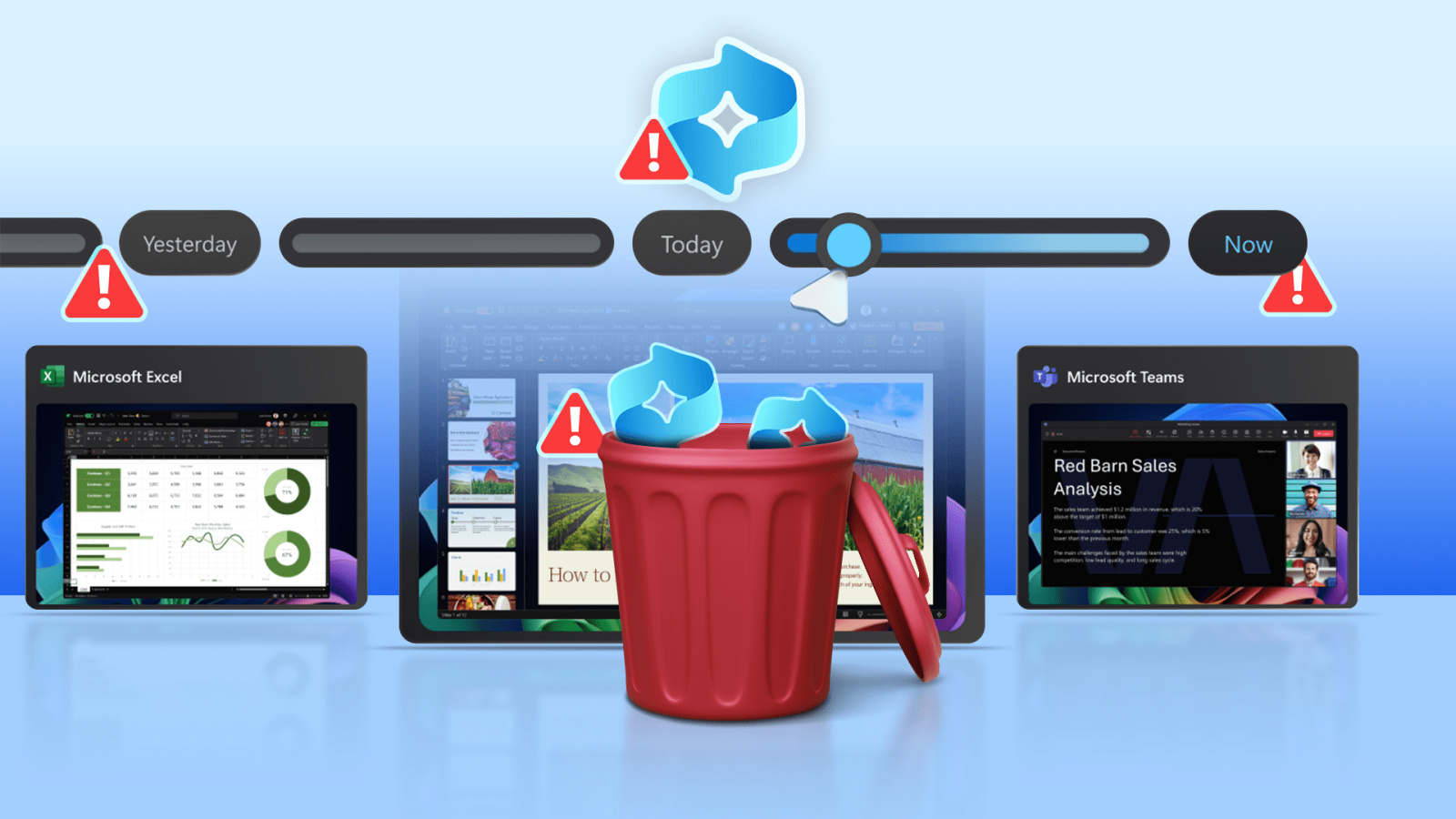
Windows Remember, el asistente con IA que toma capturas de pantalla regulares de su pantalla para que pueda preguntarle sobre las cosas que ha hecho en el pasado, regresa para siempre (una vez más) ser retirado del mercado por preocupaciones de privacidad. Así es como los usuarios de Windows 11 Pro pueden deshabilitarlo (de nuevoy esta vez con suerte para siempre).
Un repaso de recuperación de Windows
Mucho se ha escrito sobre la saga de recuperación de Windows, pero vale la pena un resumen rápido: Microsoft anunció que Windows 11 comenzaría a tomar capturas de pantalla regulares mientras usa su PC para que pueda ser procesada por IA, para que pueda hacer preguntas y buscar su actividad anterior.


Todos se resistieron a esta obvia pesadilla de seguridad y privacidad. Luego se descubrió que las capturas de pantalla (que incluirían el uso de su PC privado, como la banca en línea, las conversaciones personales, etc.) se almacenaron sin cifrar donde cualquier aplicación podría leerlas, justificando esas preocupaciones.
Microsoft luego puso el retiro en espera mientras hacía algunos ajustes y lo intentaba nuevamente. Luego regresó, y se señalaron más problemas, y volvieron al tablero de dibujo. Ahora, el retiro ha vuelto de nuevo en su forma supuestamente final. Los usuarios ahora pueden optar por aplicaciones y sitios web específicos de ser grabados, pero es casi seguro que es algo que la mayoría no sabrá o se moleste en hacer.
Si bien hay una opción para desactivar el retiro en la aplicación Configuración de Windows (y aunque ahora se supone que «apagado» es el valor predeterminado), algunos usuarios buscan una solución más permanente para asegurarse de que no vuelva a colocar, especialmente porque las características de Windows tienen un hábito extraño de habilitarse silenciosamente después de las actualizaciones del sistema operativo.
Por supuesto, algunas personas encuentran útil este tipo de cosas y no están preocupadas por las posibles amenazas a su privacidad. Si usted es uno de este grupo envidiable sin cuidado, puede omitir el resto de este artículo e ir a disfrutar. En serio, la ignorancia es felicidad cuando se trata de privacidad en línea.
Cómo deshabilitar el retiro de Windows en Windows 11 Pro
La edición profesional de Windows 11 le permite acceder al editor de políticas del grupo local (también lo hacen las ediciones empresariales y educativas, pero la mayoría de las personas no los usan en casa). Esta herramienta le permite realizar ajustes y cambios de configuración en su sistema Windows más allá de lo que está disponible en el panel de control o la aplicación Configuración.
Ahora que el retiro se está implementando de manera real esta vez, la configuración de la política grupal está disponible para apagarlo por completo y, con suerte, permanentemente. Como la política grupal es utilizada por muchas entidades empresariales para controlar cómo se utilizan los datos por razones de cumplimiento, es poco probable que esta configuración sea anulada por una actualización futura.
Entonces, aquí le mostramos cómo deshabilitar el retiro de Windows usando la política de grupo local: haga clic con el botón derecho en el botón Inicio, haga clic en Ejecutar, ingrese el comando «gpedit.msc» y luego presione OK para iniciar el editor de políticas de grupo local.


Luego, navegue a la configuración del usuario> Plantillas administrativas> Componentes de Windows> Windows AI en el árbol de navegación a la izquierda.


Haga doble clic en la configuración «Apague las instantáneas de guardado para usar con el recuerdo» para editarla, cambie su valor a habilitado, luego haga clic en Aceptar para cerrar el cambio. Cierre el editor de políticas del grupo local y ya está. Adiós recuerda.


Si tiene curiosidad sobre el impacto de cambiar esta configuración, puede leer la documentación oficial de Microsoft para ello.
Recuerde soluciones para usuarios domésticos de Windows 11
Si no ha desembolsado el dinero extra para Windows 11 Pro, aún puede asegurarse de que el recuerdo no pueda ejecutarse con algunas soluciones. Puede desactivar la autenticación biométrica o deshabilitar el cifrado del dispositivo y el bitLocker, todos los cuales son requisitos del sistema para que la recuperación funcione.
Para eliminar la autenticación biométrica y deshabilitar el retiro de Windows, abra la aplicación de configuración de Windows en el menú Inicio, luego navegue a las opciones de inicio de sesión de cuentas>. Seleccione cada opción biométrica, luego haga clic en el botón «Eliminar».


Tenga en cuenta que deshabilitar los métodos de autenticación y el cifrado de disco mejorados podría ser una mala idea si está utilizando un dispositivo portátil o trabaja en un entorno compartido donde su PC de Windows no siempre está 100% bajo su control.
Otra opción es no actualizar su PC para cumplir con los altos requisitos del sistema de Windows Retiro, que no es tan difícil.
Hacer que las ventanas sean más seguras, seguras y privadas
Si desea hacer que Windows 11 sea más privado, aquí hay 6 características para deshabilitar, y 11 configuraciones de privacidad adicionales para cambiar.
Su sistema operativo no es lo único que intenta espiarlo: el spyware y el malware siguen siendo prolíficos, y los piratas informáticos y estafadores están encontrando nuevas formas de engañarlo para que les dé acceso a sus dispositivos y cuentas (o simplemente roban su dinero).
Manténgase vigilante, use el mejor antivirus en su clase y siga las mejores prácticas de seguridad. También puede probar a Linux, a veces se requiere un poco de conocimiento tecnológico, pero le pone en pleno control de su experiencia informática.