
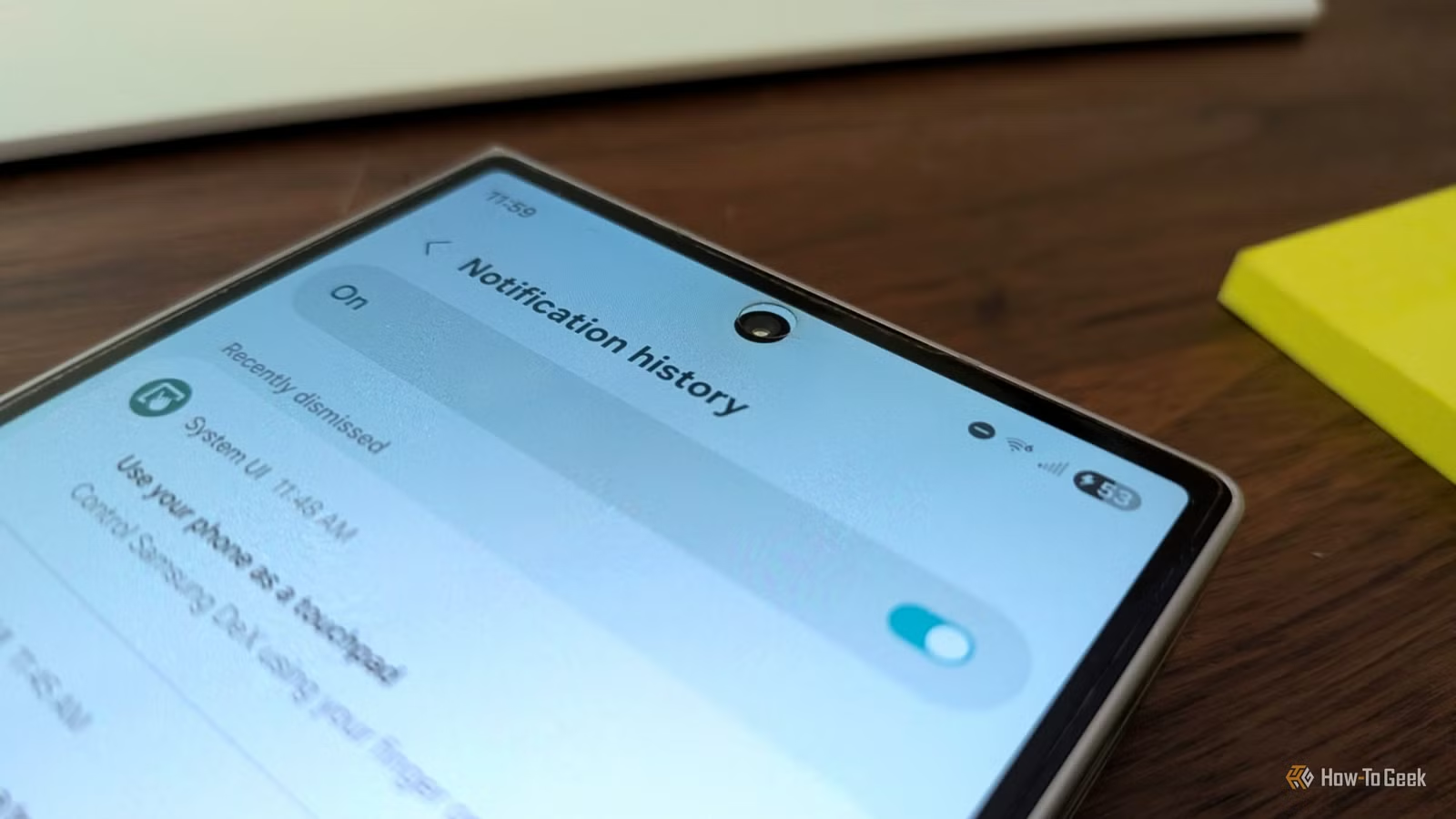
No me gusta ver un montón de notificaciones acumuladas en la parte superior de mi teléfono, pero tengo miedo de borrarlas por miedo a olvidarme de hacer algo importante. Afortunadamente, hay un rincón escondido de Android donde no se olvida ninguna notificación.
Tus notificaciones tienen un historial
Puedes leerlo en la configuración de tu teléfono.
Hay un área profunda en la configuración de su teléfono conocida como historial de notificaciones. Tienes que saber buscarlo, ya que no es algo a lo que puedas acceder directamente desde la pantalla de notificaciones. Al tocar el botón de configuración allí, simplemente aparece una lista de aplicaciones cuyos permisos de notificación puede ajustar.
El historial de notificaciones es un área de la configuración del sistema de su teléfono que presenta una lista de todas las notificaciones que su teléfono recibió durante las últimas 24 horas. Para bien o para mal, esta no es una lista que se remonta al día en que activó su nuevo teléfono por primera vez. Eso sería un tesoro de información íntima sobre usted al que alguien podría apuntar. Sin embargo, 24 horas es tiempo suficiente para ser realmente útil, suponiendo que recuerdes dónde buscar.
Mi teléfono actual, un Samsung Galaxy Z Fold 6, divide estas notificaciones en varias secciones. Primero están los que he pospuesto. Dado que no he pospuesto conscientemente ninguna notificación recientemente, estas son en realidad notificaciones que han sido pospuestas por la función «Resumen de notificaciones» de Niagara Launcher, que agrupa notificaciones para que las reciba en una descripción general fácilmente legible un par de veces al día. Nota al margen: Niagara Launcher se siente como en casa en los dispositivos Samsung Galaxy.
Luego están las notificaciones que eliminé recientemente. Aquí puedes ver ese mensaje de texto de tu madre que deslizaste rápidamente porque le estabas mostrando a tu amigo un video de YouTube, o ese mensaje de tu cónyuge que tu hijo no necesitaba ver mientras le permitías ver un clip de Bluey.
En la parte inferior, está la lista completa de todas las notificaciones que he recibido en las últimas 24 horas. No veo una opción para cambiar este período de tiempo. La única opción que se me presenta es si deshabilitar por completo el historial de notificaciones.
Al tocar una notificación que se pospuso o se pasó, se abre la aplicación correspondiente. Al tocar un correo electrónico se abre el correo electrónico. Una notificación de Slack abre Slack. Al tocar una notificación en la lista completa de todas las notificaciones recibidas en las últimas 24 horas, se abren las opciones de notificación para la aplicación en cuestión.
Cómo encontrar el historial de notificaciones
Dado que se trata de Android, no existe un conjunto de instrucciones que funcione para todos. Afortunadamente, la ubicación es más o menos la misma.
Encontrar el historial de notificaciones en un dispositivo Samsung Galaxy
Samsung y Android no son sinónimos, pero la mayoría de las personas en Estados Unidos que no han comprado un iPhone llevan un dispositivo Galaxy. Para acceder al historial de notificaciones en mi Galaxy Z Fold 6, abro la aplicación Configuración y navego hasta Notificaciones > Configuración avanzada > Historial de notificaciones.
Dicho esto, la opción más rápida es simplemente escribir «Historial de notificaciones» en la búsqueda de Configuración o incluso simplemente decirle a Bixby (o Gemini) que «abra el historial de notificaciones» y observe cómo lo lleva al lugar correcto.
Encontrar el historial de notificaciones en un Google Pixel
Recientemente revisé el Google Pixel 10a. En ese dispositivo, el historial de notificaciones está un poco menos escondido. Si bien aún necesita profundizar en la configuración del sistema, no necesita investigar tanto. Una vez que abras la aplicación Configuración, es simplemente Notificaciones > Historial de notificaciones. También tienes la opción de tocar la barra de búsqueda y buscar «Historial de notificaciones» o decirle a Gemini que lo haga por ti.
Para mi sorpresa, el historial de notificaciones estaba desactivado de forma predeterminada en mi Pixel, a diferencia de mi dispositivo Galaxy.


7/10
- SoC
-
Tensor G4 de Google
- Mostrar
-
Pantalla Actú de 6,3 pulgadas
El Google Pixel 10a es una versión apenas actualizada del Google Pixel 9a, con una pantalla ligeramente más brillante y una actualización de Gorilla Glass 3 a Gorilla Glass 7i. Google ha recortado los pocos milímetros restantes de la protuberancia de la cámara, haciéndola completamente plana. A diferencia de las versiones anteriores de la serie Pixel a, este año modelo no comparte el mismo procesador Tensor que el Pixel 10 principal.
Cómo eliminar el historial de notificaciones
Tenga cuidado al desactivar la función


Si no se siente cómodo guardando sus notificaciones, puede desactivarlas en cualquier momento tocando el botón en la parte superior de la página del historial de notificaciones. Cuando lo hagas, esta acción también eliminará tu historial existente. Incluso si vuelves a activar la función en el futuro, tu registro actual de notificaciones no volverá a aparecer. Se ha ido.
El historial de notificaciones es una sección inmensamente útil de su teléfono que lamentablemente está infrautilizada. Lejos de anunciar la función, es posible que su teléfono ni siquiera la tenga habilitada de forma predeterminada. Pero con este nuevo conocimiento, puedes estar cada vez más atento a mantener claro el tono de tus notificaciones. ¿Esa notificación que pasaste? No ha desaparecido para siempre. Al menos no todavía.