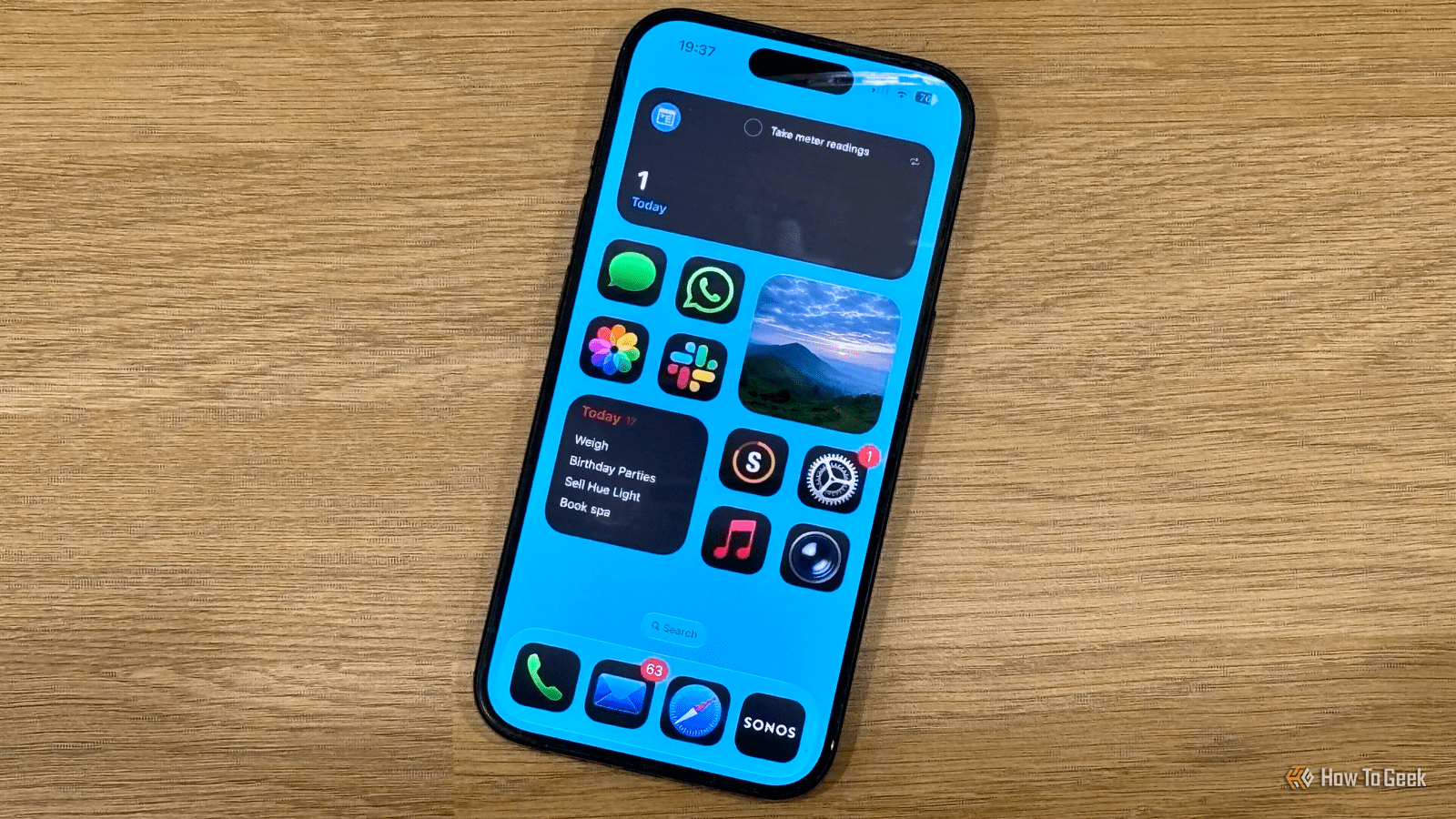
Nunca he sido realmente satisfecho con ningún widget meteorológico que he encontrado para mi iPhone. El widget de la aplicación del clima nativo está bien, y las opciones como el clima de zanahoria son divertidas, pero ninguno me permite ver cómo es el clima en un instante, sin tener que interpretar todos los datos e íconos. Es por eso que decidí crear el mío usando atajos.
Ninguno de los widgets meteorológicos que he usado en mi iPhone realmente se ha sentido tan útil. La razón es que la mayoría de ellos proporcionan demasiada información o muy poco. Un widget con un solo ícono del clima realmente no te dice tanto, y un widget que te dice todo, desde las temperaturas altas y bajas hasta los porcentajes de precipitación, es demasiado para disfrutar de un vistazo.
Siempre quise un widget del clima que pueda darme una representación visual clara del clima que pudiera ver y entender de inmediato. Traté de hacer el mío varias veces en el pasado, y con algunas de las nuevas características en iOS 26, finalmente he podido hacer una que haga lo que quiero.
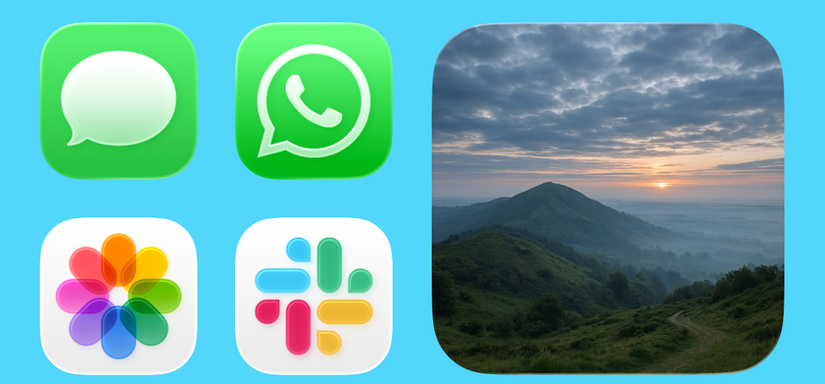
Mi widget personalizado muestra una imagen que es representativa de las condiciones climáticas actuales, para que pueda ver cómo es el clima simplemente mirando a mi pantalla de inicio. La imagen está configurada para actualizarse tres veces al día, para que cambie a medida que cambian las condiciones climáticas. Es una forma simple pero efectiva de saber instantáneamente cómo es el clima local con una sola mirada.
La acción meteorológica Get actual puede proporcionar las condiciones climáticas locales
Creé mi widget meteorológico usando la aplicación atajos. La acción del «clima obtenga actual» ha existido por algún tiempo y le permite obtener las condiciones climáticas en su ubicación actual. Hay otras acciones meteorológicas que puedes usar, pero no eran ideales para mis propósitos. «Obtenga el pronóstico del tiempo» le brinda información por hora o diario, pero esto era demasiado estrecho o demasiado amplio para mis necesidades. «Obtener detalles de las condiciones climáticas» le permite seleccionar la información meteorológica específica que desea, pero esto nuevamente fue demasiado específico. El «clima actual» me da las condiciones y la temperatura, que son todo lo que necesito para mi widget.
Para agregar la acción «Obtener clima actual» a su atajo, abra la aplicación atajos y cree un nuevo atajo haciendo clic en el icono «+» (más). Toque el campo «Acciones de búsqueda» y escriba «Obtenga el clima actual». Seleccione la acción «Obtenga el clima actual». Deje la ubicación como «ubicación actual».
La acción de «Modelo de uso» le permite generar un mensaje de generación de imágenes
La acción del «modelo de uso» es una nueva acción de accesos directos que es la clave de mi widget meteorológico. Le permite usar un modelo AI generativo para promulgar un aviso específico. Puede usar un modelo en el dispositivo, el modelo privado basado en la nube de Apple o usar CHATGPT para procesar la solicitud, lo que ocurre fuera de servicio. Para mi widget, estoy usando la opción CHATGPT.
Le pedí al modelo AI que creara un indicador de generación de imágenes para una imagen que represente las condiciones climáticas actuales. Más adelante en el atajo, pasaré esta solicitud de generación de imágenes en una acción de generación de imágenes para crear la imagen para mi widget.
Toque «Acciones de búsqueda» y escriba «Modelo de uso» en el campo de búsqueda. En «Usar modelo», seleccione la opción «CHATGPT». Debería ver la variable «Condiciones climáticas» en la acción «Usar chatgpt». Esto indica que las condiciones climáticas de la primera acción se han pasado a la acción de «modelo de uso». Agregue un mensaje que le pida al modelo que genere una descripción de la imagen basada en las condiciones climáticas. Por ejemplo, mi aviso es «Generar una descripción de imagen de dos oraciones corta de una imagen que se puede pasar al patio de recreo que representa la información clave de estas condiciones climáticas. No dé ningún texto que no sea la descripción».
Puede hacer que sus imágenes sean aún más personalizadas agregando una acción de «Obtener la ubicación actual» antes de la acción de «Usar modelo» y agregar la ubicación a su aviso, pidiéndole al modelo que genere una imagen representativa de su ubicación actual. La belleza de este método es que sus imágenes cambiarán para que coincidan con su ubicación, sin importar dónde se encuentre.
La acción «Crear imagen» convierte su aviso en una imagen
Una vez que haya utilizado la acción «Use modelo» para crear un mensaje de generación de imágenes, debe pasar esa solicitud a la acción «Crear imagen». Esto usará su aviso para generar la imagen para su widget. La acción «Crear imagen» puede usar la generación de imágenes de la imagen de la imagen de Apple, o puede usar ChatGPT para generar la imagen. Image Playground no puede crear imágenes fotorrealistas, y cuando las probé, a menudo no podría crear una imagen desde el aviso generado, por lo que utilicé la opción CHATGPT, que produce resultados impresionantes.
Toque «Acciones de búsqueda,» Escriba «Crear imagen» y seleccione la acción «Crear imagen». Toque «Descripción» y seleccione la variable «Respuesta» que debe aparecer por encima del teclado. Este es el aviso de generación de imágenes generado por la acción anterior.
Toque la flecha, seleccione «Respuesta» en la sección «Estilo» y elija «Borrar variable» para eliminarla. Toque «Animación» y seleccione «CHATGPT». Toque «Siempre» en la sección «Guardar a Playground» y seleccione «Nunca» a menos que desee guardar una copia de todas sus imágenes meteorológicas en la aplicación Playground.
La acción «Guardar imagen» guarda su imagen meteorológica a un álbum específico
La etapa final para su atajo es guardar la imagen generada en su teléfono, para que pueda usarse en su widget. Debe crear un álbum específico para sus imágenes meteorológicas y, a menos que desee que llenen su rollo de cámara, también deberá incluir algunas acciones adicionales para eliminar versiones más antiguas, lo que requiere ajustar la configuración de atajos. Luego puede guardar su imagen en el álbum vacío.
Abra la aplicación Fotos, toque «Collections», seleccione «Álbumes» y haga clic en el icono «+» (más) en la parte superior de la pantalla. Seleccione «Nuevo álbum» y dale un nombre al álbum, como «Imágenes meteorológicas».
Vaya a Configuración> Aplicaciones> Accesos directos y toque «Avanzado». Alternar «Permitir eliminar sin confirmación». Esto le permitirá eliminar imágenes antiguas sin tener que confirmar manualmente la eliminación.
En la aplicación Atendos, toque «Acciones de búsqueda», escriba «Buscar fotos» y seleccione la acción «Buscar fotos». Toque «Imagen» y seleccione «Borrar variable». Toque «Agregar filtro», seleccione «Elija» y seleccione el álbum que creó. Toque «Acciones de búsqueda,» Escriba «Eliminar fotos» y seleccione la acción «Eliminar fotos».
Toque «Acciones de búsqueda,» escriba «Guardar en fotos» y seleccione la acción «Guardar en fotos». Toque «Fotos» y seleccione «Borrar variable». Toque «Entrada» y seleccione «Imagen». Toque «Recuerdos» y seleccione el álbum que creó.
Toque el nombre del acceso directo en la parte superior de la pantalla. Seleccione «Cambiar el nombre» y dale un nombre a la acceso directo un nombre memorable.
Su atajo ahora está terminado y debería verse algo así como las imágenes a continuación:
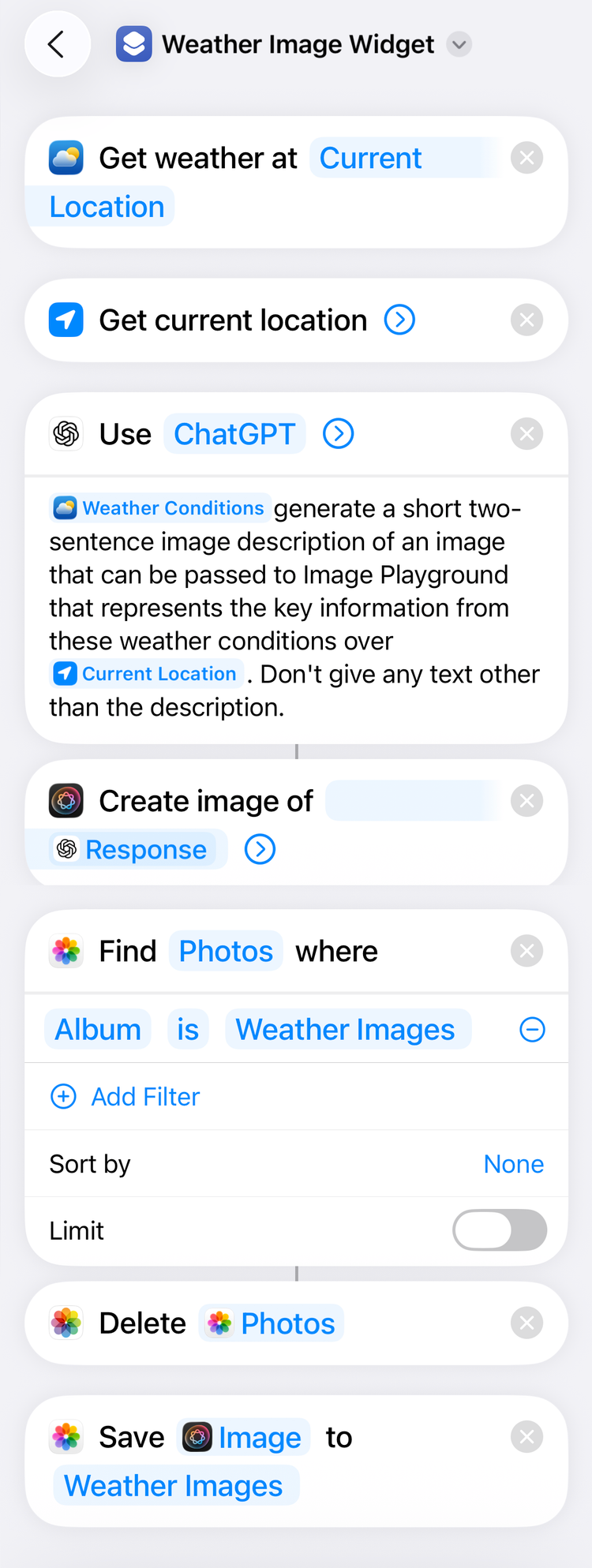
Ejecutarlo una vez tocando el icono «Play» en la parte inferior de la pantalla, lo que debería generar su primera imagen meteorológica. Puede tardar unos segundos en completarse. Ejecutarlo nuevamente tocando el ícono «Reproducir» una vez más, y esta vez, habrá una imagen en su álbum para eliminar, lo que traerá una notificación. Toque «Eliminar siempre», y nunca debería volver a ver esta notificación.
El último paso es hacer que la imagen generada se muestre en un widget en su iPhone. Puede hacer esto usando la aplicación WidgetSmith gratuita, que le permite mostrar la foto más reciente de un álbum específico en su pantalla de inicio.
Instale la aplicación WidgetSmith, ábrala y toque el icono «+» (más). En «Pantalla de inicio», seleccione el tamaño del widget que desea usar. Elija «MÁS reciente en el álbum», y en la pestaña «Álbum», desplácese y seleccione el álbum donde se guardan sus imágenes meteorológicas. Toque la marca de verificación azul en la parte superior de la pantalla para crear su widget, darle un nombre y guárdelo.
Para agregar el widget a su pantalla de inicio, toque y mantenga presionado en una región vacía de la pantalla. Toque «Editar» en la parte superior de la pantalla y elija «Agregar widget». Desplácese hacia abajo y seleccione «WidgetSmith». Seleccione el tamaño del widget que desee y toque «Agregar widget». Toque el nombre del widget si no muestra la opción correcta. Seleccione su widget de imagen meteorológica y toque en otro lugar de la pantalla. Su widget ahora debería aparecer en su pantalla de inicio.
Puede usar la automatización para actualizar la imagen cuando lo desee
Para que su widget meteorológico sea útil, debe actualizarse a medida que cambia el clima. Puede usar atajos de automatización para que el acceso directo se ejecute en momentos específicos todos los días. Esto generará una nueva imagen basada en las condiciones climáticas actuales, y el widgetsmith widget se actualizará para mostrar la nueva imagen. Tengo el mío preparado para correr a las 7 am, mediodía y 6.30 pm todos los días.
Toque la pestaña «Automatización» en la parte inferior de la aplicación atajos. Seleccione «Hora del día». Ingrese el tiempo que desea que se ejecute. Seleccione «Diario». Elija «Ejecutar inmediatamente» y asegúrese de que «notifique cuando se ejecute» se apague. Toque «Siguiente» y seleccione su atajo recién creado. Repita el proceso para cualquier otro momento que desee que se ejecute el atajo.
Su atajo ahora debe ejecutarse automáticamente en los momentos del día que ha seleccionado, y su widget de pantalla de inicio debe actualizarse para mostrar la imagen más reciente, lo que le permite ver las condiciones climáticas actuales de un vistazo.
Cuando comencé a trabajar en este modelo, esperaba que pudiera hacer que se ejecute localmente usando el modelo en dispositivo para generar el indicador del sistema y la generación de imágenes local en el patio de juegos para crear la imagen. Desafortunadamente, ninguno de los modelos era capaz de funcionar de manera consistente, por lo que me vi obligado a usar los modelos ChatGPT en ambos casos. Con suerte, a medida que mejoren los modelos de Apple, llegará un punto en el que todo el procesamiento pueda ocurrir en el dispositivo, y puedo tener mi propio widget meteorológico verdaderamente local.