
Durante mucho tiempo, tuve problemas con la navegación web lenta en mi casa. Mi conexión a Internet no es particularmente rápida, pero podría jurar que los sitios web se cargan más rápidamente en mi antiguo enrutador Wi-Fi 5 que en mi nuevo modelo Wi-Fi 7. Eso no tenía mucho sentido. Aunque el enrutador más nuevo es un modelo económico, todavía incluye tecnología más nueva y admite un ancho de banda teórico mucho mayor.
Entonces, pasé incontables horas ajustando mi red y experimentando con diferentes proveedores de DNS, pero nada marcó una diferencia notable. Irónicamente, la verdadera solución llegó mientras trabajaba en un proyecto NAS no relacionado. Al trasladar las tareas de DNS de mi enrutador a mi NAS, la navegación web en toda mi red se volvió mucho más receptiva.
Por qué su enrutador no debería manejar el reenvío de DNS
Los enrutadores de consumo ya tienen suficiente con sus tareas
Un enrutador doméstico típico tiene que realizar una sorprendente cantidad de tareas. Administra su red local, enruta el tráfico entre sus dispositivos e Internet, opera las radios Wi-Fi, asigna direcciones IP, aplica reglas de firewall, maneja el descubrimiento de dispositivos y más.
Además de todo eso, a menudo actúa como un reenviador de DNS para cada dispositivo de su red.
Si no está familiarizado con el reenvío de DNS, es el proceso de recibir una solicitud de DNS desde un dispositivo y pasarla a un servidor DNS ascendente, como Cloudflare, en lugar de resolver la solicitud localmente. Una vez que el servidor ascendente devuelve una respuesta, el enrutador devuelve esa respuesta al dispositivo.
En otras palabras, el enrutador actúa como intermediario para cada búsqueda de DNS. Si bien el reenvío de DNS no es una tarea particularmente exigente en sí misma, es muy sensible a la latencia. Todos los sitios web, aplicaciones y servicios en línea dependen de búsquedas de DNS, por lo que incluso pequeños retrasos pueden afectar de manera desproporcionada la capacidad de respuesta de su experiencia de navegación.
Por lo general, un enrutador potente puede manejar estas responsabilidades sin problemas. Sin embargo, los enrutadores económicos como mi enrutador Wi-Fi 7 de $50 usan hardware modesto que no puede resolver las solicitudes tan rápido.
El software puede ser tan importante como el hardware. Muchos enrutadores de consumo dependen de servicios DNS livianos con opciones de personalización y almacenamiento en caché limitadas, como dnsmasq. El software DNS dedicado que se ejecuta en un NAS puede mantener una caché mucho mayor y proporcionar un alto nivel de personalización, lo que le permite responder consultas de manera más rápida y eficiente.
En mi caso, trasladar las tareas de DNS a mi NAS redujo el tiempo necesario para responder las consultas de DNS e hizo que la navegación web pareciera notablemente más receptiva.
Ejecutar un servidor DNS en mi NAS hizo que la navegación fuera notablemente más rápida
La mejora fue inmediata.


Mi NAS no es nada sofisticado: es solo una vieja computadora portátil que reutilicé para convertirla en un laboratorio doméstico y una máquina de almacenamiento que funciona las 24 horas, los 7 días de la semana. Si tiene una navegación lenta a pesar de una conexión rápida, este es un proyecto que puede replicar de manera realista usando una Raspberry Pi económica.
La razón por la que inicialmente instalé AdGuard Home en mi NAS no fue para mejorar en absoluto la velocidad de DNS. En caso de que no hayas oído hablar de él, AdGuard Home es un servidor DNS que actúa como un «sumidero» (filtro de toda la red) para dominios no deseados.
Mi objetivo principal era bloquear sitios web maliciosos conocidos, reducir el tráfico de telemetría innecesario y reducir los dominios relacionados con publicidad pesada, especialmente en televisores inteligentes y dispositivos IoT, que tienden a generar muchas solicitudes en segundo plano que realmente no se pueden controlar o desactivar.
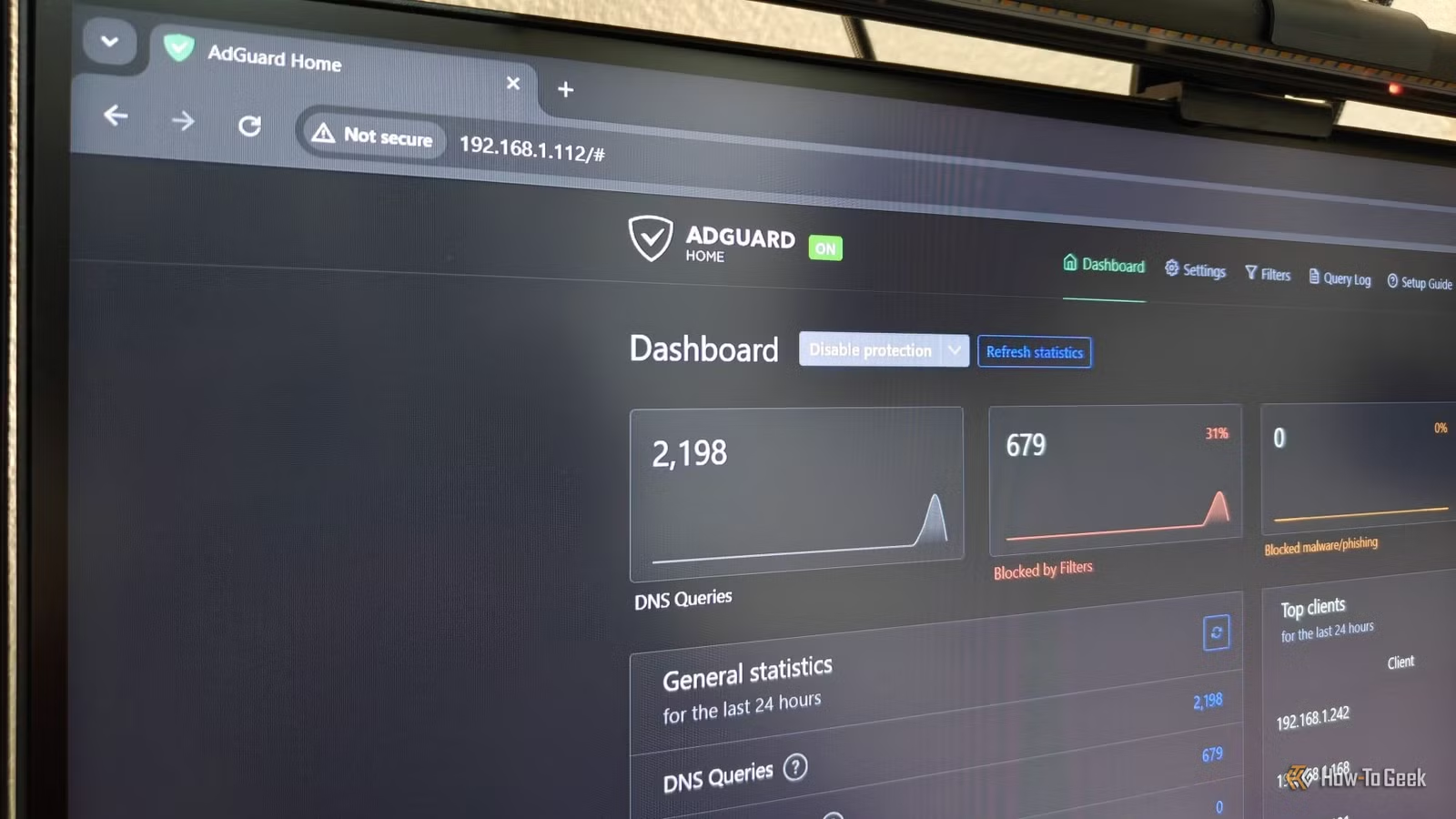
Después de instalar AdGuard Home, configurar algunos proveedores de DNS ascendentes, agregar listas de bloqueo prediseñadas y señalar mi enrutador como servidor DNS principal, todo funcionó exactamente como se esperaba. Aproximadamente el 30% de todas las consultas de DNS en mi red ahora se filtraban a nivel de red, lo que por sí solo reducía la carga de trabajo que tenía que hacer mi enrutador.
Ese era el objetivo, así que al principio no le di mucha importancia. Pero una vez que comencé a navegar como de costumbre, inmediatamente noté algo que no estaba buscando: los sitios web se abrían notablemente más rápido.
Al final resultó que, pasar del reenvío de DNS basado en enrutador a AdGuard Home en mi NAS resultó en una caché de DNS mucho más grande y más eficiente, lo que mejoró la velocidad de las búsquedas repetidas, ya que se podían entregar más respuestas localmente en lugar de resolverse nuevamente en sentido ascendente.
El hardware también influyó. Los enrutadores son esencialmente computadoras pequeñas de uso general, y los modelos de consumo económicos tienden a tener procesadores relativamente débiles y RAM limitada. «Aunque mi NAS es sólo un procesador de computadora portátil de doble núcleo más antiguo con 4 GB de memoria DDR4, todavía ofrece un avance notable para ejecutar servicios dedicados como DNS.
La computadora portátil puede manejar consultas entrantes rápidamente, verificar listas de bloqueo, consultar el caché, registrar solicitudes y reenviar consultas no resueltas.
Quizás el beneficio más subestimado es que el enrutador ahora no tiene que manejar el reenvío de DNS para cada dispositivo en la red, liberando una cantidad significativa de gastos generales para todo lo demás que tiene que hacer.
Un servidor DNS autohospedado también ofrece otros beneficios
El aumento de velocidad fue solo el comienzo

Además de mejorar el rendimiento de la búsqueda de DNS y filtrar el tráfico no deseado, el alojamiento propio de un servidor DNS como AdGuard Home o Pi-hole ofrece muchos otros beneficios.
Uno de ellos son las reescrituras de DNS locales. En lugar de escribir la dirección IP de un dispositivo cada vez que desee acceder a él, puede asignarlo a un nombre de host personalizado. Entonces, en lugar de acceder a la configuración de su enrutador escribiendo 192.168.1.1, simplemente puede escribir algo como enrutador.home y ser llevado directamente allí.
Es un ajuste pequeño pero sorprendentemente útil, especialmente si tiene muchos dispositivos y servicios autohospedados en su red.
Si bien esto es conveniente, un beneficio potencialmente aún mayor es la privacidad. Puede configurar sus servidores DNS ascendentes para utilizar protocolos cifrados como DNS sobre HTTPS (DoH), lo que evita que su ISP vea sus solicitudes de DNS y los dominios que buscan sus dispositivos.
Si bien técnicamente puedes lograr lo mismo habilitando DNS cifrado en tu enrutador o configurándolo manualmente en cada dispositivo, no todos los enrutadores y dispositivos admiten servidores DNS cifrados.
Pero quizás mi ventaja favorita del DNS autohospedado es finalmente tener visibilidad de lo que sucede en mi red.
AdGuard Home proporciona un registro centralizado de consultas de DNS de cada dispositivo que lo utiliza, así es como descubrí que algunos de mis dispositivos IoT estaban constantemente «llamando a casa» en segundo plano. Gracias al panel, me enteré de ello, lo que finalmente me llevó a restringir por completo su acceso a Internet.
Es uno de los proyectos más fáciles pero más efectivos que he hecho.
Empecé este proyecto esperando muy poco, pero al final supuso una mejora drástica en mi uso diario de Internet y en mi flujo de trabajo. Al descargar las tareas de DNS en mi NAS, todo se siente un poco más rápido, aunque mi velocidad real de Internet sigue siendo exactamente la misma.
Si tienes una mini PC de repuesto o incluso un SBC como una Raspberry Pi, probablemente puedas usarlo como servidor DNS. Es un proyecto simple con un impacto sorprendentemente notable, por lo que definitivamente vale la pena intentarlo.