
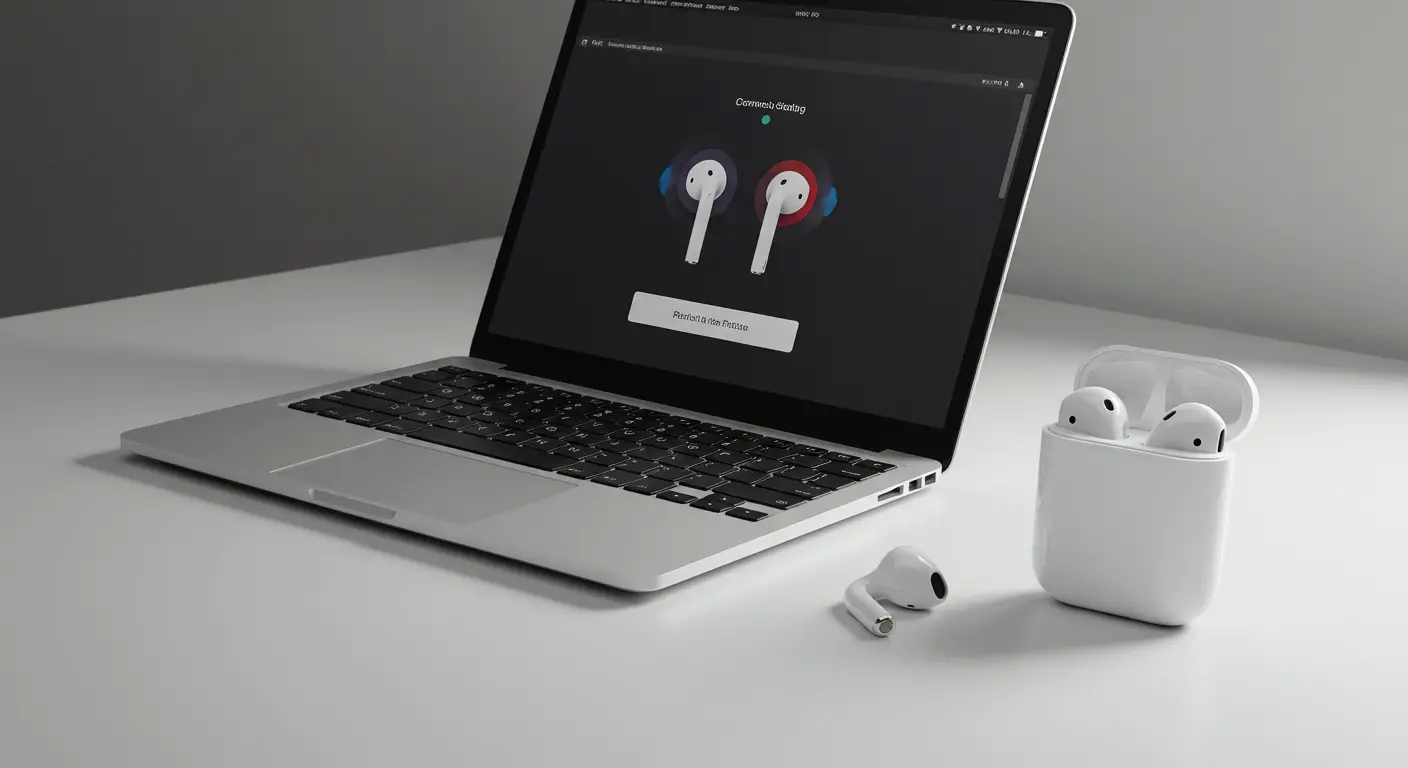
Conectar tus AirPods al MacBook Air es mucho más fácil de lo que crees. Pero a veces los problemas de Bluetooth o los errores de emparejamiento pueden resultar molestos. En esta guía conectar AirPods a MacBook Air Aprenderás el proceso paso a paso y podrás solucionar rápidamente cualquier problema que puedas encontrar.
Si estás listo, comencemos 👇
🎧 ¿Cómo conectar AirPods a MacBook Air?
Conectar los AirPods requiere solo unos pocos pasos. Puede conectarse en segundos siguiendo el método a continuación.
🔹 Conexión paso a paso
- en tu Mac al menú de Apple hacer clic
- Configuración del sistema entra en la sección
- Activar Bluetooth
- Coloca los AirPods en su estuche y abre la tapa.
- Mantenga presionado el botón en la parte posterior de la caja.
- Los AirPods aparecerán en Mac cuando la luz empiece a parpadear
- Conectar Hacer clic en
¡Conexión correcta! 🎉
👉 Después de probar este método, tus AirPods suelen conectarse automáticamente.
🔄 ¿Qué hacer si los AirPods no se conectan automáticamente?
A veces, es posible que los AirPods no se conecten automáticamente a la MacBook Air. En este caso, deberá realizar una conexión manual.
🔧 Solución rápida:
- Desde la barra de menú Haga clic en el icono de Bluetooth
- elige AirPods
- Conectar decir
Si aún no se conecta, continúe con los pasos de solución de problemas a continuación.
❌ Los AirPods no se conectan al MacBook Air (soluciones exactas)
A continuación podrás encontrar los problemas y soluciones más comunes que encuentran quienes tienen problemas de conexión de AirPods.
🔹 1. Apague y encienda Bluetooth
Es el método más sencillo pero eficaz.
- apagar bluetooth
- espera 5 segundos
- volver a encenderlo
🔹 2. Olvídate y vuelve a conectar los AirPods
- Configuración del sistema > Bluetooth
- Haz clic derecho en los AirPods
- Olvidar elegir
- reconectar
🔹 3. Verifique la carga de los AirPods
La batería baja es una de las mayores causas de problemas de conexión.
👉Mete los AirPods en su estuche y cárgalos.
🔹 4. Verifique la salida de audio de Mac
A veces hay conexión pero el audio va al lugar equivocado.
- Configuración del sistema > Sonido
- Seleccione AirPods en la sección Salida
🔹 5. Verifique la sincronización de iCloud
Si está conectado con iPhone y usando el mismo iCloud:
- Debería conectarse automáticamente
- Cerrar sesión/iniciar sesión en iCloud si no se conecta
🎧 ¿Se pueden conectar 2 AirPods a una MacBook Air al mismo tiempo?
Sí, se puede conectar. Sin embargo, se requiere un pequeño ajuste.
🔹 Método de dispositivo de salida múltiple
- Buscador > Aplicaciones > Utilidades
- Configuración de audio-MIDI hambriento
- Haga clic en el icono «+»
- Crear dispositivo de múltiples salidas elegir
- Cue dos AirPods
Después:
- Configuración del sistema > Sonido
- Seleccione Salida → Dispositivo de salida múltiple
👉 Así dos personas pueden escuchar audio al mismo tiempo.
⚡ Tácticas para mejorar el rendimiento de la conexión de los AirPods
Para una conexión más estable, sigue estos consejos:
- Mantenga Mac actualizado
- Reducir la cantidad de dispositivos Bluetooth
- Restablecer los AirPods
- Evite conflictos entre Wi-Fi y Bluetooth
📈 ¿Debería comprar AirPods Pro 2?
Si estás considerando usar AirPods:
Ventajas:
- Cancelación activa de ruido
- Mejor calidad de sonido
- Batería de larga duración
👉 La productividad aumenta significativamente, especialmente si lo usas con una MacBook.
🧠 ¿Por qué debería utilizar esta guía?
Esta guía no sólo explica la conexión, sino también:
- Centrado en la resolución de problemas
- Contiene pasos de rápida aplicación.
- Adecuado para principiantes
👉 Si constantemente tienes problemas de conexión, probar estos métodos puede ser la solución definitiva.
Conectar AirPods a MacBook Air es bastante fácil. Simplemente enciende Bluetooth y empareja los AirPods. En los problemas de conexión, restablecer el Bluetooth, olvidar el dispositivo y volver a conectarlo suelen aportar soluciones.
1. ¿Por qué los AirPods no se conectan al MacBook Air?
Por lo general, Bluetooth está apagado, los AirPods están descargados o el dispositivo se emparejó incorrectamente anteriormente. Debes volver a realizar el proceso de “conectar AirPods a MacBook Air”.
2. ¿Por qué se interrumpe el proceso de Conectar AirPods a MacBook Air?
Los conflictos de señal de Bluetooth o los errores de software pueden interrumpir la conexión. Restablecer Bluetooth suele ser la solución.
3. ¿Es posible conectar dos AirPods a una MacBook Air?
Sí, pero no directamente. Debe configurar el dispositivo de salida múltiple mediante la configuración de Audio MIDI.
4. ¿Cómo solucionar que los AirPods no se conecten automáticamente a Mac?
Puede solucionar este problema verificando la sincronización de iCloud y la configuración de Bluetooth.