
Enlaces rápidos
-
Haciendo mi propia solución de copia de seguridad portátil
-
Elija su recinto SSD
Las copias de seguridad son una de esas cosas que todos saben que son necesarias, planes de hacer, pero generalmente no se preocupe hasta que sea demasiado tarde. Aquí hay una manera rápida y fácil de hacer una solución de copia de seguridad portátil que pueda conectar a cualquier PC que desee.
Haciendo mi propia solución de copia de seguridad portátil
Tirar juntos su propia copia de seguridad portátil es realmente extremadamente fácil; Realmente solo necesitas cuatro cosas.
-
Un SSD de repuesto. Podría ser NVME o SATA.
-
Un recinto de SSD externo
-
Un cable USB
-
Un poco de tiempo para configurar la unidad de cómo le gusta
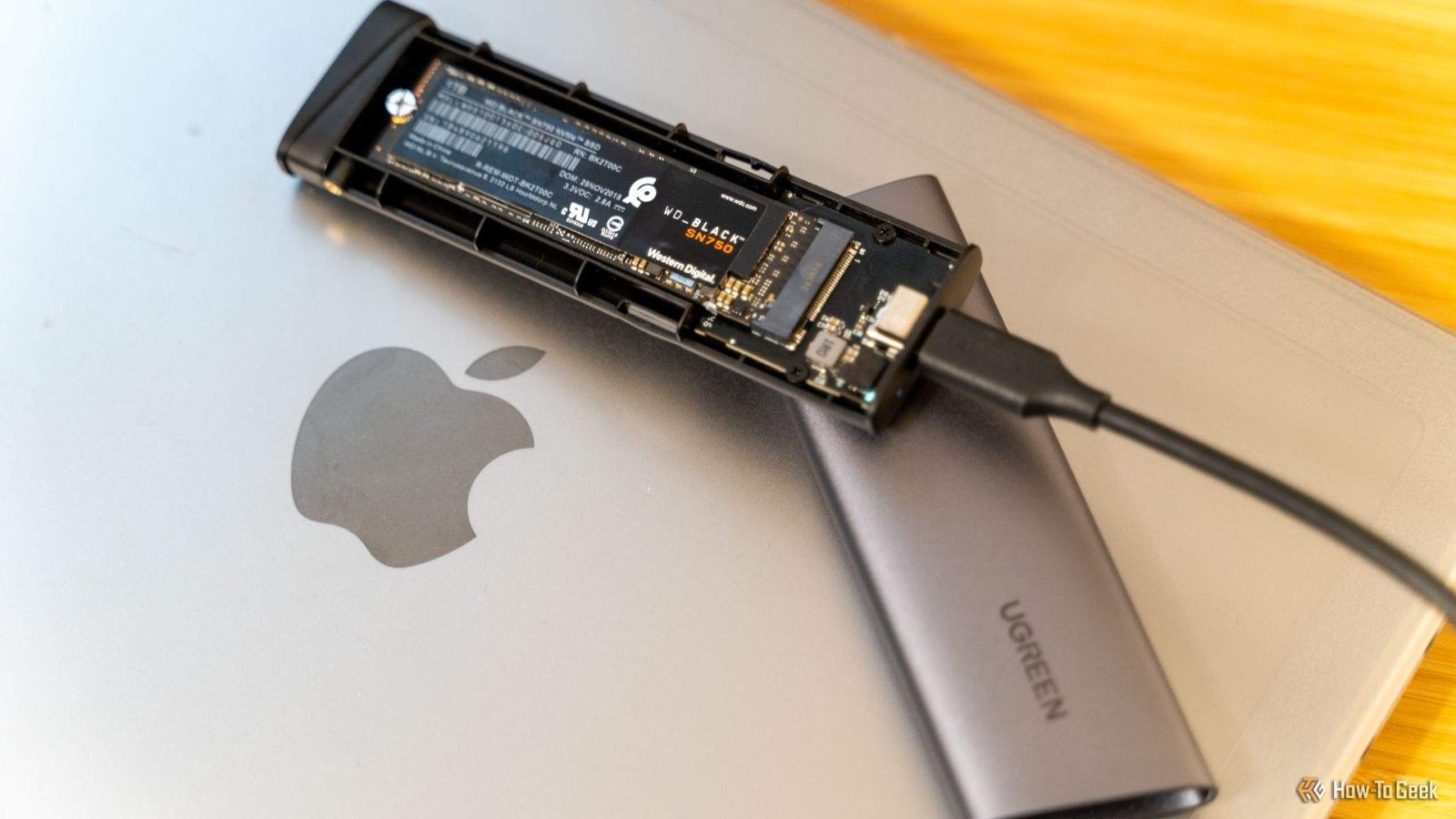
Tenía un SSD NVME de repuesto (un SN850X de Western Digital) y muchos cables USB-C. Todo lo que tenía que hacer era elegir un recinto que permita que el SSD se conecte a mi PC a través de un puerto USB. En última instancia, me decidí por un recinto de Ugreen que tiene una tasa de transferencia máxima de 10 Gbps.
En ese momento, esa era la velocidad del puerto USB-C más rápido de mi PC, por lo que no tenía sentido gastar más en la velocidad que no podía usar.
Todo lo que tenía que hacer era formatear la unidad y enchufarla, luego usar el software de copia de seguridad correcto. En Linux, uso RSYNC; En Windows, uso robocopy.
Elija su SSD
Si está haciendo su propia copia de seguridad externa, lo primero que debe hacer es obtener un SSD real si no tiene una.
Puede usar un SSD SATA o un SSD NVME, pero recomendaría comprar un SSD NVME si está comprando nuevo: el costo de las unidades NVME es casi lo mismo que las unidades SATA en estos días, y ellos son mucho más rápido y más compacto.
Lo más importante a lo que prestar atención es su velocidad.
Las velocidades de lectura y escritura de unidades generalmente se expresan en Giga.bytes por segundo (GB/s), mientras que las tasas de transferencia de datos generalmente se expresan en términos de GIGAbrocas por segundo (GB/S o Gbps: la minúscula B es la parte importante). Hay 8 bits por byte, por lo que cada vez que ve una velocidad de lectura o escritura dada en Gigabytes Por segundo, puede multiplicar por 8 para obtener su velocidad de transferencia en gigabits por segundo.
Las unidades NVME normalmente se conectan a su PC usando la interfaz PCIe, lo que significa que son extremadamente rápidos. Incluso las unidades PCIe 3.0 NVME pueden tener velocidades de datos superiores a 3 GB/s (o 24 Gbps), las unidades PCIe 4.0 pueden alcanzar un poco más de 7 GB/s (56 Gbps) y las unidades PCIe 5.0 exceden regularmente 13 GB/s (104 GBP).
En la práctica, eso significa que casi definitivamente estará limitado por la velocidad del puerto USB o Thunderbolt en su PC en lugar de la velocidad de su unidad. USB 3.2 2×2 tiene una velocidad máxima de 20 Gbps, USB 4 y Thunderbolt 4 tienen una velocidad máxima de 40 Gbps, y Thunderbolt 5 y USB 4 V2 tienen velocidades máximas de 80 Gbps en condiciones normales.


Relacionado
Thunderbolt 5: ¿Qué es y cuánto más rápido es?
Más potencia, más velocidad y más posibilidades.
Eso significa que incluso las unidades PCIe 5.0 más lentas serán mucho más rápidas que incluso los puertos USB-C más de vanguardia de su PC, y no tiene sentido gastar un dólar superior para una velocidad adicional que no puede usar. Las unidades PCIe 5.0 también funcionan extremadamente calientes y, a veces, incluso requieren enfriamiento activo, lo que agrega costo y complejidad a su recinto de accionamiento.
Pegue a las unidades PCIe 4.0. He estado usando un SN850X que recogí a la venta y he estado muy satisfecho con su rendimiento.
Elija su recinto SSD
Una vez que elija su SSD, debe elegir un recinto.

Por qué construí mi SSD externo en lugar de comprar uno prefabricado
¡Construir su SSD es fácil, divertido y también puede ser barato!
Al igual que con el SSD en sí, solo debe comprar un recinto que coincida con lo que realmente va a usar. En el momento en que tiré mi recinto, el puerto USB más rápido de mi PC superó a 10 Gbps, por lo que compré un recinto de 10 gps.
Puede consultar el manual de su placa base para descubrir cuál es el puerto más rápido de su PC, pero una vez que lo hace, aquí hay una pequeña tabla que muestra qué velocidad del recinto vale la pena comprar si tiene algún puerto determinado.
Una X roja indica que el puerto en cuestión no podrá manejar la velocidad del recinto, y que debe considerar comprar algo más. Una verificación verde y blanca indica que el puerto es al menos tan rápido como el recinto.
|
USB 3.2 1×1 |
USB 3.2 2×1 / USB 3.2 1×2 |
USB 3.2 2×2 |
USB 4 / Thunderbolt 4 |
USB 4 V2 / Thunderbolt 5 |
|
|---|---|---|---|---|---|
|
Velocidad del recinto 5 Gbps |
✅ |
✅ |
✅ |
✅ |
✅ |
|
Velocidad del recinto 10 Gbps |
❌ |
✅ |
✅ |
✅ |
✅ |
|
Velocidad del recinto 20 Gbps |
❌ |
❌ |
✅ |
✅ |
✅ |
|
Velocidad del recinto 40 Gbps |
❌ |
❌ |
❌ |
✅ |
✅ |
|
Velocidad del recinto 80 Gbps |
❌ |
❌ |
❌ |
❌ |
✅ |
Juntar todo
Una vez que tenga su recinto y SSD en la mano, todo lo que necesita hacer es armarlos. Por lo general, no necesita ninguna herramienta para esto, pero es posible que necesite un destornillador pequeño.
En mi caso, era tan simple como deslizar el recinto, ranura en el SSD, girando el pequeño retenedor de silicona para mantener el disco en su lugar y luego cerrarla nuevamente.
Configuración de sus copias de seguridad
Una vez que haya ensamblado físicamente la unidad y el recinto, lo único que queda por hacer es formatear la unidad.

Relacionado
Cómo formatear un disco duro o SSD en Windows 11
Limpie y prepare su disco para una emocionante vida de aventuras de almacenamiento de datos.
Voy a mover la unidad entre una PC de escritorio de Windows y una computadora portátil Linux, por lo que opté por formatear la unidad como exfat, que es compatible con todos los principales sistemas operativos. Si va a usar exclusivamente la unidad en las PC de Windows, probablemente debería usar NTFS en su lugar.
No me importa demasiado hacer una copia de seguridad de la configuración de mi sistema operativo, por lo que solo configuré RSYNC en mi computadora portátil para hacer una copia de seguridad de algunas carpetas importantes, y configuré Robocopy para hacer una copia de seguridad de mis archivos en Windows 11.
Si desea crear puntos de restauración para sus sistemas operativos, necesitará crear dos particiones separadas en su SSD portátil. Uno estará formateado como NTFS y se usará para guardar los puntos de restauración de Windows 11, y el otro debe ser Ext4, para que pueda usar Timeshift en Linux.
Recuerde, a los SSD no les va bien si se dejan sin potencia durante un largo período de tiempo. Corre un riesgo real de perder datos.
Si está buscando almacenar información por más tiempo, un disco duro mecánico mantenido en un lugar fresco y seco es probablemente más seguro. Y si quieres en realidad Copias de seguridad a largo plazo, luego sugeriría imprimir copias físicas y almacenarlas en un lugar seguro.