
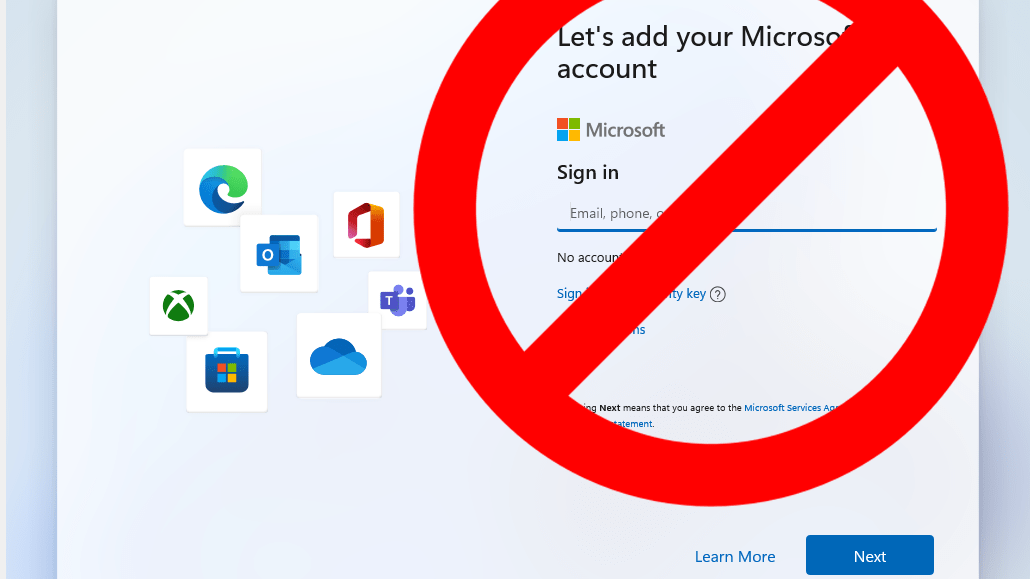
Windows 11usuarios para tener una experiencia más segura e integrada Cuenta de Microsoft Aunque los alienta a iniciar sesión, algunos usuarios cuenta local puede elegir usar. La cuenta local funciona independientemente de la cuenta de Microsoft y mantiene sus datos solo en su dispositivo en lugar de la nube. Esta puede ser una opción atractiva, especialmente para los usuarios que se preocupan por su privacidad.
Transición de la cuenta de Microsoft a la cuenta local en Windows 11: Guía de paso de paso
En esta guía, Windows 11‘también Su cuenta de Microsoft Explicaremos paso a paso cómo puede transformarlo en una cuenta local o crear una nueva cuenta local.
1. Transición de la cuenta de Microsoft a la cuenta local
Paso 1: Abra la aplicación de configuración
En primer lugar, Windows 11‘también Ajustes Abra la aplicación. Desde el menú de inicio o Windows + I Puedes usar el atajo.
Paso 2: acceder al menú de cuentas
En el menú Configuración Cuentas Haga clic en la pestaña y luego Tu información Ir a la sección.
Paso 3: Seleccione «Inicie sesión en una cuenta local en su lugar».
En esta sección, En cambio, inicie sesión en una cuenta local Haga clic en la opción. Esta opción comenzará el proceso de reemplazar su cuenta de Microsoft actual con una cuenta local.
Paso 4: confirme su contraseña
Confirme su identidad ingresando su contraseña que usa al iniciar sesión con su cuenta de Microsoft.
Paso 5: Establezca el nombre y la contraseña para la cuenta local
Cree un nombre de usuario para la cuenta local y establezca una contraseña. Después de confirmar la contraseña, también puede agregar una pista de contraseña.
Paso 6: Gire la sesión e inicie sesión con una nueva cuenta
Después de ingresar toda la información Adelante Haga clic en el botón y luego Salir y terminar Cubra la sesión con la opción. Con este proceso, se registrará con la cuenta local en lugar de su cuenta de Microsoft.
2. Creación de una nueva cuenta local
Si no desea cambiar de su cuenta de Microsoft actual, una nueva cuenta local Puede realizar este proceso creando. Aquí está cómo hacer este proceso paso a paso:
Paso 1: Abra la aplicación de configuración
En primer lugar, Ajustes Abra la aplicación y Cuentas Haga clic en la sección.
Paso 2: haga clic en la pestaña Otros usuarios
Además, Otros usuarios Haga clic en la pestaña y Agregar cuenta Presione el botón.
Paso 3: Agregue el usuario sin cuenta de Microsoft
Aquí, No tengo la información de inicio de sesión de esta persona Haga clic en la opción y luego Agregue un usuario sin cuenta de Microsoft Haga clic en la opción.
Paso 4: Establezca el nombre y la contraseña para la cuenta local
Establezca un nombre, contraseña y preguntas de seguridad para una cuenta local. Estos pasos aumentarán la seguridad de su cuenta local.
Paso 5: Cambie el tipo de cuenta al gerente
Después de seleccionar la nueva cuenta que creó Cambiar el tipo de cuenta Haga clic en la opción. Desde aquí Ejecutivo Puede establecer su cuenta como administrador seleccionando el rol.
Paso 6: Cambiar a una nueva cuenta
Inicie sesión con su nueva cuenta local y comience a configurar su Windows 11. Para transferir archivos desde su cuenta anterior Explorador de archivos Puede mover sus archivos sobre él.
3. Elimine su cuenta de Microsoft
Después de crear una nueva cuenta local y transferir archivos en su cuenta anterior, puede eliminar su antigua cuenta de Microsoft. Este proceso es solo Windows 11No la transferencia de su cuenta local, pero también le permite dejar completamente los servicios en la nube de Microsoft.
Paso 1: Vaya a la pestaña Cuentas
Ajustes > Cuentas > Otros usuarios Ir al menú.
Paso 2: seleccione y elimine la cuenta de Microsoft
Seleccione su cuenta de Microsoft y luego Elevar Haga clic en el botón. Detrás Eliminar cuenta y datos El proceso se completará confirmando la opción.
4. ¿Por qué debería preferirse la cuenta local?
Cuenta de MicrosoftAunque proporciona muchos beneficios a Windows 11, cada usuario puede no preferir esta integración basada en la nube. Cuenta localLe permite almacenar sus datos localmente en su dispositivo, no necesita estar conectado a Internet y no mantiene sus datos en los servidores de Microsoft.
Las ventajas de usar cuentas locales son las siguientes:
-
Seguridad: Sus datos se almacenan solo en su dispositivo.
-
Independencia: Puede usar todas las funciones de Windows 11 sin conexión en la nube.
-
Menos adicción a Internet: Incluso si no tiene una conexión a Internet, puede usar Windows 11 exactamente.
La transición de su cuenta de Microsoft a la cuenta local es un proceso muy simple para los usuarios que desean personalizar su experiencia en Windows 11 y almacenar sus datos más controlados. Puede realizar fácilmente la transición siguiendo los pasos anteriores.
Sigue rastreando para obtener más consejos y trucos útiles y no dudes en compartir tus sugerencias en los comentarios a continuación.