
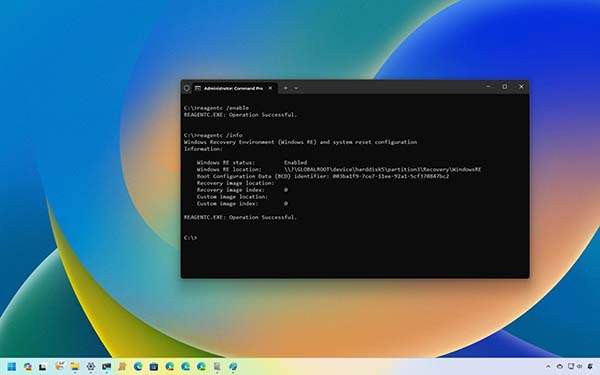
El entorno de recuperación de Windows (WINRE) es un componente fundamental que ayuda a resolver problemas cuando encuentra errores del sistema o inicia problemas en su computadora. Usando este entorno, Windows le ofrece iniciar la reparación, restablecer esta computadora, la configuración del software de productos UEFI y más. Si necesita hacer una transacción Winre, este artículo lo guiará paso a paso.
¿Qué es Winre y por qué es importante?
Windows Recovery Environment (Winre) es una herramienta utilizada para reparar los errores del sistema y reiniciar su computadora. Ofrece problemas iniciales de alivio, restablecimiento del sistema y más opciones de rescate. Windows 11 se activa de manera predeterminada para esta función y a menudo se recomienda mantener activo.
Sin embargo, en algunos casos es posible que desee deshabilitar Winre. Por ejemplo, para personalizar su sistema o guardar el espacio de disco. Estos son los pasos en los que puede habilitar o deshabilitar Winre.
Activando Winre en Windows 11
Es bastante simple activar el entorno de recuperación de Windows. Puede seguir los pasos a continuación para activar Winre:
-
Abra el menú de inicio
Abra el menú Inicio de Windows 11 y escriba el «símbolo del sistema» en el cuadro de búsqueda. Haga clic en el resultado y seleccione la opción «Ejecutar como administrador». -
Verifique el estado de Winre
En el símbolo del sistema, escriba el comando a continuación para ver el estado de Winre y presione Entrar: -
Activación de Winre
Si ve que Winre está deshabilitado, puede activarlo con el comando a continuación: -
Verificación
Escriba nuevamente el siguiente comando para verificar si Winre está habilitado:Si dice: «El entorno de recuperación de Windows está habilitado, Winre se ha activado con éxito.
Desactivar Winre en Windows 11
Algunos usuarios pueden querer deshabilitar el entorno de recuperación. Esto le permite usar su computadora normalmente, pero restringe su acceso a las opciones de recuperación. Estos son los pasos de deshabilitar Winre:
-
Abra el menú de inicio
Vaya al menú Inicio, busque en el «Según el símbolo del sistema y ejecutarlo como administrador. -
Verifique el estado de Winre
Escriba el siguiente comando para averiguar el estado de Winre: -
Desactivar Winre
Si desea deshabilitar Winre, puede usar el siguiente comando: -
Verificación
Puede usar el siguiente comando nuevamente para verificar que Winre está deshabilitado:Si el entorno de recuperación de Windows está deshabilitado, Winre ha deshabilitado con éxito.
¿Por qué los que mantienen activos a Winre?
El entorno de recuperación de Windows permite que las ventanas se reparen en situaciones que no funcionan. Si su computadora no puede ser iniciada, puede usar Winre para resolver y restablecer problemas. Esta característica es particularmente importante para los usuarios que a menudo experimentan un error del sistema o cargan un nuevo Windows. Además, si su dispositivo llena el espacio de disco duro, puede ser preferible deshabilitar Winre, pero esto no ayudará a resolver problemas a largo plazo.
Ventajas de activar Winre
-
Iniciar reparación: Cuando Windows no se puede iniciar, esta opción ayuda a iniciar su computadora.
-
Restablecimiento del sistema: Al restablecer su computadora, puede reinstalar Windows sin perder todos sus archivos y aplicaciones.
-
Configuración del software de productos UEFI: Esta configuración se utiliza para acceder al menú BIOS/UEFI de su computadora.
Es fácil activar o deshabilitar Winre en Windows 11 y 10. El hecho de que Winre esté activo lo beneficiará, especialmente cuando tiene un problema inesperado en su computadora. Si desea hacer espacio o personalizar en su sistema, también puede ser una opción para deshabilitar este vehículo. Sin embargo, en general, se recomienda dejar esta característica de manera efectiva.
Sigue rastreando para obtener más consejos y trucos útiles y no dudes en compartir tus sugerencias en los comentarios a continuación.