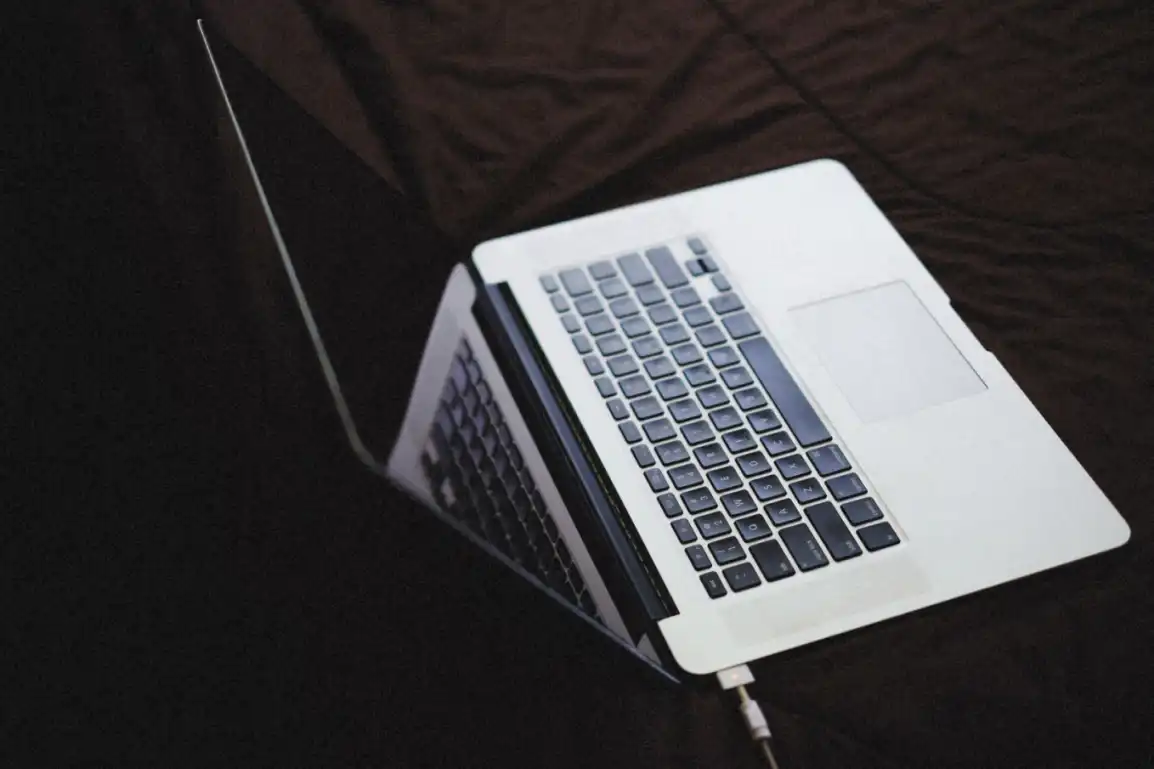
El problema de apagado de Windows 11 es una situación molesta a la que se enfrentan muchos usuarios de portátiles: cuando se cierra la tapa del dispositivo, el sistema operativo entra inesperadamente en modo de suspensión incluso si está configurado en «No hacer nada». Esto puede provocar que las descargas en curso se detengan, interrumpan la transmisión de música o interrumpan el flujo de trabajo de los usuarios que trabajan con un monitor externo. El problema suele deberse a configuraciones del plan de energía, interacciones de hardware o conflictos de software que se pasan por alto.
El misterioso mundo de los escenarios: ¿por qué no funciona el «no hacer nada»?
Puede haber más de una razón por la que el sistema entre en modo de suspensión cuando la tapa del portátil está cerrada. El punto clave que los usuarios suelen pasar por alto es que la configuración de acción de la tapa se guarda por separado para los estados de conexión de la batería y del cargador. Es decir, se puede determinar una acción diferente cuando el dispositivo se está cargando y una acción diferente cuando está con batería. La configuración varía según el plan de energía activo y un temporizador de apagado automático también puede poner el sistema en modo de suspensión después de un breve período de inactividad, independientemente de la configuración de la tapa.
Los usuarios informan que una estación de acoplamiento, la función de inicio rápido, controladores obsoletos o incluso herramientas patentadas del fabricante de la computadora pueden anular estas configuraciones. Por ejemplo, la configuración puede funcionar correctamente cuando la computadora portátil está conectada a una base, pero la configuración volverá a su estado anterior cuando se separe de la base. Estas interacciones complejas dificultan el diagnóstico del problema y hacen que el sistema se comporte de manera no deseada.
Profundice en el plan de energía y las acciones de cobertura
Para garantizar que las acciones de cierre de la tapa estén configuradas correctamente, es necesario examinar detalladamente las opciones de energía a través del panel de control. Como primer paso, Panel de control > Opciones de energía > Elija qué hacer cuando la tapa esté cerrada Es importante seguir tu camino. En esta sección, asegúrese de que la opción «No hacer nada» esté seleccionada bajo el encabezado «Acción de cierre de la tapa» para las opciones «Con batería» y «Conectado» y luego se guarden los cambios.
Más allá de estas configuraciones, también se deben verificar las configuraciones avanzadas del plan de energía. En particular, configurar opciones como «Después de la suspensión» o «Temporizador de pantalla apagada» durante períodos de tiempo demasiado cortos puede hacer que la computadora entre en suspensión después de estar inactiva durante un cierto período de tiempo, incluso si la acción de la tapa está configurada en «No hacer nada». Asegurarse de que estos temporizadores sean razonables o estén desactivados puede evitar situaciones de sueño no deseadas. No hay que olvidar que, dado que la ventilación de un portátil cerrado será limitada, pueden producirse problemas de calentamiento si se utiliza bajo la tapa cerrada durante mucho tiempo.
Revelando la verdad con Powercfg
Examinar en profundidad la configuración de administración de energía de Windows e intervenir manualmente cuando sea necesario podercfg El comando es una herramienta muy poderosa. Al ejecutar el comando powercfg /query SCHEME_CURRENT SUB_BUTTONS en una ventana del símbolo del sistema (CMD) abierta con derechos de administrador, se muestran los valores reales de CA (con carga) y CC (con batería) para la acción de cierre de la tapa según el plan de energía actual. Esto le permite comprender si el sistema realmente utiliza los valores que estableció.
Si los valores parecen incorrectos o no están configurados como se esperaba, puede especificar manualmente la acción de cierre de la tapa usando los comandos powercfg /setacvalueindex y /setdcvalueindex. Por ejemplo, el comando powercfg /setacvalueindex SCHEME_CURRENT SUB_BUTTONS LIDACTION 0 establece la acción de cierre de la tapa mientras se carga en «No hacer nada» (donde ‘0’ generalmente significa «No hacer nada», pero es útil verificar el índice completo en la salida del comando). Este método es particularmente eficaz en los casos en los que la configuración de la interfaz gráfica no es persistente o es anulada por otro software.
Conflictos de hardware y software: estaciones de acoplamiento y unidades
Es posible que las computadoras portátiles que entran en modo de suspensión cuando la tapa está cerrada no solo estén relacionadas con la configuración del plan de energía. Los periféricos, especialmente las estaciones de acoplamiento y los monitores externos, pueden desempeñar un papel importante en este comportamiento. Los usuarios notan que la configuración de cierre de la tapa se restablece cuando la computadora portátil se desconecta de una base o de los monitores. En tales casos, es fundamental verificar la configuración de energía del dispositivo por separado, tanto en la base como en la independiente. Probar la opción «Solo segunda pantalla» usando la combinación de teclas Win + P y actualizar el firmware de la base también puede ayudar a resolver posibles conflictos.
Además, los controladores obsoletos o incompatibles, especialmente los controladores de chipset y de administración de energía, pueden hacer que el sistema malinterprete las acciones de la tapa. Descargar e instalar los controladores más recientes desde el sitio web del fabricante puede resolver dichos conflictos de software. Finalmente, es importante comprender la diferencia entre que la pantalla se apague y la computadora entre en suspensión: mientras la computadora continúa funcionando (se reproduce música, las descargas continúan) cuando la pantalla se apaga, en el modo de suspensión todo el sistema se detiene para ahorrar energía. La configuración del tiempo de espera de la pantalla en Configuración > Sistema > Energía y batería es una opción independiente de la acción de cierre de la tapa.
Control de usuario en la experiencia de Windows 11
Si bien este comportamiento de Windows 11 es, por un lado, el resultado del esfuerzo del sistema por gestionar automáticamente su eficiencia energética, por otro lado, cuestiona el control de los usuarios sobre el sistema. Si bien muchos usuarios prefieren usar su computadora portátil con la tapa cerrada conectándola a un monitor externo, ignorar la configuración «No hacer nada» afecta directamente su flujo de trabajo. Esta situación nos permite concluir que Microsoft debería considerar los escenarios de usuario desde una perspectiva más amplia en sus procesos de desarrollo de sistemas operativos.
La principal expectativa de los usuarios es que las configuraciones establecidas funcionen de manera estable y predecible. El fracaso de la opción “no hacer nada” para operar de manera confiable puede socavar la percepción de confiabilidad del sistema. La prevalencia del problema y los informes en diferentes configuraciones de hardware sugieren que el problema puede estar relacionado con posibles complejidades en la infraestructura de administración de energía del sistema en lugar de simplemente con un error de configuración individual. Este es un tema importante a resolver que determina directamente las expectativas de los usuarios sobre las funciones centrales del sistema operativo.