Gmail sigue siendo el proveedor de correo electrónico más popular del planeta. Si tiene una cuenta de Gmail, es posible que aún esté usando la configuración predeterminada. Si es así, tu experiencia con Gmail podría ser mucho mejor.
Hay algunas configuraciones clave en Gmail que definitivamente vale la pena tomarse el tiempo para cambiar. Algunas pueden ayudar a proteger su privacidad, mientras que otras hacen que la aplicación sea mucho mejor de usar.
Subir Deshacer Enviar al máximo
Aumentar el valor predeterminado a 30 segundos.
¿Alguna vez has deseado tener un botón mágico que pudiera deshacer algo tonto que hiciste tan pronto como te das cuenta de tu error? Eso es exactamente lo que tiene Gmail.
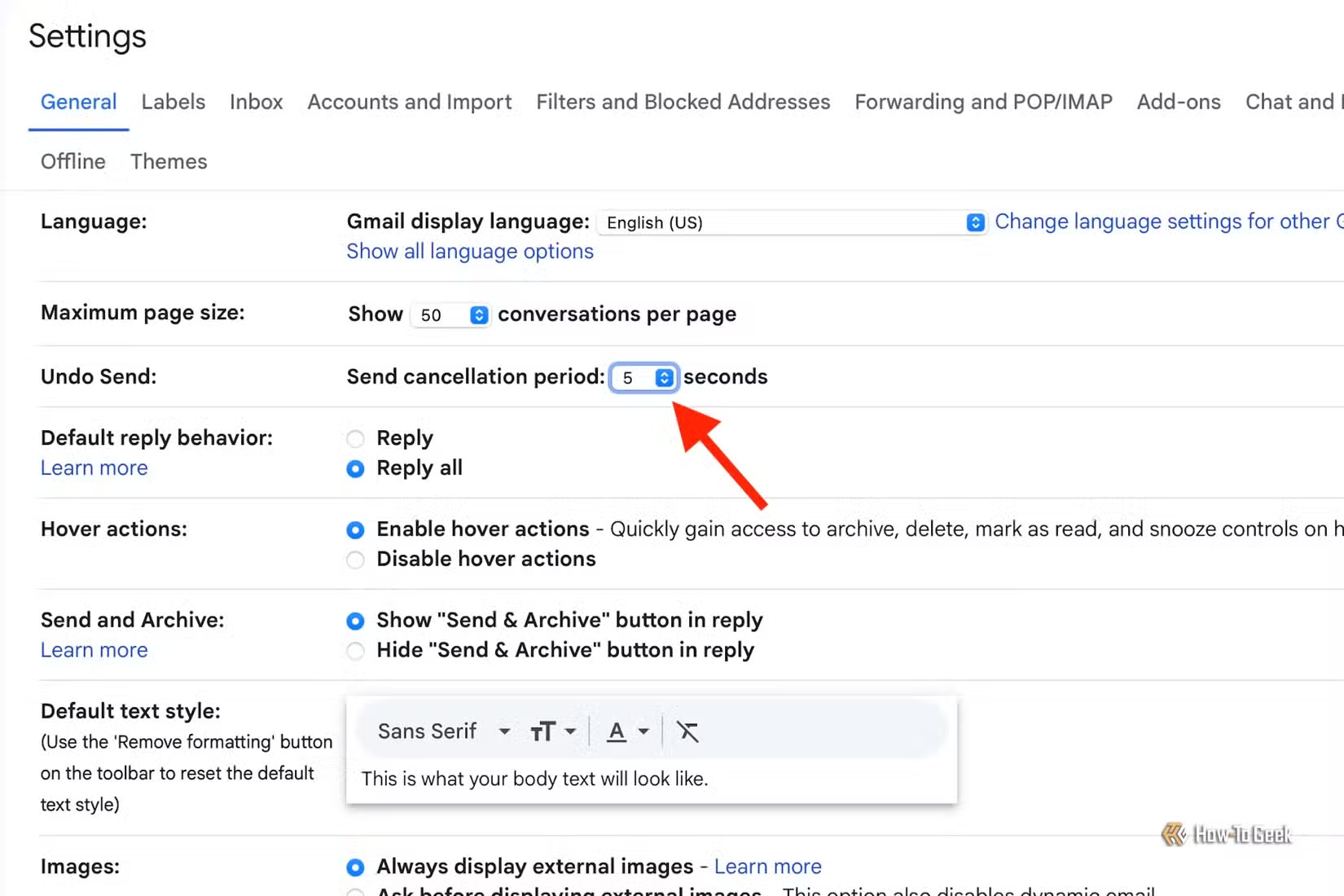
La opción Deshacer envío le permite cancelar un correo electrónico antes de que se envíe al destinatario. No se cuela en la bandeja de entrada del destinatario y elimina el correo electrónico por arte de magia; simplemente impide que su correo electrónico se envíe durante unos segundos, para que tenga tiempo de cambiar de opinión.
De forma predeterminada, el botón Deshacer solo está disponible durante cinco segundos, y en el móvil, estás limitado a esa duración. En el escritorio, sin embargo, puedes ir a Configuración > Ver todas las configuraciones > Generaly establezca el período de cancelación de envío en un máximo de 30 segundos. Haga clic Guardar cambios para aplicar el cambio. En mi experiencia, incluso si hago este cambio en el escritorio, solo tengo cinco segundos para deshacerlo en el móvil.
Dejar de cargar automáticamente imágenes externas
Las imágenes incrustadas se pueden utilizar para realizar un seguimiento cuando abre correos electrónicos
Si un correo electrónico que recibe incluye una imagen, es posible que esa imagen no esté contenida en el correo electrónico. En cambio, cuando se abre el correo electrónico, la imagen se recupera de un servidor externo. De forma predeterminada, Gmail cargará imágenes externas que se incluyen en sus correos electrónicos.
Sin embargo, esto no siempre es lo ideal. A veces es posible que terceros realicen un seguimiento de cuándo ha abierto un correo electrónico al ver cuándo se descarga la imagen externa. Gmail utiliza servidores proxy para evitar que los remitentes conozcan su dirección IP o ubicación cuando descarga estas imágenes, pero es posible que los remitentes aún puedan rastrear cuándo abrió un correo electrónico.
Puedes detener esto tocando el Menú icono y seleccionando Configuración > Preferencias de correo electrónico > Imágenesy seleccionando Preguntar antes de mostrar imágenes externas. Si hay imágenes que desea abrir, puede tocar la opción en el correo electrónico para mostrarlas.
Desactiva las funciones inteligentes que no estás utilizando
Puede que estés compartiendo más de lo que crees
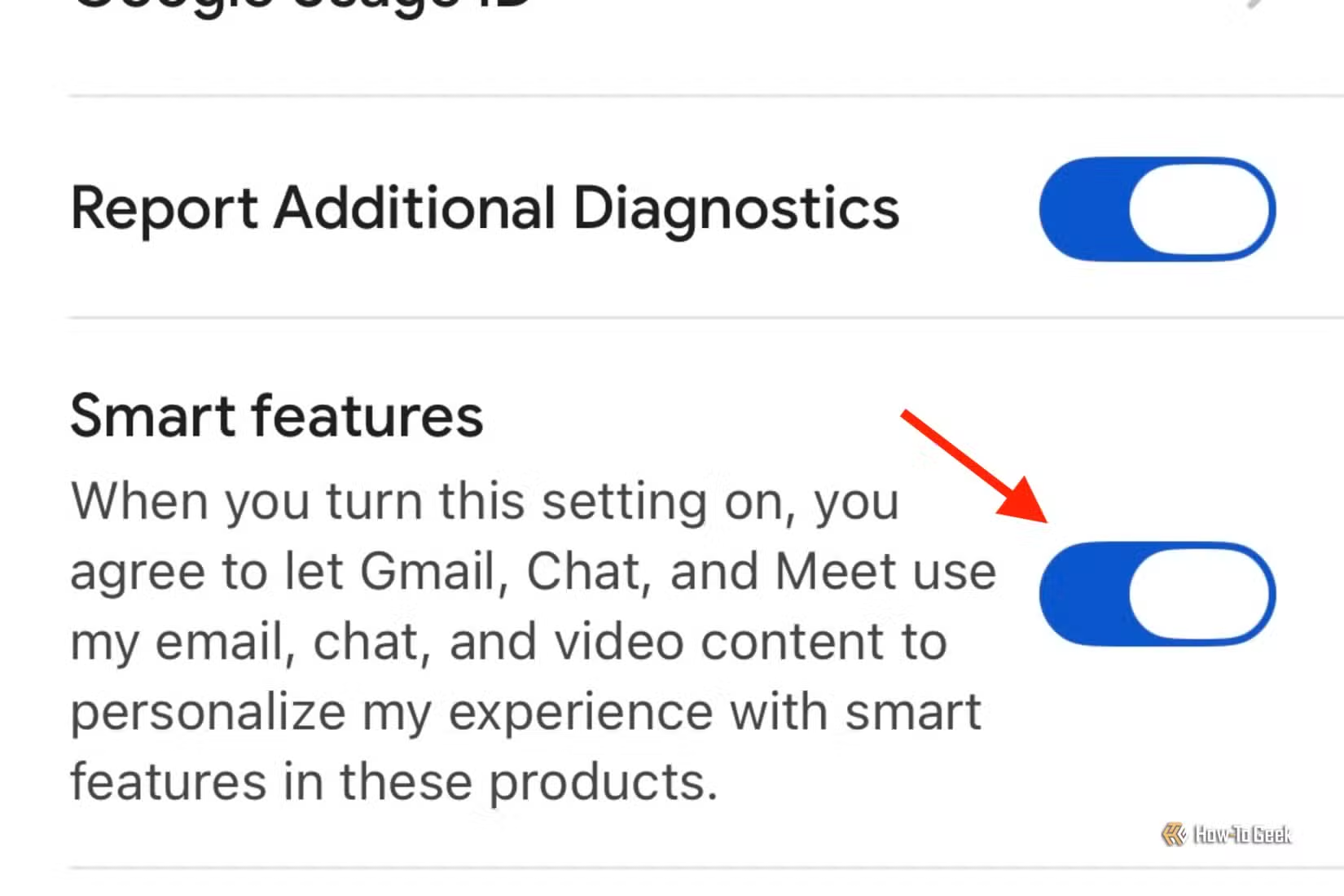
Gmail viene con múltiples funciones inteligentes diseñadas para ofrecer comodidad o hacer que la aplicación sea más fácil de usar. Los ejemplos incluyen respuestas inteligentes, categorización automática de correo electrónico y funciones entre aplicaciones.
Si bien estas funciones pueden resultar útiles, a menudo también requieren acceso al contenido de su cuenta de Gmail. Si no está utilizando las funciones, es posible que prefiera desactivarlas.
Toca el Menú icono y vaya a Configuración > Privacidad de datos. Alternar Funciones inteligentes Desactívelo para evitar que estas funciones accedan al contenido de sus correos electrónicos y otras aplicaciones de Google.
Si estás en el Reino Unido, el EEE, Suiza o Japón, estas configuraciones están desactivadas de forma predeterminada. En todos los demás lugares, están habilitados hasta que los desactivas.
Haz que deslizar el dedo sea realmente útil
Puedes clasificar tu bandeja de entrada sin abrir nada
Llegar a la bandeja de entrada cero puede ser un desafío, pero con la configuración adecuada, puedes limpiar gran parte de tu bandeja de entrada sin siquiera abrir los correos electrónicos. Gmail te permite realizar acciones deslizando tus mensajes, pero las acciones predeterminadas no siempre son las más útiles.
Las opciones predeterminadas no siempre son tan útiles. Es posible cambiar estas opciones para reemplazarlas con acciones que podrías usar con más frecuencia.
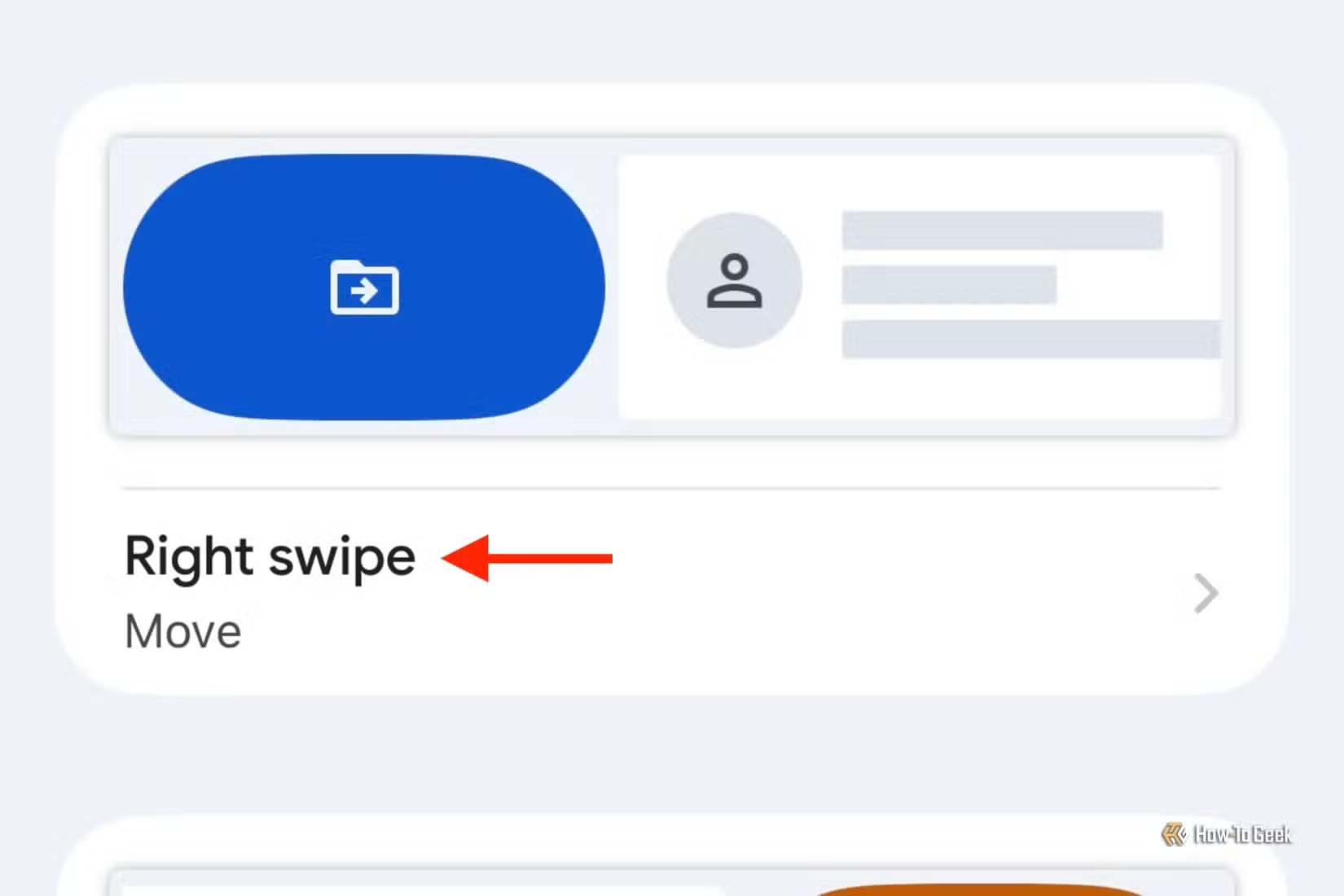
Por ejemplo, puede configurar una acción de deslizar en Papelera o Archivo para borrar rápidamente los correos electrónicos que no desea, y la otra acción de deslizar se puede configurar en Mover, lo que le permite colocar rápidamente correos electrónicos en carpetas específicas.
Para cambiar las acciones de deslizamiento, toque el Menú icono y vaya a Configuración > Personalizaciones de la bandeja de entrada > Acciones de deslizar el correo. Seleccione el deslizar hacia la derecha o Deslizar hacia la izquierda opciones y elija la acción que desea aplicar.
Evite que Gmail le avise sobre cada correo electrónico
Sólo te interrumpen cuando un mensaje es importante

Nuestros teléfonos pueden bombardearnos con infinitas notificaciones que rápidamente pueden volverse molestas. El correo electrónico suele ser uno de los peores culpables, ya que hace que nuestros teléfonos hagan ping una y otra vez a lo largo del día. La buena noticia es que puedes tener más control sobre tus notificaciones de Gmail.
Puede cambiar la configuración para que solo los correos electrónicos de alta prioridad activen una notificación o deshabilitarlos por completo. Si bien Gmail decide en última instancia qué correos electrónicos se clasifican como de alta prioridad, puede reducir significativamente la cantidad de notificaciones por correo electrónico que recibe.
Toca el Menú icono, luego vaya a Configuración > Notificaciones por correo electrónico. Seleccionar Sólo alta prioridad para limitar las notificaciones, o Ninguno detenerlos por completo.
Toma el control de tu Gmail
Gmail está repleto de configuraciones que le permiten personalizar la aplicación para satisfacer sus necesidades. Si sigues con la configuración predeterminada, es posible que no obtengas la mejor experiencia. Vale la pena hacer algunos ajustes por el bien de su privacidad y su cordura.