
Si tiene un monitor con parlantes incorporados, debería escuchar su sonido a través de la pantalla. La mayoría de los monitores admiten funciones de audio y permiten reproducir audio a través de ellos incluso si no tienen un altavoz incorporado. En el caso de monitores con altavoces integrados, puedes crear fácilmente el altavoz desde el propio monitor.
La forma de obtener sonido de un monitor variará según los puertos que tenga el monitor y si tiene parlantes incorporados.
¿Cómo activar el altavoz predeterminado en el monitor?
Puede subir fácilmente el volumen de su monitor configurándolo como su altavoz predeterminado. Sin embargo, debe asegurarse de que el cable que utilice admita la transmisión de audio. para conectarse a su monitor. hdmi o DisplayPort Si lo usas no necesitas nada más. Estos dos cables admiten transmisión de audio y vídeos.
DVI o VGA Para los cables, necesitarás usar un cable de audio adicional para obtener audio en tu monitor, ya que solo admiten transmisión de video. un cable de audio CPUPuede conectarlo fácilmente a su dispositivo y al puerto de entrada de audio de su monitor.
- Presione Windows + R para abrir el cuadro Inicio.
- Escriba ‘control’ para abrir el panel de control.
- Vaya a Hardware y sonido > Sonido.
- Si está utilizando un cable HDMI o DisplayPort, haga clic derecho en su monitor y seleccione Establecer como dispositivo predeterminado.
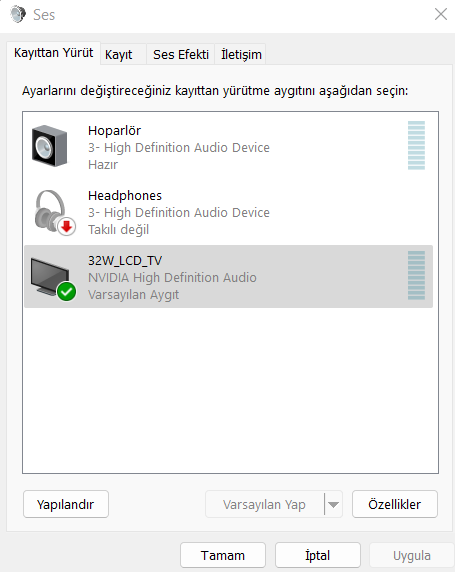
- Si está utilizando un cable DVI o VGA, haga clic derecho en Altavoces y seleccione Establecer como dispositivo predeterminado.
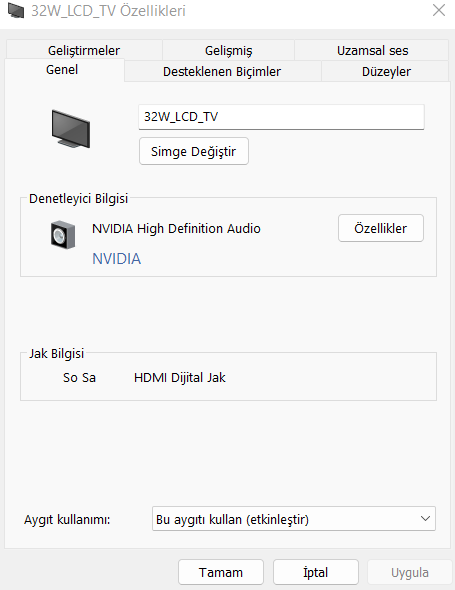
- Ahora haga clic derecho en su altavoz predeterminado y seleccione Establecer como dispositivo de comunicación predeterminado.
¿Cómo subir el volumen en monitores que no tienen parlantes incorporados?
La mayoría de los monitores admiten funciones de audio incluso si no tienen parlantes incorporados. Puedes obtener sonido de tu monitor conectándolo a un altavoz externo, auriculares u otro dispositivo de salida de audio. Por supuesto, esto depende de los puertos disponibles en el monitor.
hdmi y DisplayPort El cable admite transferencia de vídeo y audio. Si su monitor tiene un puerto de audio separado, puede usarlo para conectarse a un altavoz.
Monitorear puertos
DVI
Dado que el monitor DVI o VGA ya usa un puerto de audio para pasar el sonido a través de él, necesitará usar otro puerto de audio para conectarse a un altavoz. Si no tiene dos puertos de audio y tiene un puerto USB en su monitor, puede usar una tarjeta de sonido USB.
Auxiliar y VGA
También puede utilizar cualquier cable de soporte de audio incluido con su monitor para conectarse a un dispositivo de salida de audio compatible. Después de establecer la conexión, debe configurar su monitor como altavoz predeterminado. A diferencia de escenarios anteriores, deberás configurar tu monitor como altavoz predeterminado para recibir sonido incluso si usas un cable DVI o VGA.