
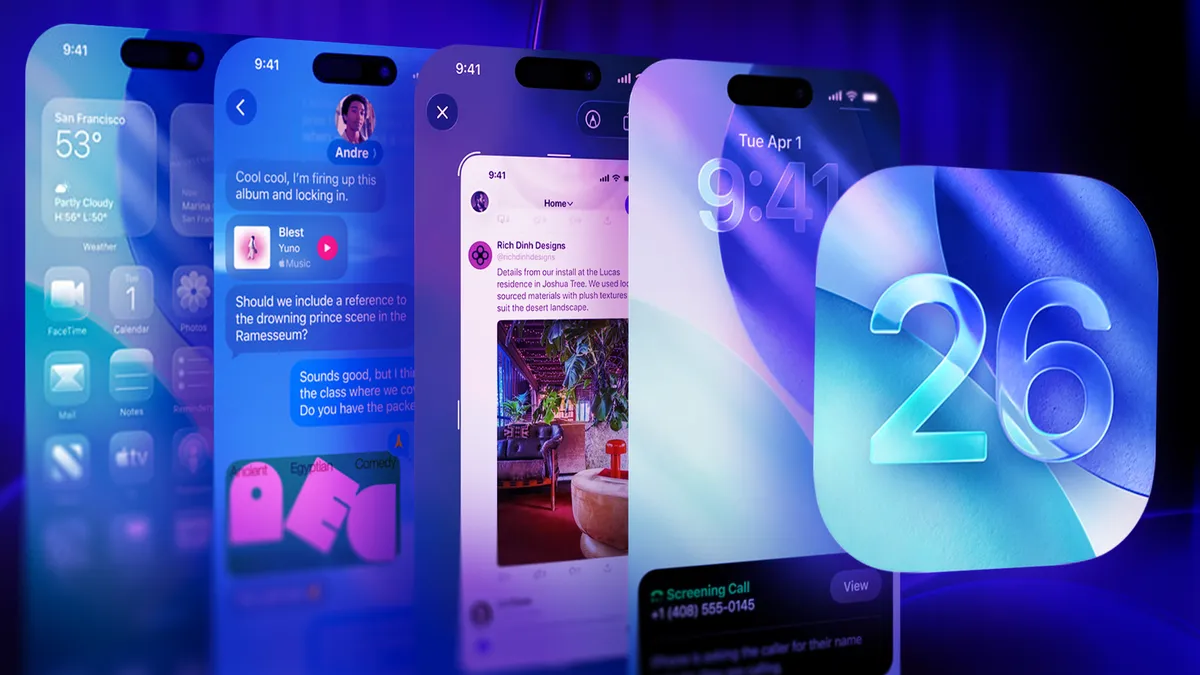
El lanzamiento de iOS 26 trajo varias adiciones de alto perfil como Liquid Glass y AI en forma de Apple Intelligence, pero la verdadera magia está enterrada en lo profundo de los submenús. De hecho, hay una verdadera letanía de nuevas incorporaciones a la biblioteca de funciones de las que dispone su teléfono.
Liberar todo el potencial del nuevo software significa aventurarse más allá de la configuración predeterminada para encontrar los ajustes de calidad de vida que Apple no anunció tanto. Desde notificaciones mejoradas hasta una administración más inteligente de la batería y atajos de interfaz ocultos, estos pequeños ajustes pueden optimizar en gran medida el uso de su teléfono. Si aún no has profundizado en tu configuración, solo estás usando una fracción de lo que tu dispositivo puede hacer ahora.
Después de vivir con este software durante tanto tiempo, aprendí que la experiencia inmediata es para aficionados. Hay ajustes que mejorarán tu vida y no me refiero al fondo de pantalla de tu teléfono.
Tomemos, por ejemplo, el «Modo de energía adaptable», que en realidad aprende tus hábitos para ahorrar energía, o finalmente elimina la antigua repetición de alarma de 9 minutos para establecer un intervalo que no arruine tu mañana. Apple incluso agregó una alerta de «Lente sucia» para que puedas dejar de tomar fotos borrosas y manchadas como si fuera 2010.
Ha pagado una prima por este hardware, por lo que es hora de dejar de tratarlo como un dispositivo de consumo genérico. Estas funciones ocultas marcan la diferencia entre un teléfono que simplemente cabe en su bolsillo y uno que realmente anticipa lo que necesita.
Dejemos de arañar la superficie y profundicemos en algunas configuraciones ocultas que podrían hacerte apreciar iOS 26 aún más.
Mira esto: La actualización de iOS 26.1 corrige la alarma y le permite cambiar el vidrio líquido
No se pierda ninguno de nuestro contenido tecnológico imparcial y reseñas de laboratorio. Agregue CNET como fuente preferida de Google en Chrome.
1. Cambie la duración predeterminada de la repetición de alarma para su alarma
Si alguna vez te has preguntado acerca de la aparentemente arbitraria opción de repetición de alarma de 9 minutos en el iPhone, hay una historia detrás. Es una reliquia del diseño analógico, cuando los primeros despertadores mecánicos no podían configurarse fácilmente en intervalos de 10 minutos, por lo que los ingenieros optaron por un minuto menos. Los relojes digitales no tienen esta limitación, pero la tradición se mantuvo.
En iOS 26, finalmente puedes cambiar la duración de la repetición. Todo lo que necesitas hacer es ir al Reloj aplicación, toque una alarma y luego toque Duración de la repetición en la parte inferior. Puede configurar la repetición de alarma de 1 a 15 minutos, pero la configuración se aplica a cada alarma individualmente. Eso significa que deberás seguir reutilizando la misma alarma o ajustar la repetición cada vez que crees una nueva.
Tienes que cambiar la duración de la repetición de alarma para cada alarma que configures.
2. Crea un tono de llamada personalizado
Ya no necesitas GarageBand (o una Mac) para crear tu propio tono de llamada. En Archivos, toque un archivo MP3 o M4A de menos de 30 segundos, luego toque el Compartir botón y elija Usar como tono de llamada. iOS 26 lo coloca en Configuración > Sonidos y hápticos > Tono de llamadadonde puede configurarlo para todo el sistema o asignarlo a un contacto. Aparece la misma opción en la hoja para compartir de notas de voz.
Nota: Las pistas de Apple Music no son elegibles como tonos de llamada personalizados.
3. Copie solo una selección de un mensaje de texto.
Mensajes ahora te permite resaltar y copiar solo una parte de una burbuja de texto en lugar de tomar todo, lo cual es útil si intentas copiar una contraseña o un código que no está resaltado. Mantenga presionado el mensaje, seleccionar luego use los controladores de selección para capturar solo la sección que desee. Es especialmente útil cuando un mensaje largo contiene solo un fragmento que desea pegar en otro lugar.
4. Lugares visitados en Maps
Tal vez quieras recordar el lugar de comida tailandesa que probaste durante las vacaciones o volver sobre la ruta de una escapada de fin de semana. En lugar de desplazarte por tus fotos o textos para refrescar tu memoria, la respuesta ya está en Maps. Apple Maps ahora mantiene un registro de los lugares que has visitado, completo con fechas y detalles. Abierto Mapas > Icono de perfil > Lugares > Lugares visitados para ver la lista. Es privado y se almacena localmente en tu iPhone, por lo que sólo tú puedes verlo.
La función aún está en versión beta, lo que significa que podría tener errores y otros problemas, por ahora.
5. Estimaciones del tiempo de carga de la batería
Cuando conectas tu iPhone a la corriente, la pantalla de bloqueo ahora muestra cuánto tiempo le tomará a tu batería alcanzar el 80% y el 100%. Verás «13 ma 80 %» o «1 h 8 ma 100 %» justo encima de la hora y debajo del indicador de batería. También puedes ir a Configuración > Batería para consultar esta información. Es una adición simple, pero elimina las conjeturas al planificar reabastecimientos rápidos antes de salir.
Si no ve el porcentaje de batería en la parte superior de la pantalla de bloqueo, presione el botón de inicio.
6. Modo de energía adaptativa
Una nueva opción en Configuración > Batería > Modo de energía presenta Poder adaptativo (para modelos de iPhone 15 Pro y posteriores).
En lugar de elegir entre Bajo consumo y Estándar, Adaptativo ajusta el rendimiento y la actividad en segundo plano sobre la marcha. Si estás transmitiendo música en casa, ahorras batería. Si estás jugando o grabando videos, mejora el rendimiento. No tienes que pensar en ello: el teléfono se adapta automáticamente.
7. Convierte fotos en escenas espaciales 3D
En Fotos, ahora encontrarás una Escenas espaciales función, que convierte las fotografías en vistas inmersivas similares a las del 3D con un movimiento sutil. Abra una foto en la aplicación Fotos y busque el Espacial alternar en la esquina superior derecha. Con dispositivos compatibles, puedes inclinar y mover tu iPhone para explorar la profundidad y la perspectiva como si todavía estuvieras allí.
8. Busca capturas de pantalla con inteligencia visual
En iOS 26, Visual Intelligence se activa en el momento en que tomas una captura de pantalla. Tan pronto como tomes una captura de pantalla, toca la miniatura para abrir el editor y verás dos botones nuevos: Preguntar (envíe la captura de pantalla con una pregunta escrita a ChatGPT) y Búsqueda de imágenes (envíelo a Google para obtener resultados visualmente similares).
También puedes pintar un área específica con el dedo para apuntar a lo que estás preguntando. Incluso sin esos botones, iOS mostrará acciones contextuales, por ejemplo, «Agregar al calendario» si su captura de pantalla incluye un evento o resultados de compras si detecta un producto. La detección ocurre en el dispositivo, pero al usar Ask o Image Search se comparte la imagen con los servicios relevantes, así que omítelos en capturas de pantalla confidenciales.
Para buscar algo en la captura de pantalla, simplemente pinte sobre él con el dedo.
9. Traducciones de letras de Apple Music
Si escuchas canciones en otros idiomas, Apple Music ahora puede traducir letras en tiempo real. Toca el Lírica ver, luego presione el nuevo Traducir estas letras en la parte inferior izquierda para ver la letra traducida alineada con la música, justo debajo de la letra original. Esto te permite disfrutar del significado de la canción sin perder el ritmo, lo que la hace perfecta para descubrir nuevos géneros.
Esto no funcionará para todas las canciones.
10. Filtrar llamadas entrantes
La aplicación Teléfono ahora admite la detección de llamadas en vivo. Cuando llame un número desconocido, toque Llamada de pantalla para ver una transcripción en tiempo real de lo que dice la persona que llama. Puedes decidir si responder, rechazar o dejar ir al correo de voz. Parece que el iPhone tomó prestada una de las mejores ideas de Android y la perfeccionó.
11. Toma una foto con tus AirPods
Los AirPods tienen un nuevo truco: actúan como un botón de obturador remoto. Con la aplicación Cámara abierta, toca dos veces un AirPod para tomar una foto. Es ideal para tomas grupales o cuando tu teléfono está en un trípode al otro lado de la habitación.
12. Agrega fondos a tus mensajes de texto
Ahora puedes darle a un hilo de mensajes de texto su propia vibra. En iOS 26, puedes configurar un fondo de conversación personalizado en Mensajes. Todo lo que necesitas hacer es abrir un chat, tocar el nombre/título en la parte superior, elige Fondos, luego elige un color, degradado o foto. o generar uno con Image Playground.
Puedes eliminar los fondos de la misma manera, simplemente selecciona Ninguno.
13. Edite archivos PDF con vista previa
La aplicación Vista previa, que durante mucho tiempo fue un elemento básico de MacOS, ahora está integrada en iOS para archivos PDF. Abra un PDF en Archivos o Correo, toque Margeny podrá resaltar texto, agregar notas, firmar documentos o reorganizar páginas. No se requiere ninguna aplicación de terceros.
Preview es una aplicación independiente que puedes usar para editar tus archivos PDF.
14. Desliza desde el centro de la pantalla para regresar.
Apple agregó un nuevo gesto para una navegación más fluida. En lugar de deslizar el dedo hacia la derecha sólo desde el borde izquierdo de la pantalla, ahora puede deslizarlo hacia la derecha desde el centro de la pantalla para regresar. Funciona en Safari, Configuración, Correo y otras aplicaciones estándar. Intente deslizar el dedo de izquierda a derecha desde cualquier lugar de la ventana de la aplicación y retrocederá sin tener que abrazar el borde.
15. Consulta el clima incluso cuando no tienes servicio
iOS 26 ofrece conectividad satelital a la aplicación Weather, por lo que aún puedes verificar las condiciones incluso cuando estás fuera de la red. Si estás de excursión en las montañas o viajas a través de una zona muerta, la aplicación utilizará el sistema satelital de Apple para obtener pronósticos básicos como temperatura, probabilidad de lluvia y alertas de clima severo. Verás un pequeño icono de satélite en la parte superior de la aplicación Weather cuando esté en uso. Obviamente no reemplazará una conexión completa, pero hace que el iPhone sea mucho más útil en esos momentos sin servicio.
16. Recibe una notificación para limpiar la lente de la cámara.
Cuando la aplicación Cámara detecta reflejos, neblina o manchas en la lente, te recordará suavemente que la limpies. Verás una alerta rápida en pantalla antes de tomar la foto. No es intrusivo, pero puede evitar que te des cuenta más tarde de que tu foto única en la vida salió turbia.
17. Capturas de pantalla HDR
Las capturas de pantalla ahora se capturan en HDR en iOS 26, lo que significa que lo que guardas se parece mucho más a lo que realmente ves en la pantalla. Abra una foto brillante, tome una captura de pantalla y notará los mismos reflejos vívidos y el mismo contraste conservados en su biblioteca de Fotos.
18. Pasaporte en billetera
Wallet pronto admitirá pasaportes digitales en algunas regiones. Agréguelo de la misma manera que lo haría con una licencia de conducir: Monedero > + > Agregar pasaporte. Una vez configurado, puede usarlo en aeropuertos y puntos de control admitidos. Aún no es universal, pero es la señal más clara de que su billetera física está en tiempo prestado.
Las características más importantes de iOS 26 pueden ser el centro de atención, pero son estos toques más pequeños los que hacen que el uso del iPhone se sienta más fluido y personal. Desde alarmas más inteligentes hasta fotos inmersivas y un práctico filtrado de llamadas, la actualización está llena de pequeñas ventajas que notarás todos los días. Y eso es lo que hace que valga la pena instalarlo.
19. Crea una encuesta en Mensajes
Puede resultar imposible tomar una decisión grupal en un hilo de texto muy ocupado. En iOS 26, ahora puedes crear encuestas directamente en la aplicación Mensajes para que todos puedan votar sobre cosas como dónde comer, qué película ver o a qué hora quedar.
Para crear una encuesta, abra un chat grupal (o incluso simplemente un chat normal) en Mensajes, toque el botón más (+) junto a la derecha del campo de texto y elija Centro. Desde allí, puede agregar su pregunta y múltiples opciones de respuesta para que la gente vote. Los participantes en el chat pueden votar y ver la actualización de los resultados en tiempo real, lo que facilita la toma de decisiones grupales sin interminables idas y venidas.
Si desea agregar su pregunta antes de la encuesta, ingrésela como un mensaje de texto antes de usar la función Encuesta.