
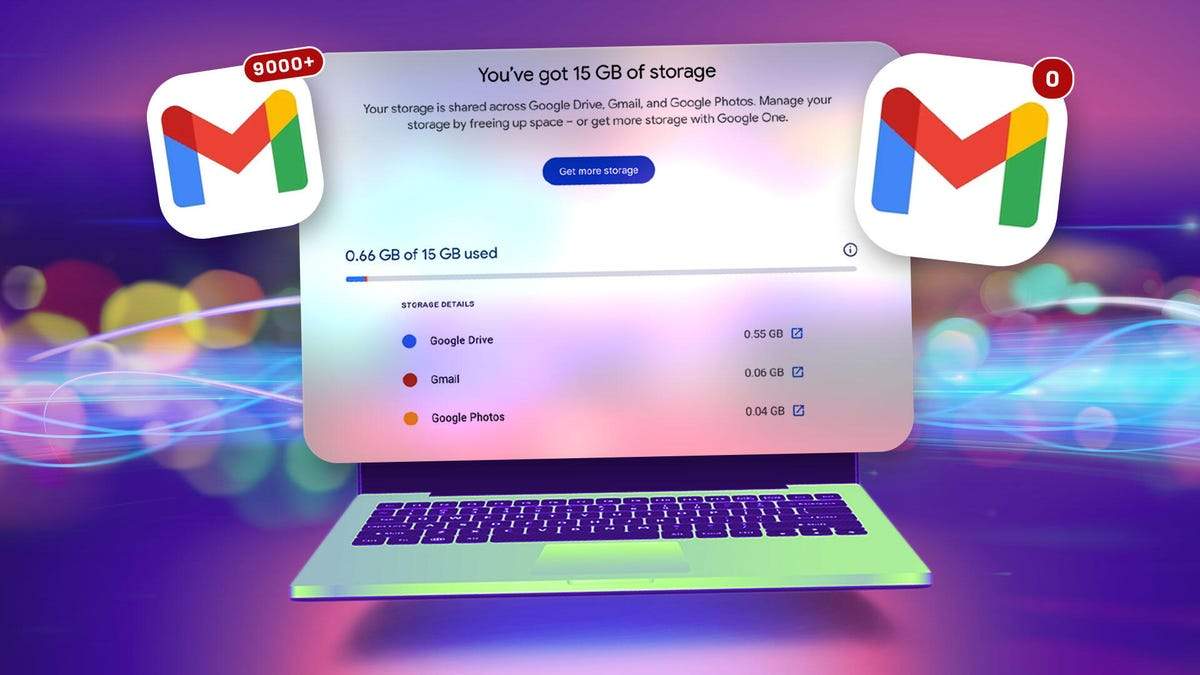
Si eres como yo, has estado acumulando más de una década de desorden digital en tu correo electrónico cuenta y preferiría hacerse un tratamiento de conducto que revisar 50.000 mensajes no leídos. Pero hay buenas noticias para Gmail Usuarios: Puedes volver a «Bandeja de entrada cero» sin borrar nada.
Piense en ello como trasladar sus viejos trastos de un apartamento estrecho a una unidad de almacenamiento gratuita al otro lado de la ciudad. Puede configurar una segunda cuenta de «archivo» dedicada y utilizar las herramientas POP3 integradas de Gmail para extraer automáticamente todos los mensajes antiguos de su bandeja de entrada principal a la nueva. Una vez realizada la transferencia, puede borrar su cuenta principal.
Sin embargo, es posible que desees transferir tus mensajes de Gmail más temprano que tarde: Google planea finalizar el soporte POP3 este año. Los nuevos usuarios perderán el acceso a POP3 en el primer trimestre de 2026, mientras que los usuarios actuales aún podrán utilizar el protocolo hasta que se desactive a finales de este año.
Si está cansado de recibir esas advertencias de «almacenamiento lleno» cada vez que alguien le envía una foto, esta es la laguna jurídica definitiva. Obtendrá un nuevo comienzo y una enorme actualización de almacenamiento por cero dólares. Aquí le mostramos cómo vincular sus cuentas y descargar su equipaje digital.
Completar todo el proceso de transferencia de tus mensajes de Gmail a una nueva cuenta no requiere también largo, pero dependerá de cuántos mensajes tengas. Lo guiaré a través del simple proceso de transferir sus correos electrónicos de su cuenta anterior a una nueva (incluido el importante paso de hacer una copia de seguridad de todo primero).
Para obtener más información sobre Gmail, conozca sus nuevos resúmenes de IA o cómo utilizar reacciones emoji.
¿Cuántos datos puedes almacenar en Gmail?
Quince gigabytes de almacenamiento gratuito pueden parecer mucho cuando creas una cuenta de Gmail, pero se llenan rápidamente. Para empezar, los 15 GB no solo se usan para el correo electrónico: también incluyen los archivos que has guardado en Google Drive y Google Photos.
Si envías o recibes mensajes con frecuencia que contienen archivos grandes, como videos, o si subes muchas imágenes y videos a Google Photos, no pasará mucho tiempo antes de que veas la notificación «El almacenamiento de la cuenta está lleno». Esto significa que ya no podrás enviar ni recibir correos electrónicos en esta cuenta, por lo que querrás hacer algo lo antes posible.
La solución más rápida es actualizar a una cuenta de Google One. Incluso si eliges el plan menos costoso (100 GB por 20 dólares al año), terminarás pagando dinero para almacenar correos electrónicos antiguos que tal vez ya no necesites.
Si no desea comprar más almacenamiento, siempre puede eliminar sus correos electrónicos antiguos. Puede recuperar una sorprendente cantidad de espacio de almacenamiento colocando archivos grandes en la papelera. Gmail le facilita identificar y eliminar archivos por tamaño. Aun así, esa opción puede parecer tediosa; tal vez no quieras pasar horas examinando correspondencia de hace una década o más, decidiendo qué recuerdos conservar y cuáles deshacerte para siempre.
Siempre existe la opción de descargar archivos grandes a su escritorio antes de eliminarlos de su cuenta de Google, pero en algún momento probablemente se encontrará con el mismo problema con sus archivos locales y tendrá que administrar el espacio de almacenamiento en su dispositivo.
Esto nos lleva a nuestra «opción nuclear»: transferir todos sus correos electrónicos a una nueva cuenta de Gmail.
Cómo transferir tus mensajes de Gmail a una nueva cuenta de correo electrónico
Antes de iniciar el proceso de transferencia de Gmail, te recomiendo que hagas una copia de seguridad de tus correos electrónicos. Puede hacerlo descargando sus correos electrónicos a su computadora o a un disco duro externo. Puedes eliminar la copia de seguridad después de terminar de transferir los correos electrónicos a tu nueva cuenta si lo deseas, pero siempre es una buena idea tener una copia adicional almacenada localmente.
Para hacer una copia de seguridad de sus mensajes de Gmail, vaya a Google Takeout. Usando mi cuenta de prueba de Gmail que contenía alrededor de 75.000 mensajes, obtuve una descarga de Google Takeout en aproximadamente 2 horas.
Una vez que haya guardado una copia de sus correos electrónicos, estará listo para comenzar a transferirlos. Estos son los pasos que debe seguir:
1. Comience iniciando sesión en su cuenta original de Gmail, haciendo clic en el ícono de «engranaje» en la parte superior derecha y haciendo clic Ver todas las configuraciones.
2. Seleccione el Reenvío POP/IMAP pestaña y luego seleccione la opción Habilite POP para todo el correo (POP significa Protocolo de oficina postal).
3. Tendrás varias opciones en Cuando se accede a los mensajes con POP. Para eliminar automáticamente los correos electrónicos de su cuenta original después de la transferencia, seleccione eliminar la copia de Gmail.
4. Seleccionar Guardar cambios.
Ahora es el momento de crear tu nueva cuenta y transferir todos tus mensajes allí:
Si aún no lo ha hecho, cree su nueva cuenta de Gmail sin bandeja de entrada; la llamaremos su cuenta de archivo.
1. Inicie sesión en su nueva cuenta de archivo, haga clic en el ícono de ajustes en la parte superior y seleccione Ver todas las configuraciones.
2. Seleccione el Cuentas e Importación pestaña en la parte superior, luego seleccione Agregar una cuenta de correo junto a Consultar correo de otras cuentas.
3. En la ventana emergente, ingrese el nombre de su cuenta de Gmail original. Seleccionar Próximo.
4. Seleccionar Importar correos electrónicos de mi otra cuenta (POP3) y seleccione Próximo de nuevo.
5. Ingrese la contraseña de su cuenta de Gmail original. También es posible que deba crear una contraseña para la aplicación de Google (consulte la nota a continuación).
6. Seleccionar 995 en Puerto.
7. Marque estas 3 casillas: Utilice siempre una conexión segura (SSL) al recuperar correo, Etiquetar mensajes entrantes, Archivar mensajes entrantes (saltar la bandeja de entrada)
8. Seleccionar Agregar cuenta.
9. Seleccionar Sí, quiero poder enviar correo como [your original Gmail address]. Puede cerrar la ventana emergente después de este paso.
Probablemente necesitarás crear una contraseña de la aplicación de Google para transferir mensajes de Gmail.
Probé este proceso de transferencia de mensajes de Gmail dos veces y en ambas ocasiones la contraseña estándar para las cuentas de Gmail no funcionó. Después de investigar un poco, determiné que necesitaría crear una «contraseña de aplicación» temporal para sincronizar las cuentas.
Las contraseñas de aplicaciones de Google son códigos de acceso de 16 dígitos creados para que aplicaciones o dispositivos «menos seguros» accedan a su cuenta de Google. Funcionan exactamente como su contraseña de Google.
Si su contraseña habitual de Google no funciona para sincronizar cuentas de Gmail, visite https://myaccount.google.com/apppasswords para crear una contraseña de aplicación (Nota: debe tener habilitada la verificación en dos pasos). Simplemente cree un nombre para la contraseña (yo usé «Transferir correo electrónico masivo») y luego presione el botón Crear. Aparecerá una ventana emergente con su nueva contraseña de 16 dígitos.
Una vez que haya creado la contraseña de la aplicación, regrese al paso 6 de las instrucciones anteriores y use esa nueva contraseña de la aplicación en lugar de su contraseña habitual.
Importante: Google solo mostrará la contraseña de tu aplicación una vez. Una vez que lo haya creado, no podrá solicitar volver a verlo, así que asegúrese de escribirlo o grabarlo después de haberlo creado.
El propio Centro de ayuda de Google menciona que «las contraseñas de aplicaciones no se recomiendan y son innecesarias en la mayoría de los casos». Entonces, una vez que hayas completado la transferencia de tus mensajes de Gmail, te recomiendo que elimines la contraseña de tu aplicación.
¿Qué sucede después de sincronizar mis cuentas de Gmail?
Una vez que haya vinculado con éxito su nueva cuenta de archivo de Gmail a su cuenta original, sus correos electrónicos deberían comenzar a transferirse automáticamente. El proceso podría tardar varias horas o días, dependiendo de cuántos correos electrónicos tenga.
En mi cuenta de prueba con aproximadamente 75.000 mensajes, descubrí que Gmail tardó aproximadamente 2 días completos en transferirlos todos desde la cuenta original a la nueva cuenta de correo archivada.
Importante: Después de transferir sus mensajes de Gmail a su cuenta de correo archivada, su cuenta de Gmail original colocará todos esos mensajes en la carpeta Papelera, que deberá vaciar manualmente. Borrar esos 75.000 mensajes de la Papelera tomó aproximadamente una hora.
Antes de transferir mensajes de Gmail, mi cuenta de prueba usaba un poco más de 12 GB, o el 80%, de los 15 GB gratuitos de Google. Después de la transferencia, la cuenta solo usaba 0,66 GB, de los cuales 0,06 GB eran de Gmail.
¿Qué mensajes de Gmail no se transferirán?
Descubrí que Gmail transfirió todos mis mensajes excepto dos categorías: Borradores y Spam.
Tendrás que decidir qué hacer con tus Borradores manualmente. Los mensajes de spam se eliminan automáticamente cada 30 días, por lo que puedes dejar que Gmail se encargue de eso o ir tú mismo a la carpeta de spam después de transferir tu correo y eliminar o reenviar esos mensajes.
Una vez que todos sus correos electrónicos se hayan importado a su nueva cuenta, disfrute de la experiencia de la bandeja de entrada cero. Le ha dado a su cuenta original una nueva oportunidad de vida.
En este punto, hay dos últimos pasos: querrás detener el proceso de transferencia automática para poder continuar usando tu cuenta original y querrás eliminar la contraseña de la aplicación si tuvieras que crear una.
1. Inicie sesión en su nueva cuenta, acceda a su Ajustes y seleccione Ver todas las configuraciones.
2. Seleccione el Cuentas e Importación y luego seleccione borrar para su cuenta original (bajo Consultar correo de otras cuentas.)
3. Cuando se le solicite Confirmar eliminar cuenta de correoseleccionar DE ACUERDO.
Si tuvo que crear una contraseña para la aplicación de Google y desea eliminarla ahora, regrese a https://myaccount.google.com/apppasswords y haga clic en el ícono de la papelera al lado de la contraseña que creó.
Felicidades, has terminado.
Una nota final importante: Google eliminará las cuentas que hayan estado inactivas durante más de dos años. Así que asegúrese de no ignorar por completo todos sus correos electrónicos antiguos después de transferirlos. Si no planea usar regularmente su cuenta de archivo para enviar correo electrónico, aún puede mantener la cuenta activa iniciando sesión al menos una vez cada dos años.