
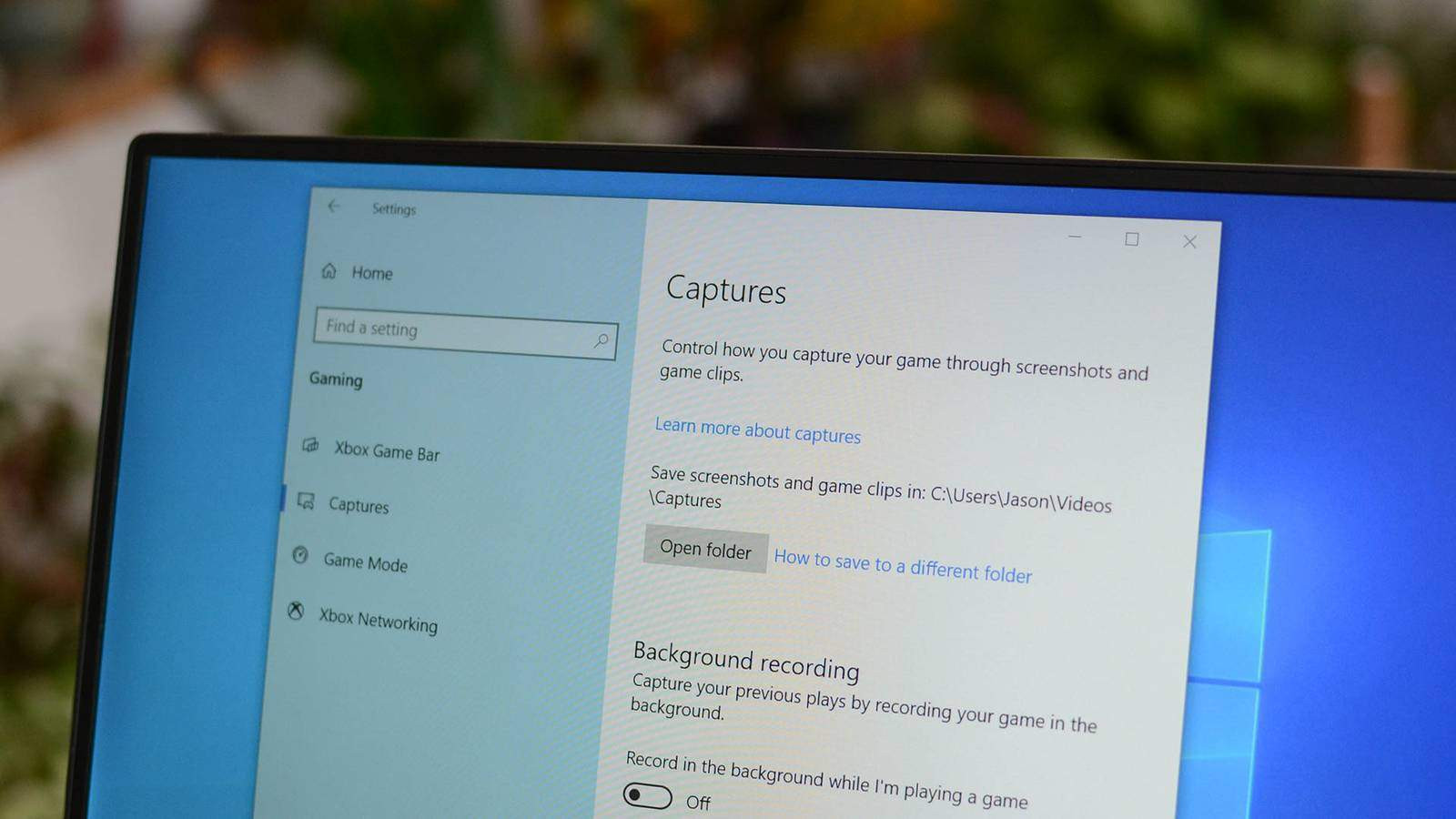
¿A dónde van las capturas de pantalla en Windows 10 y Windows 11? Desafortunadamente, eso depende de cómo captures la captura de pantalla: no hay una ubicación central donde se almacenen todas. Sin embargo, hay algunos lugares comunes que puedes consultar.
¿Dónde se guardan las capturas de pantalla al utilizar Imprimir pantalla (PrtScn)?
Si presiona la tecla Imprimir pantalla para tomar una captura de pantalla, la captura de pantalla no se guarda en un archivo de forma predeterminada. En cambio, Windows copia la toma en el portapapeles, que es una porción especial de la memoria para copiar y pegar temporalmente. Para guardar la captura de pantalla en el disco, deberá pegar la imagen en un editor de imágenes (como Paint) y guardarla como un archivo.
Lo mismo ocurre si usa Alt+Imprimir pantalla para capturar la ventana activa. Van a su portapapeles y no a un archivo.
Si usa Windows+Imprimir pantalla
Si utiliza el método abreviado de teclado Windows+Imprimir pantalla para capturar capturas de pantalla en Windows 10 u 11, Windows guardará la imagen como un archivo PNG en su carpeta Imágenes > Capturas de pantalla.
Lo encontrarás en «C:\Users\[User Name]\Imágenes\Capturas de pantalla.» En este caso, «[User Name]» es nuestro sustituto del nombre de la cuenta de Windows que estaba utilizando cuando tomó la captura de pantalla.
Al usar Windows+Imprimir pantalla, Windows toma una captura de pantalla de pantalla completa y la guarda como un archivo PNG llamado «Captura de pantalla (#).png». El número al final del nombre del archivo cuenta con el tiempo según la cantidad de capturas de pantalla que hayas tomado anteriormente.
Windows usa el mismo «C:\Users\[User Name]\Imágenes\Capturas de pantalla» ubicación para guardar si usa Windows+Fn+Imprimir pantalla en un dispositivo Surface más antiguo, Encendido+Bajar volumen en ciertas tabletas o Windows+Bajar volumen en otras tabletas.


Windows 10 y Windows 11 incluyen una herramienta llamada Snipping Tool que le permite realizar capturas de pantalla personalizadas. De forma predeterminada, cada captura de pantalla que tomes se almacenará en «C:\Users\[User Name]\Imágenes\Capturas de pantalla» y guárdelo en el portapapeles, como si usara el método anterior Imprimir pantalla.
Sin embargo, Snipping Tool también te permite marcar un poco una captura de pantalla tan pronto como la tomas. En esa situación, puede guardar el archivo en cualquier lugar que desee una vez que lo edite.
Si bien eso no ayuda si no sabes dónde guardaste tu última captura de pantalla, el programa recuerda el último lugar donde guardaste un archivo. Para ver dónde está, tome otra captura de pantalla, guárdela y vea dónde quiere guardar el nuevo archivo.


Es posible que tus capturas de pantalla anteriores estén allí. De lo contrario, también puede consultar sus carpetas Documentos o Imágenes en «Esta PC» en el Explorador de archivos.


Cómo cambiar dónde se guardan las capturas de pantalla en Windows 10 y 11
De ahora en adelante, tú eres quien toma las decisiones (y dónde guardarlas).
Si tomaste una captura de pantalla con la barra de juegos
Si usas la herramienta «Capturar» en la barra de juegos (que se abre cuando presionas Windows+G), Windows guardará tu captura de pantalla en C:\Users\[User Name]\Vídeos\Capturas, donde «[User Name]» es el nombre de la cuenta de usuario que utilizó para capturar la toma.
Si no desea navegar a esa carpeta manualmente, presione Windows+G, haga clic en el botón de la cámara para abrir la ventana Captura y luego seleccione «Ver mis capturas».
Una vez que la galería esté abierta, puede hacer clic en el ícono de la carpeta pequeña para abrir el Explorador de archivos en la carpeta de captura de pantalla. Alternativamente, puede hacer clic en «Abrir ubicación del archivo» después de seleccionar una captura de pantalla o un video.


También puedes cambiar dónde la barra de juegos guarda tus capturas editando el registro. Abra el Editor del Registro, diríjase a la siguiente ruta:
Computer\HKEY_CURRENT_USER\Software\Microsoft\Windows\CurrentVersion\Explorer\User Shell Folders
Una vez que esté allí, haga doble clic en el valor de la cadena «{EDC0FE71-98D8-4F4A-B920-C8DC133CB165}» y cambie la ruta a donde desee. Si esa cadena no existe, haga clic derecho en el espacio vacío y seleccione Nuevo > Valor de cadena, luego asígnele un nombre {EDC0FE71-98D8-4F4A-B920-C8DC133CB165}.


Configuré el mío en una ubicación en mi unidad E:\, que es una unidad de disco duro de 12 TB. No es tan rápido como un SSD, pero cuando solo almacenas clips de juegos, el volumen extra es más importante que la velocidad.
Si está tomando capturas de pantalla en Windows 11 (o 10) utilizando una herramienta de terceros creada por alguien que no sea Microsoft, deberá consultar la configuración de esa herramienta para ver dónde guarda las capturas de pantalla. Hasta entonces, algunos buenos lugares para buscar incluyen la carpeta Documentos o la carpeta Imágenes, las cuales se pueden encontrar en «Esta PC» en el Explorador de archivos.
Si aún no puedes encontrar tus capturas de pantalla
Si todavía tienes problemas para localizar dónde se guardan tus capturas de pantalla, existe una técnica que podría ayudarte. Primero, tome otra captura de pantalla y luego realice una búsqueda de archivos modificados recientemente en el Explorador de archivos. Para hacerlo, presione Windows+E para abrir una ventana del Explorador, luego ingrese fecha de modificación: hoy en la barra de búsqueda. Puede limitar la búsqueda navegando hasta una determinada unidad o carpeta donde crea que podría estar primero.
Si conoce el formato del archivo, también puede utilizar un comodín (el asterisco, *) seguido de la extensión del archivo para limitar los resultados. Por ejemplo, si supiera que estoy buscando una captura de pantalla que tomé hoy y supiera que el formato es un archivo PNG, ingresaría lo siguiente en la barra de búsqueda:
datemodified:today *.png
De esa manera, la búsqueda excluye muchos otros archivos que podrían dificultar la búsqueda de lo que realmente estás buscando.


Después de un tiempo, verá aparecer los archivos creados recientemente en la lista de resultados de búsqueda. Cuando vea el archivo de captura de pantalla que acaba de capturar, haga clic derecho en él y seleccione «Abrir ubicación del archivo» en el menú que aparece. El Explorador de archivos se abrirá en la ubicación de esa captura de pantalla guardada y es posible que sus otras capturas de pantalla también estén allí.