
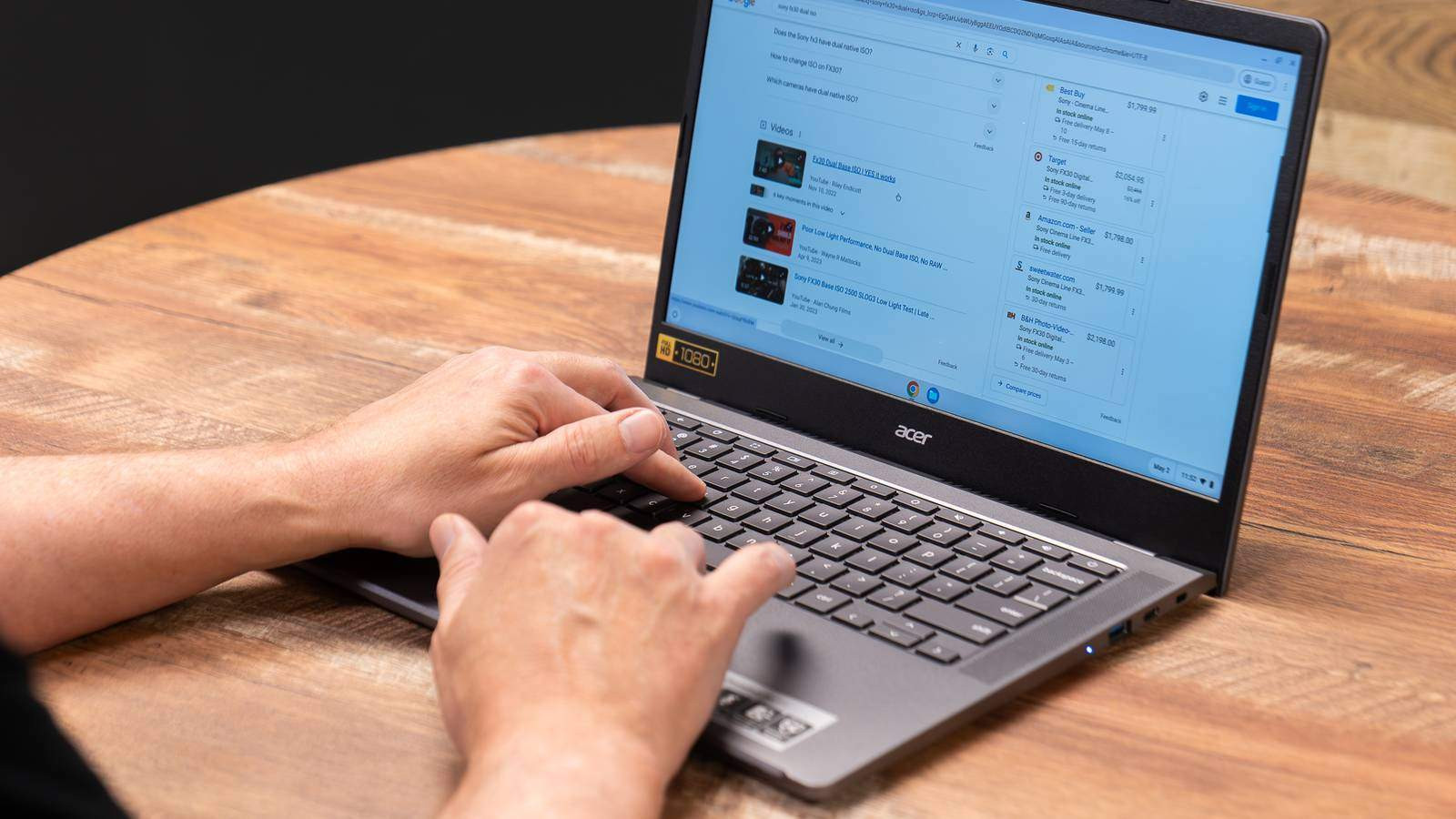
La interfaz de Chromebook predeterminada se siente aburrida y no está optimizada para la eficiencia. Sin embargo, con algunos ajustes rápidos, puede personalizarlo para reflejar su estilo y hacer que la navegación sea más suave. Aquí hay algunos cambios en la interfaz de usuario que uso que mejoran mi experiencia en Chromebook, y te recomiendo que también los pruebes.
6
Reubicar/ocultar auto el estante
Al igual que la barra de tareas de Windows que contiene aplicaciones fijadas, abre Windows y una barra de herramientas rápida, ChromeOS tiene el estante, que se encuentra en la parte inferior de la pantalla de forma predeterminada. Si desea ahorrar espacio vertical, puede mover el estante hacia el lado izquierdo o derecho. Simplemente haga clic derecho en él, seleccione «Posición del estante» y elija su ubicación preferida.


Chromeos también ofrece una práctica característica de escondites. Cuando está habilitado, el estante permanece oculto en modo de pantalla completa y solo aparece cuando mueve su cursor a su borde, donde se encuentra, una manera fácil de maximizar el espacio de la pantalla. Para usar esta función, haga clic con el botón derecho en el estante y seleccione «estante Autohide».
5
Aplicaciones de pin/descarga en el estante
Probablemente la personalización de la interfaz de usuario más conveniente es sujetar sus aplicaciones más utilizadas al estante. Con ellos siempre visibles, no necesitará cavar en el lanzador cada vez. Por otro lado, si el estante aparece desordenado con demasiadas aplicaciones, puede eliminar fácilmente los extras para desactivar el estante y acceder a sus aplicaciones más rápidamente.
Para fijar una aplicación de uso frecuente al estante, haga clic en el icono del círculo en la esquina inferior izquierda para abrir el lanzador. Encuentre la aplicación de la lista de aplicaciones que se muestran (o use la barra de búsqueda para encontrarla), luego haga clic con el botón derecho en su icono y elija «Pin a estante».


Para eliminar una aplicación del estante, simplemente haga clic derecho en el icono de la aplicación en el estante y seleccione «Desvinir». Del mismo modo, puede mantener los controles de reproductor multimedia o archivos y carpetas utilizados con frecuencia en el estante para facilitar el acceso.


4
Cambiar entre temas de luz y oscuro
Por defecto, Chromeos usa un tema ligero, que se ve limpio y brillante durante el día, pero puede forzar los ojos en entornos de poca luz. Para que su experiencia sea más cómoda, puede seguir usando el tema de la luz en configuraciones bien iluminadas para un aspecto nítido, pero cambiar al tema oscuro por la noche para reducir la fatiga visual e incluso ahorrar algo de duración de la batería.
La buena noticia es que Chromeos ofrece una opción para cambiar automáticamente entre temas de luz y oscuro en función de la hora del día, por lo que no necesita seguir ajustándolo usted mismo. Para habilitarlo, haga clic en el icono del reloj en la esquina inferior derecha y abra «Configuración». Luego vaya a «Fondo de pantalla y estilo», haga clic en «Establezca su fondo de pantalla y estilo» y seleccione la opción «Auto».


3
Cambiar el tamaño y el color del cursor del mouse
El cursor del mouse es uno de los elementos más visibles en su pantalla, por lo que personalizarlo es una parte importante para personalizar su interfaz de usuario. Puede hacer esto de dos maneras principales: primero, aumentando su tamaño para que sea más fácil de detectar, especialmente útiles si tiene dificultades de visión, y en segundo lugar, cambiando su color para destacar con diferentes fondos o combinar mejor su estilo.
Para ajustar el tamaño del cursor, haga clic en el icono del reloj en la esquina inferior derecha, luego el icono del engranaje para abrir la configuración. A partir de ahí, vaya a accesibilidad> cursor y panel táctil. Use el control deslizante para aumentar (o disminuir) el tamaño del cursor. Del mismo modo, abra el menú desplegable «Color del cursor» para elegir un nuevo color en lugar del valor predeterminado.


Si si el control deslizante del tamaño del cursor no aparece o está atenuado, habilite el «Mostrar cursor de mouse grande» alternar para desbloquear el ajuste.
2
Ajustar el zoom de visualización
Si su Chromebook tiene una pantalla más pequeña o si tiene dificultades con la vista débil, puede ajustar el zoom de la pantalla y el tamaño del texto para mejorar la legibilidad. Mostrar zoom cambia la escala de todo (apps, texto, ventanas y menús) haciendo que toda la interfaz sea más fácil de ver.
Para ajustar el zoom de la pantalla, haga clic en el reloj en la esquina inferior derecha, abra la configuración haciendo clic en el icono del engranaje y navegue hasta el dispositivo> Pantalla. Use el control deslizante «Pantalla y tamaño de texto» para acercarse o afuera según sea necesario.


Si pasa largas horas en su Chromebook o maneja mucho texto, este simple ajuste puede realmente mejorar la legibilidad, reducir la fatiga visual y ayudarlo a mantenerse enfocado.
1
Establezca el fondo de pantalla para actualizar diariamente
Una de las formas más fáciles de mantener el escritorio de su Chromebook sintiéndose fresco es cambiar el fondo de pantalla a diario. En lugar de cambiarlo manualmente, ChromeOS puede rotar fondos para usted desde las colecciones de imágenes curadas de Google. Todo lo que necesita hacer es elegir su colección favorita, y Chromeos se encargará del resto.
Para que su Chromebook lo salude con un nuevo fondo de pantalla cada día, habilite la función de actualización diaria. Haga clic derecho en el escritorio, seleccione «Establezca Wallpaper & Style», navegue por las colecciones disponibles, elija su favorito y habilite «Cambiar diariamente». Chromeos luego girará automáticamente los fondos de pantalla de esa colección.


Aplicar estos ajustes no solo hace que mi Chromebook se sienta más personal, sino que también lo hace más eficiente y cómodo de usar. Si ha estado utilizando su dispositivo con su configuración predeterminada, considere estos ajustes; podría sorprenderse de cuánto mejoran tanto la apariencia como su flujo de trabajo. Si alguna vez no estás contento con un cambio, puedes revertirlo fácilmente.