
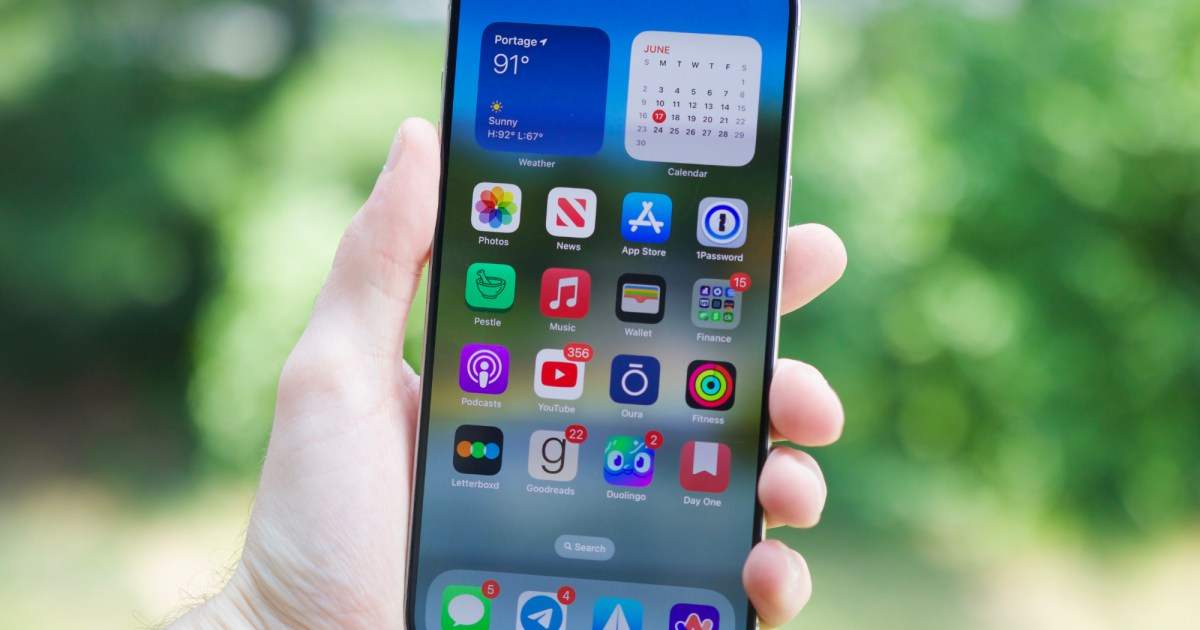
A algunas personas les encanta la pantalla de inicio del iPhone, mientras que a otras no les gusta. A diferencia de Android, que utiliza un cajón de aplicaciones para almacenar aplicaciones, el iPhone muestra iconos de aplicaciones directamente en la pantalla de inicio. Esta configuración hace que las aplicaciones sean fácilmente accesibles, pero puede crear una apariencia desordenada, particularmente para los usuarios que tienen muchas aplicaciones. La introducción de la biblioteca de aplicaciones ha ayudado al proporcionar una ubicación central para organizar aplicaciones. Sin embargo, para muchos, la pantalla de inicio sigue siendo el espacio principal para almacenar aplicaciones.
Por supuesto, esto se convierte en un problema si desea ocultar una aplicación. Ya sea que se trate de una aplicación que no necesita muy a menudo, una aplicación bancaria sensible o cualquier otra cosa que desee mantener oculta, es un problema que proclame su presencia en su pantalla de inicio. Afortunadamente, Apple ha incluido una serie de formas rápidas y fáciles de ocultar aplicaciones sin eliminarlas de su teléfono.
Dado que hay algunas ligeras diferencias entre iOS 18 (ahora disponible para todos) y versiones anteriores de iOS, le mostramos ambas formas a continuación.
Cómo esconder y bloquear aplicaciones en iOS 18
En iOS 18, Apple ha introducido la opción de ocultar y asegurar aplicaciones, proporcionando una capa adicional de protección para su dispositivo. Esta es la forma de hacerlo en el nuevo iPhone 16E y cualquier teléfono con iOS 18.
Paso 1: Primero, Mantenga presionada el icono Desea esconder o bloquear en la pantalla de inicio de su iPhone.
Paso 2: En el menú que aparece, toque Requerir ID de caraluego confirme su elección.


Bryan M. Wolfe / Tendencias digitales
Paso 3: Si la aplicación puede estar oculta, también verá una opción para Esconder y requiere identificación facial. Toque para confirmar, y la aplicación desaparecerá de su pantalla de inicio.

Bryan M. Wolfe / Tendencias digitales
Paso 4: Parahide una aplicación oculta, entra en tu iPhone Biblioteca de aplicaciones. Elija el Carpeta oculta; Debería ser el final.
Paso 5: Prensado a largo plazo en la aplicación que ya no quieres ocultar y elige No requiera ID de cara. La aplicación debe aparecer una vez más en su pantalla de inicio.

Bryan M. Wolfe / Tendencias digitales
Cómo ocultar aplicaciones en iOS 17 o más
Ocultar una aplicación en la pantalla de inicio de su iPhone es simple y muy rápido. Estos pasos son para iPhones usando iOS 17 o más. Los pasos son diferentes en iOS 18, como verá a continuación.
Paso 1: Encuentre la aplicación que desea ocultar en su página de inicio.

Paso 2: Mantenga presionada la aplicación en cuestión.

Paso 3: Aparecerá una caja. Seleccionar Eliminar la aplicación.

Paso 4: Le preguntará si desea desinstalar la aplicación o simplemente eliminarla de la pantalla de inicio. Elegir Eliminar de la pantalla de inicio para ocultar la aplicación sin desinstalarla.
Cómo encontrar una aplicación oculta
Si está ocultando una aplicación, en lugar de desinstalarla, entonces es una suposición bastante buena que desea acceder a esa aplicación nuevamente. Si bien ya no se puede acceder fácilmente en su pantalla de inicio, no es difícil encontrar esa aplicación oculta nuevamente. Hay dos formas de hacer esto, y ambas son muy simples.
Las instrucciones aquí se aplican para iOS mayores de 18 años.
Paso 1: Búsqueda de focos es una característica de iOS fuerte, y es ideal para encontrar cualquier aplicación, no solo las ocultas.

Paso 2: Para usarlo, deslice desde su pantalla de inicio. No deslice desde la parte superior de la pantalla, o abrirá sus notificaciones. En cambio, deslice desde el medio.
Paso 3: Cuando Búsqueda de focos Aparece, escriba el nombre de la aplicación que desee.

Cómo encontrar una aplicación oculta usando la biblioteca de aplicaciones
El siguiente método para buscar implica la biblioteca de aplicaciones.
Paso 1: Deslice a la izquierda hasta llegar al final de su pantalla de inicio y su Biblioteca de aplicaciones abre.

Paso 2: Elija la barra de búsqueda en la parte superior de la pantalla, luego desplácese hacia abajo en la lista alfabética o busque su aplicación elegida.
¡Con todo dicho y hecho, ahora eres una aplicación para iPhone que oculta Pro! Ya sea que use uno de estos métodos o todos ellos, están a su disposición para ocultar aplicaciones de iPhone, sin embargo, mejor le parezca.