
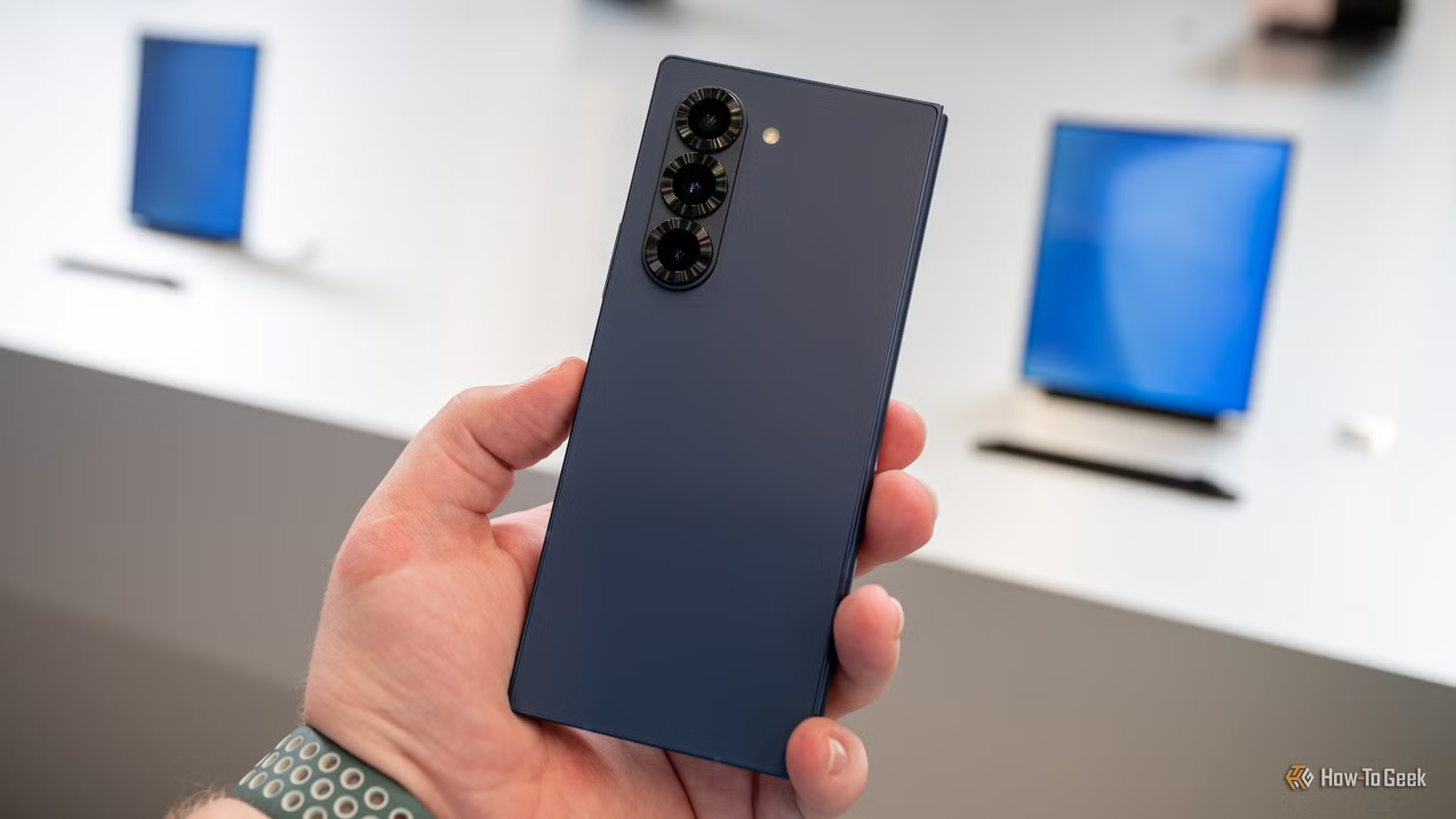
Su teléfono Android está repleto de una gran cantidad de funciones destinadas a hacer su vida más fácil y eficiente. Sin embargo, muchas de estas herramientas tan útiles a menudo pasan desapercibidas y permanecen ocultas a plena vista, pero si supieras lo conveniente que puede ser tu teléfono, te sorprenderías.
Si no revisa constantemente qué actualizaciones llegan a su teléfono, es probable que se haya perdido muchas funciones gratuitas agregadas con las actualizaciones periódicas. Google a menudo agrega funciones para hacer su vida mucho más fácil y las agrega silenciosamente. Algunas de estas funciones requieren más tiempo para memorizar que otras, pero vale la pena aprenderlas.
Cambio rápido de aplicación
Todo lo que necesitas es un movimiento rápido del pulgar.


El cambio rápido de aplicaciones es una característica útil de Android que muchas personas no usan, pero hace que la multitarea sea mucho más fácil. Puede deslizar rápidamente hacia la izquierda o hacia la derecha en la pequeña barra en la parte inferior de la pantalla (llamada «píldora de gestos») para alternar entre sus aplicaciones más recientes. Si prefiere la navegación clásica de tres botones, simplemente toque dos veces el botón «aplicaciones recientes» para saltar rápidamente entre aplicaciones, similar a presionar Alt+Tab en una computadora.
Algunos gestos avanzados incluso te permiten echar un vistazo a las aplicaciones abiertas para que puedas compararlas antes de cambiar. Aprender a utilizar el cambio rápido de aplicaciones puede hacer que el uso de varias aplicaciones sea mucho más conveniente. En lugar de cerrar una aplicación y abrir otra cada vez, puedes alternar rápidamente entre ellas sin perder el foco.
Multitarea en pantalla dividida
Usa dos aplicaciones a la vez


La multitarea en pantalla dividida en teléfonos Android te hace mucho más productivo al permitirte usar dos aplicaciones al mismo tiempo. Esta función divide la pantalla por la mitad para que puedas ver y usar dos aplicaciones una al lado de la otra, lo que significa que no tienes que cambiar constantemente entre ellas. Por ejemplo, puedes buscar algo en un navegador web mientras escribes notas o miras un video mientras envías mensajes de texto a alguien.
Para activarlo, comience abriendo la primera aplicación que desee utilizar. Luego, vaya a la pantalla Aplicaciones recientes tocando el botón cuadrado o deslizando hacia arriba y manteniendo presionado. A continuación, toque el ícono de la aplicación que desea usar en modo de pantalla dividida y elija «Pantalla dividida». La primera aplicación se reducirá a la mitad de la pantalla y podrás elegir una segunda aplicación para llenar la otra mitad. También puedes mover el divisor para agrandar o reducir una aplicación.
Escaneo de códigos QR incorporado
No necesitas una aplicación de terceros

Los teléfonos Android vienen con un escáner de códigos QR incorporado, una característica que muchas personas no notan, aunque es muy útil. Este escáner incorporado le permite escanear códigos QR de forma rápida y segura sin tener que descargar aplicaciones riesgosas de terceros. Todos los teléfonos Android modernos pueden reconocer y escanear códigos QR automáticamente cuando abres la cámara. Simplemente apúntelo al código y aparecerá un enlace o mensaje de inmediato.
También puedes usar Google Lens, que funciona a través de la cámara o un widget, para escanear códigos QR de fotos o capturas de pantalla que ya tienes. Los códigos QR le permiten acceder a información de forma rápida y sin errores, ya sean detalles de eventos, información de seguridad del producto u otra cosa. Básicamente, ahorras tiempo al facilitar la obtención de información.

3 trucos de productividad que me encanta usar en mi teléfono Android
Pequeños consejos, gran diferencia.
Voltear a «shhh»
Silencia esas llamadas

«Flip to Shhh» es una función de Android menos conocida para los teléfonos Google Pixel que maneja silenciosamente las notificaciones. A diferencia de «Silenciar con gestos» de Samsung, que solo silencia las llamadas y alarmas activas, «Flip to Shhh» activa automáticamente el modo No molestar cuando colocas la pantalla del teléfono sobre una superficie plana. Esto evita que todas las llamadas, mensajes y otras notificaciones hagan ruido.
Para activarlo, vaya a Configuración, Sistema, Gestos y seleccione «Voltear a Shhh». Enciéndelo y sentirás una pequeña vibración cuando se active No molestar, para que no tengas que complicarte con menús o configuraciones rápidas. Es perfecto para reuniones, cenas familiares o en cualquier momento en el que necesites concentrarte, ya que te permite silenciar tu teléfono sin que sea obvio.
Toque rápido
También conocido como «toque trasero».

Quick Tap (también llamado Back Tap) es una función de Android útil pero que a menudo se pasa por alto y que le permite configurar atajos personalizados tocando la parte posterior de su teléfono. Esto le permite realizar acciones rápidamente sin necesidad de interactuar con la pantalla.
Si tienes un Google Pixel 4a (5G) o un modelo más nuevo, puedes activar Quick Tap yendo a Configuración, luego Sistema, luego Gestos y seleccionando Quick Tap para iniciar acciones. Los usuarios de Samsung Galaxy pueden utilizar una función similar llamada «Acción Back Tap» descargando la aplicación «Good Lock» y el módulo «RegiStar» de Samsung Store. Ambas versiones tienen una opción llamada «Requerir toques más fuertes» para evitar activar accidentalmente la función.

Estas 5 funciones de notificación de Android harán que tu día sea más fácil
Notificaciones simplificadas y efectivas.
Fijación de aplicaciones
Evite que otros husmeen

Lucas Gouveia / Cómo hacerlo Geek | Arquitecto Farknot / Shutterstock
App Pinning es una función de Android que rara vez se utiliza y que bloquea tu teléfono en una sola aplicación, lo que la hace extremadamente útil para la privacidad y el control cuando permites que otra persona use tu dispositivo. Impide que otros cambien a otras aplicaciones, vayan a la pantalla de inicio o vean su información personal hasta que desancle la aplicación, actuando como un «bloqueo» digital para su teléfono.
Para activarlo, vaya a la configuración de Seguridad y privacidad de su teléfono, luego busque Más configuraciones de seguridad y busque la opción denominada «Fijar aplicación» o «Fijar aplicación». Enciéndelo y activa la configuración de seguridad adicional que te permite ingresar tu PIN de bloqueo de pantalla o usar tu huella digital para desbloquear la aplicación. Después de habilitarlo, abra la aplicación que desea anclar, vaya a la pantalla Aplicaciones recientes (presionando el botón cuadrado o deslizando hacia arriba y manteniendo presionado), toque el ícono de la aplicación y elija «Fijar» o «Fijar esta aplicación».
Modo invitado
Genial para los padres

El Modo Invitado en Android es una característica útil que muchas personas no notan, pero te permite crear un perfil separado en tu dispositivo, lo cual es perfecto cuando necesitas compartir tu teléfono temporalmente. Evita que cualquier persona que tome prestado su teléfono vea sus archivos, mensajes o fotos personales, manteniendo su información privada segura y bajo su control.
Para activarlo, vaya a Configuración, luego Usuarios y cuentas (o una opción similar) y active «Usar varios usuarios». Después de eso, puede cambiar al perfil de invitado desde el menú de Configuración rápida. Cuando estás en el Modo Invitado, funciones importantes como Wi-Fi y Bluetooth aún funcionan, y puedes elegir permitir llamadas y mensajes de texto. Los invitados pueden incluso iniciar sesión con sus propias cuentas de Google Play para descargar aplicaciones, lo que mantiene su información separada de la suya.
Transcripción en vivo
Convierte cualquier idioma en tuyo

Live Transcribe proporciona subtítulos instantáneos para conversaciones habladas, lo que resulta útil para personas con dificultades auditivas, para tomar notas o dictar texto. Creado en colaboración con la Universidad Gallaudet, funciona con más de 70 idiomas, identifica sonidos de fondo y mantiene las conversaciones privadas al no guardarlas. Debido a que es fácil de usar y gratuito, ayuda a una amplia gama de usuarios a comunicarse de manera más efectiva.
Si habla otro idioma o se comunica con personas que lo hablan, es una excelente manera de obtener traducciones instantáneas sin necesidad de utilizar Google Translate y perder tiempo asegurándose de escucharlas correctamente. En general, es una excelente aplicación para usar con regularidad si se trabaja con varios idiomas.
Círculo para buscar
Una de las mayores innovaciones de Google

Circle to Search es una función útil de Android que te permite buscar cosas instantáneamente sin salir de la aplicación que estás utilizando. Funciona en los teléfonos Pixel y Galaxy más nuevos y convierte su dispositivo en una herramienta útil para encontrar información rápidamente.
Esto es genial para las tareas cotidianas. Al comprar, te ayuda a encontrar productos y comparar precios en USD. Para aprender, te da explicaciones de cosas que no reconoces. Cuando viaja, puede traducir señales o ayudarle a identificar lugares famosos. También facilita copiar texto de imágenes o archivos PDF y escanear códigos QR en su pantalla, para que no tenga que guardarlos en su galería. Debido a que funciona sin problemas dentro de cualquier aplicación, Circle to Search ahorra tiempo y simplifica las tareas diarias.
Para usarlo, mantenga presionado el botón Inicio o la barra de navegación, luego circule, resalte, garabatee o toque cualquier texto, imagen o video para iniciar una búsqueda en Google. Los resultados aparecerán en la parte inferior de la pantalla, para que puedas consultar detalles, enlaces o resúmenes de IA sin cerrar lo que estás haciendo. También puedes mover la barra de búsqueda a un lugar diferente si lo deseas.

5 funciones de Google Pixel que probablemente no conocías
Tu Pixel tiene algunos trucos bajo la manga.
Comienza a usar tu teléfono Android como un profesional
Como puedes ver, tu teléfono Android puede hacer mucho más de lo que piensas. Viene con muchas funciones ocultas que están destinadas a hacerle la vida más fácil y organizada. Claro, algunas cosas como Live Translator no se aplican a todos, pero sigue siendo una aplicación útil que puedes tener en cuenta.
Dedique algún tiempo a probar estas funciones y es posible que encuentre su próxima actividad favorita para hacer en su teléfono. En el peor de los casos, puedes sentirte como un genio de la tecnología mostrando estas funciones a tus amigos. De cualquier manera, es fantástico conocer las funciones infrautilizadas porque realmente puedes mejorar la eficiencia de tu teléfono.