
A cada marca de teléfonos Android le gusta hacer lo suyo en lo que respecta al iniciador y el aspecto general de sus teléfonos. Algunos (como Xiaomi) optan por hacer que sus teléfonos se parezcan más al iOS de Apple, pero Samsung ha dedicado años y años al desarrollo de su One UI.
Como la mayoría de las personas, tengo una relación de amor y odio con One UI. Samsung cae un poco en la trampa de inflar sus teléfonos con funciones engañosas que nadie termina usando. Dicho esto, en los últimos años, One UI se ha vuelto bastante decente desde el primer momento. Sin embargo, todavía hay bastantes cosas que apago poco después de encender mi nuevo teléfono Samsung por primera vez.
RAM más
Es más como un menos si me preguntas.
Hay una crisis global de RAM en este momento mientras escribo esto, pero los teléfonos han tenido poca RAM durante mucho más tiempo. Android tiene una huella de memoria general más pesada que iOS, porque Apple usa una administración de memoria bastante agresiva, pero Samsung dijo «espera mi cerveza» y se le ocurrió lo que equivale a un archivo de intercambio para tu teléfono.
Se llama «RAM Plus» y está activado de forma predeterminada. Reserva una parte del SSD de su teléfono como RAM virtual extendida, pero existen problemas con esto. Como informaron nuestros amigos de XDA, RAM Plus puede ralentizar su teléfono. La mayoría de las personas probablemente ni siquiera lo necesiten si sus teléfonos tienen más de 8 GB de RAM.
Desactivar RAM Plus no dañará tu teléfono de ninguna manera. Intente usar su teléfono sin él. Es posible que notes que es más ágil y, a menos que recibas advertencias de poca memoria o aplicaciones quejándose de la RAM o fallas, entonces no necesitabas esta función.


Para desactivarlo, vaya a Configuración> Cuidado del dispositivo> Memoria> RAM Plus y reduzca la cantidad o, preferiblemente, desactive la función.


- Marca
-
Samsung
- SoC
-
Snapdragon 8 Elite Generación 5
Obtén el nuevo Galaxy S26 Ultra con inteligencia artificial y una pantalla de privacidad completamente nueva. Es grande, potente, está repleto de inteligencia artificial y te encantará el lápiz óptico S-Pen.
Servicio de personalización
Software espía hecho a medida sólo para usted
El Servicio de Personalización de Samsung es un nombre muy cortés para un conjunto de «funciones» de los teléfonos Samsung que permiten a la empresa observar y registrar lo que usted hace con su teléfono y luego usarlo para marketing directo y otros fines diversos.
Es fácil activar esto «accidentalmente» durante la configuración inicial de su teléfono, por lo que es muy probable que se esté ejecutando en su teléfono. Creo que este tipo de cosas es lo mismo que la tecnología ACR para espiar televisores. Prefiero que el dispositivo por el que pagué mucho dinero no recopile ni comparta mis datos.
Para desactivarlo, o al menos personalizarlo según su propio nivel de comodidad, vaya a Configuración > Cuentas > Cuenta Samsung > Seguridad y privacidad > y toca el Servicio de personalización entrada.
Cambie el interruptor en la parte superior para desactivarlo todo, luego seleccione Detener para confirmar. Es posible que su teléfono le advierta que esto deshabilita el seguimiento de datos del sueño, que necesita para la función de protección de la batería. Si realmente no puede vivir con eso, puede activar el servicio general, pero desplácese hacia abajo hasta la parte inferior de la página y al menos desactive la opción de marketing directo.
Optimizador de escena en la aplicación Cámara
lo prefiero al natural
Uno de los mayores atractivos de los teléfonos Samsung Galaxy es el excelente sistema de cámara. Personalmente, me encanta tomar fotografías macro y, la mayoría de las veces, la automatización en la aplicación de cámara de Samsung es más útil que molesta. Sin embargo, una característica que tiendo a desactivar es el «optimizador de escenas», o al menos así se llamaba antes.
En mi S25 Ultra, se encuentra en Configuración de la cámara > Mejorador de fotos > Detección de escena.


Utiliza IA para determinar a qué tipo de objeto o paisaje estás apuntando con la cámara e intenta ajustar automáticamente la configuración para adaptarla. Si te gusta cómo se ven tus fotos, entonces no tiene nada de malo. Sin embargo, prefiero ajustar las cosas yo mismo.
Levantar para despertar
¡Mis ojos!
Hay algunas funciones gestuales en los teléfonos Samsung que pueden ser útiles, pero desactivo «Levantar para despertar» porque generalmente es más molesto que útil. Al menos para mí.
La idea es sencilla. Cuando el teléfono detecta que lo estás levantando, activará la pantalla, pero al final, hay muchos más escenarios en los que levanto mi teléfono y no necesito que la pantalla se active que al revés. En cualquier caso, uso la función Always-On Display en mi teléfono, lo que significa que no necesito que la pantalla se ilumine para comprobar la hora, por ejemplo. Especialmente no necesito que mis ojos queden cegados por la pantalla que se ilumina en la oscuridad si la muevo.
Para desactivarlo, vaya a Configuración > Funciones avanzadas > Movimientos y gestos > Levantar para despertar. Al tocar la opción, se activará o desactivará.


Paneles de borde
Haz que la pequeña pestaña desaparezca
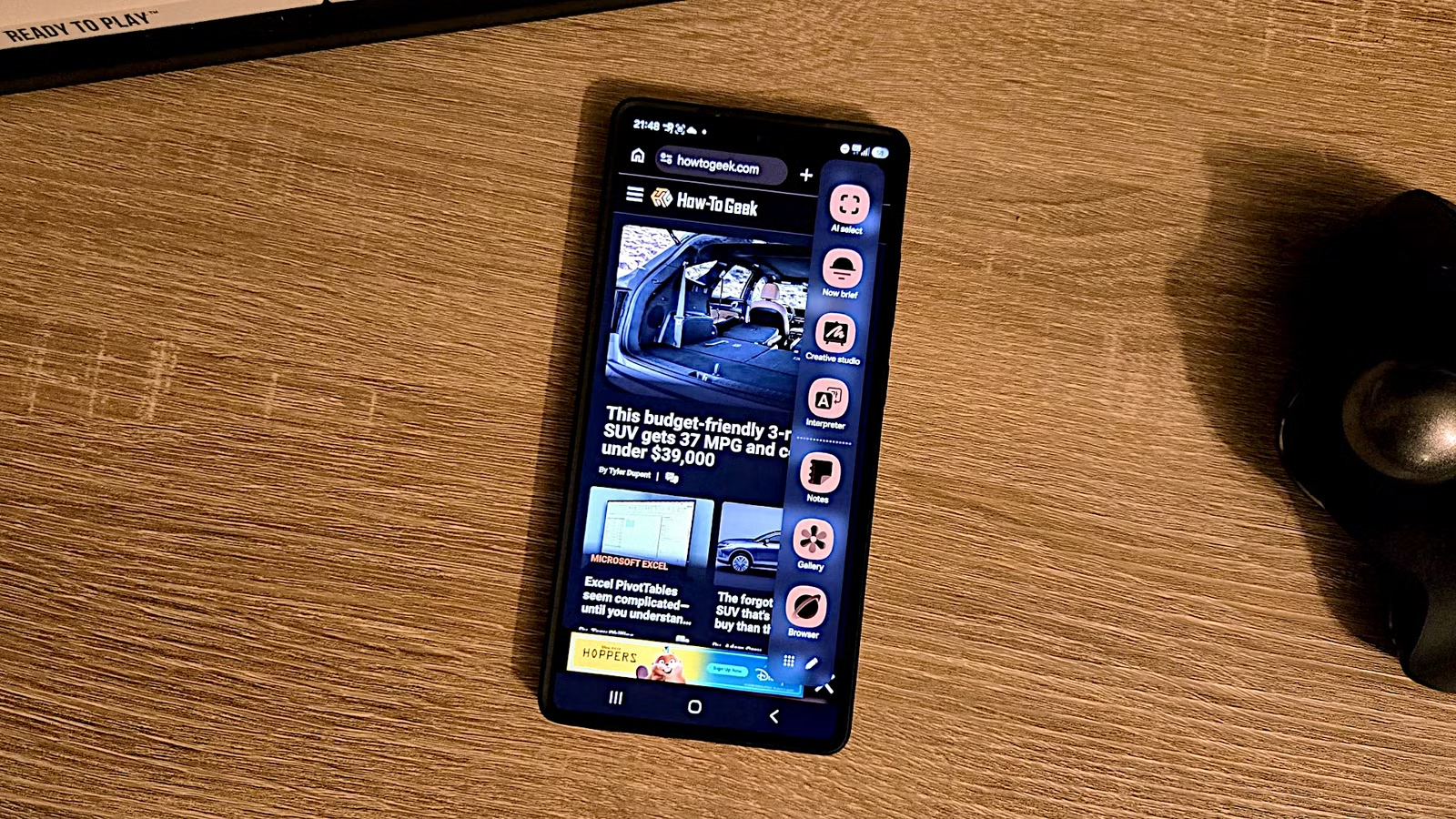
En un intento por facilitar el acceso a funciones frecuentes, Samsung ha agregado Edge Panels a One UI. Funcionan como una base o barra de tareas en un sistema de escritorio. Hay una pequeña pestaña visible en el borde de la pantalla y, cuando la deslizas, revela un menú contextual.
Para desactivarlos, vaya a Configuración > Pantalla > Paneles Edge.


Si bien algunas personas pueden encontrar esto realmente útil, la pequeña pestaña me resulta visualmente molesta y, en realidad, nunca uso los paneles de borde. Entonces tiene sentido apagarlos. Las carpetas de aplicaciones en la barra principal de acceso rápido en la parte inferior de la pantalla son más que suficientes para mis necesidades, y sospecho que la mayoría de las personas que lean esto también estarán bien.