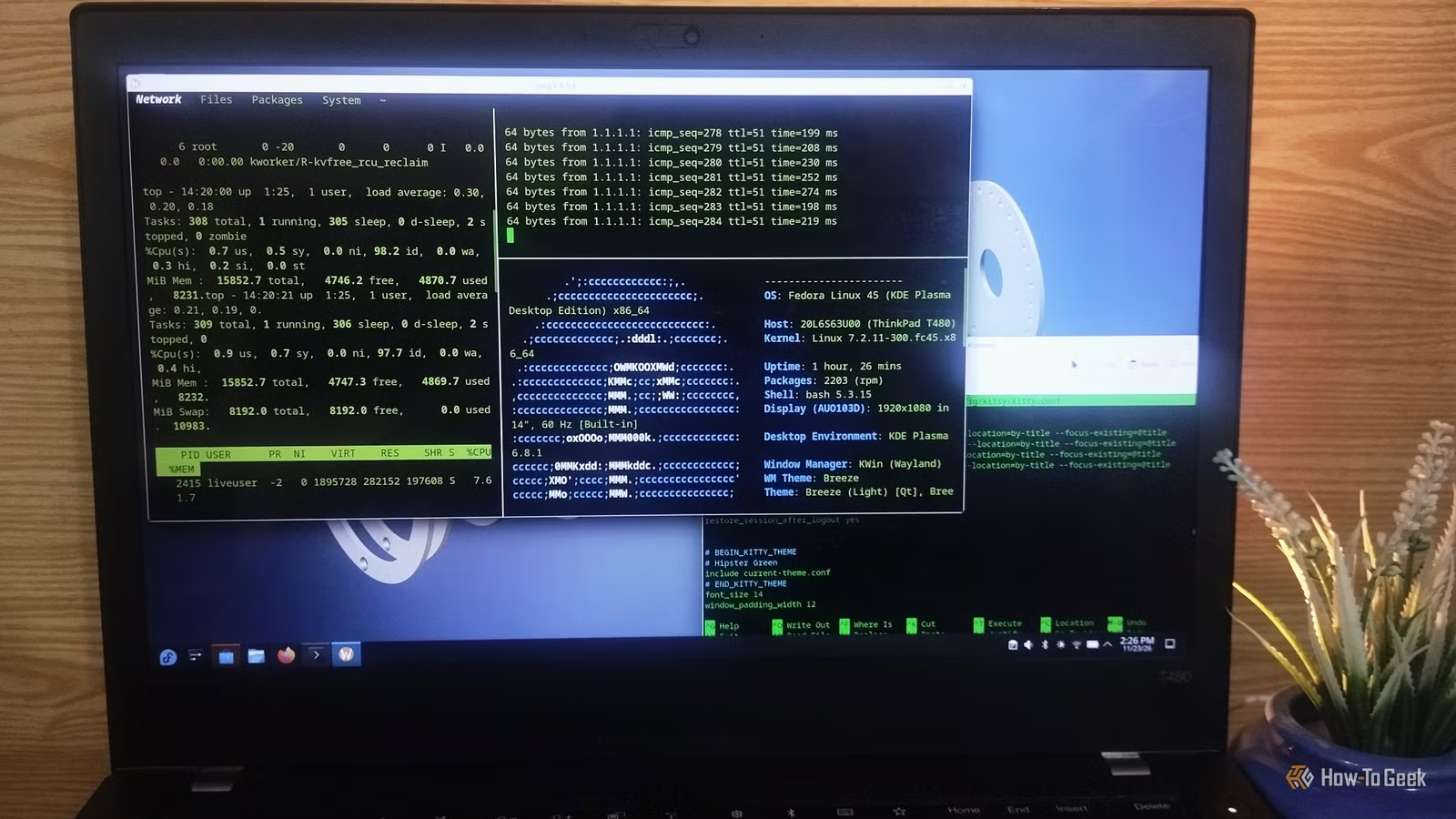
Si el flujo de trabajo de su terminal implica abrir una ventana para monitorear el sistema, otra para administrar paquetes y algunas más para todo lo demás, las cosas pueden complicarse rápidamente. En poco tiempo, pasará más tiempo buscando la ventana de terminal adecuada que usándola.
Kitty 0.51.0 facilita ese tipo de tareas múltiples con sus funciones de espacio de trabajo. En lugar de distribuir las tareas de la línea de comandos por el escritorio, puede organizarlas en pestañas con nombres, dividir ventanas y alternar entre ellas sin tener que abrir constantemente nuevos terminales. Lo probé en Fedora 45 y me brindó una forma mucho más ordenada de mantener varias tareas de línea de comandos a mi alcance.
Kitty facilita la gestión de múltiples sesiones de terminal
¿Qué diferencia a Kitty de un terminal normal?
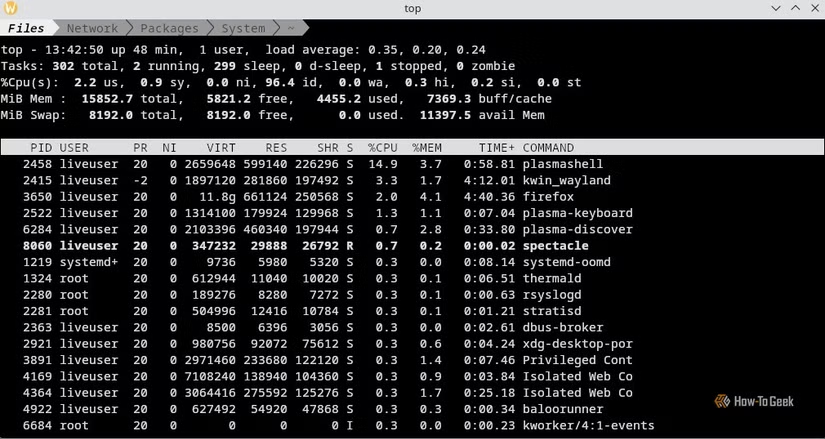
Kitty es un emulador de terminal acelerado por GPU para Linux, macOS y otras plataformas. No es un reemplazo del shell y no cambia la forma en que funcionan los comandos. En cambio, le brinda más control sobre cómo se organizan y administran las ventanas del terminal.
Puede abrir varias pestañas, dividir una pestaña en ventanas independientes y cambiar entre diferentes diseños. Puede que le suene familiar si ha utilizado otros emuladores de terminal, pero Kitty lleva la idea más allá con el control remoto y la gestión de sesiones.
La distinción importante es que las pastillas de Kitty no tienen por qué ser recipientes desechables para lo que sea que estés haciendo en ese momento. Puedes darles nombres significativos y utilizarlos como espacios de trabajo para diferentes actividades. Por ejemplo, una pestaña puede manejar el monitoreo del sistema, otra puede dedicarse a la administración de paquetes y una tercera puede contener comandos relacionados con archivos.
Kitty 0.50 introdujo varias características que hacen que este enfoque de espacio de trabajo sea más práctico, incluidas opciones para centrarse en pestañas existentes en lugar de crear duplicados. La versión 0.51 se basa en esa base con otra adición útil: ventanas acopladas que pueden permanecer disponibles en todas las pestañas de la misma ventana de Kitty.
Convertí a Kitty en mi espacio de trabajo de línea de comandos
Ejecutar diferentes tareas de línea de comandos una al lado de la otra
Quería ver si Kitty podía mantener organizadas las tareas cotidianas de Linux sin obligarme a hacer malabarismos con un montón de ventanas de terminal separadas. Comencé creando pestañas para monitoreo del sistema, administración de paquetes, exploración de archivos y comprobaciones de red.
Esta es una configuración simple, pero marca la diferencia cuando trabajas en varias cosas a la vez. En lugar de abrir una nueva terminal cada vez que necesitaba otro comando, podía mantener cada tarea en su propia pestaña y darle un título reconocible.
Las pestañas son útiles cuando quiero darle a cada tarea su propio espacio, pero a veces necesito ver múltiples resultados de comandos al mismo tiempo. Ahí es donde entran en juego los diseños de ventanas de Kitty. Podría dividir una pestaña en paneles más pequeños y organizarlos horizontal, vertical o en una cuadrícula.
Por ejemplo, podría mantener un comando de información del sistema en un panel y una lista de directorios en otro. Ambos permanecen visibles, por lo que no tengo que seguir cambiando de pestaña solo para comparar su resultado. Kitty también me permite cambiar el tamaño de los paneles para darle espacio adicional a la tarea más importante.
Me gusta especialmente que las pestañas y las divisiones sirvan para diferentes propósitos. Las pestañas ayudan a separar tareas no relacionadas, mientras que las divisiones facilitan el trabajo con comandos que van juntos. Tampoco necesito meter todo en una sola pantalla. Puedo mantener visibles algunos comandos relacionados y mover el resto a sus propias pestañas.
Cambiar entre sesiones y restaurar su espacio de trabajo
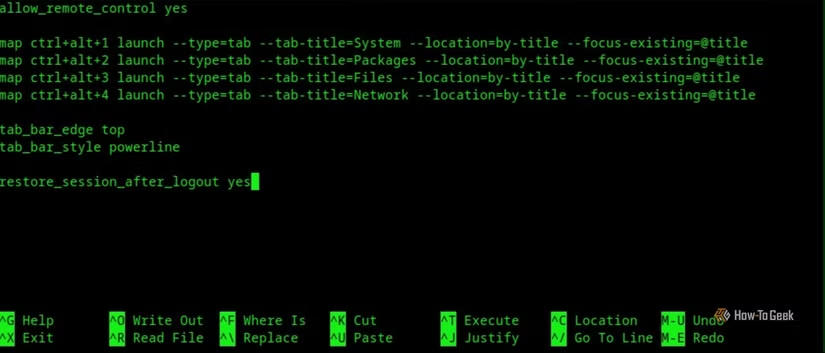
El beneficio real de organizar las tareas de la terminal es poder volver a ellas sin tener que reconstruir todo. El enfoque de pestaña con nombre de Kitty ayuda aquí. Puede utilizar sus funciones de control remoto para enfocar una pestaña existente por título en lugar de abrir otra copia cada vez que desee volver a una tarea. Esto es particularmente útil si asigna accesos directos a sus espacios de trabajo habituales. Puede saltar directamente a la pestaña del sistema o a la pestaña de administración de paquetes sin pasar por varias ventanas sin nombre. El sistema de control remoto de Kitty también te permite crear pestañas, iniciar programas, cambiar diseños y administrar ventanas mediante comandos o asignaciones de teclado.
Hay otra característica que vale la pena habilitar si deja abierto el trabajo en la terminal con regularidad: la restauración de la sesión. Agregue la siguiente configuración al archivo de configuración de Kitty:
restore_session_after_logout yesCon esto habilitado, Kitty puede guardar su estado cuando cierra sesión, reinicia o apaga su computadora. Cuando lo inicia nuevamente, puede restaurar sus ventanas, pestañas, diseño y desplazamiento hacia atrás, para que no tenga que recrear la misma disposición manualmente.
Hay una limitación que vale la pena conocer. Kitty restaura el contenido del terminal, pero no reinicia los programas que se ejecutaban dentro de esas ventanas. Deberá iniciar esas aplicaciones nuevamente usted mismo. En Linux, la restauración de sesiones también depende de un portal de inhibición de escritorio que admite la supervisión de sesiones, por lo que no se garantiza que funcione en todos los entornos de escritorio.
Kitty tiene más trucos bajo la manga
La incorporación más destacada de Kitty 0.51 es su nueva base de ventana para el sistema operativo. A diferencia de las opciones de acoplamiento anteriores, que estaban vinculadas a pestañas o ventanas individuales, este acoplamiento pertenece a toda la ventana de Kitty. Eso significa que puede mantener un terminal acoplado debajo de la barra de pestañas y hacer que permanezca visible mientras cambia entre pestañas.
Puede usarlo para comandos que necesite con frecuencia o para un shell pequeño, y cambiar su tamaño cuando necesite más espacio. Kitty 0.51 también presenta contenedores de inicio, que le permiten controlar cómo se inician los programas abiertos en nuevas ventanas. Por ejemplo, puede configurar ventanas nuevas para que se ejecuten dentro del mismo contenedor que la ventana desde donde se abrieron.
Mi terminal finalmente se siente como un espacio de trabajo
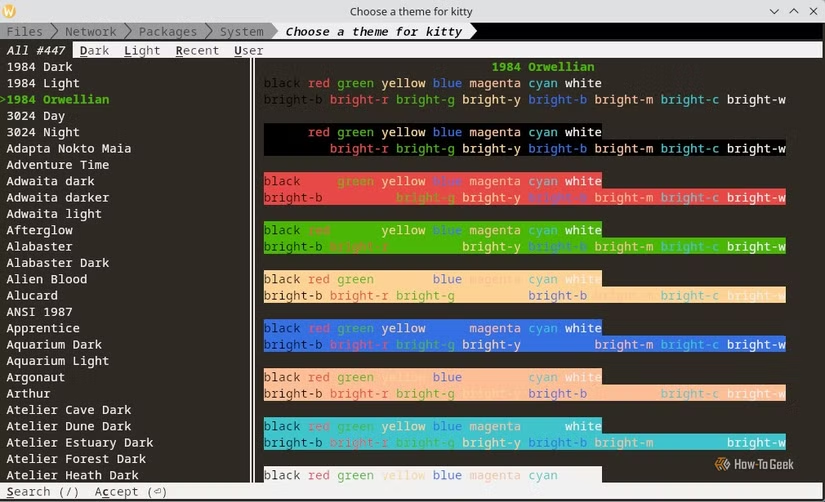
Kitty puede ser más de lo que necesitas si solo ejecutas un comando ocasional, pero las características de su espacio de trabajo marcan la diferencia cuando haces malabarismos con varias tareas. Me gusta poder organizar comandos en pestañas con nombre, dividir ventanas cuando necesito ver múltiples resultados y restaurar mi diseño más tarde. También puedes darle a Kitty una nueva apariencia con kitten themes, que le permite explorar y aplicar combinaciones de colores sin editar manualmente su configuración. Entre las opciones de organización y la personalización visual, Kitty presenta un argumento convincente para mantener el trabajo de la línea de comandos en un solo lugar.