Bir bilgisayar kullanıcısı için en can sıkıcı durumlardan biri, sistemin normal şekilde açılamamasıdır. Özellikle Windows beklenmedik G/Ç hatası mesajıyla karşılaşmak, çoğu zaman kullanıcılarda bir belirsizlik yaratır. 0xc00000e9 koduyla birlikte gelen bu hata, Windows’un açılış dosyalarını okuyamadığı zamanlarda belirir ve bilgisayarın başlamasını engeller. Bu durum, hem donanımsal hem de yazılımsal kökenli sorunlardan kaynaklanabilir, ancak doğru adımlarla çözümü mümkündür.
Windows G/Ç Hatasının Perde Arkası: 0xc00000e9 Kodu Ne Anlatır?
“Beklenmedik bir G/Ç hatası oluştu” mesajı, aslında Windows işletim sisteminin bir cihaza (genellikle sistem diski) yazma veya okuma işlemini gerçekleştiremediğini ve bu hatanın standart tanımlar dışında kaldığını ifade eder. Microsoft’un NTSTATUS değerleri listesinde 0xC00000E9 kodu, STATUS_UNEXPECTED_IO_ERROR olarak adlandırılır. Metinsel açıklamada, standart dosya sistemi filtresinde tanımlanmayan bir G/Ç hatasının bu koda dönüştürüldüğü ve bu süreçte bazı bilgilerin kaybolduğu belirtilir. Bu durum, hatanın temel nedenini belirlemeyi zorlaştırabilir, zira sistem, spesifik arıza türünü net bir şekilde adlandıramaz. Hata mesajında genellikle “File: BootBCD” ibaresi yer alır ki bu, önyükleme yöneticisinin okumaya çalıştığı dosyanın konumunu gösterir ve Windows’un nerede takıldığını, hangi dosyanın hasarlı olduğunu değil, işlemin nerede durduğunu işaret eder. Bu, kullanıcının karşılaştığı sorunun yalnızca bir belirtisi olup, kök nedeni bulmak için daha derinlemesine bir inceleme gereklidir.
Bu tür G/Ç hataları, donanım veya yazılım kaynaklı olabilir. Gevşek bir kablo, arızalı bir disk veya bozuk bellek gibi etkenler donanım kaynaklı sorunlara yol açarken; ani sistem donmaları veya güç kesintileri sonucu hasar görmüş önyükleme dosyaları ise yazılımsal nedenler arasında sayılabilir. Hatanın donanım mı yoksa yazılım mı kaynaklı olduğunu anlamak için genellikle kademeli bir sorun giderme süreci izlenir. Bu süreç, en basit kontrollerden başlayarak, daha karmaşık sistem onarımlarına kadar uzanır. Kullanıcılar, başlangıç ekranında bu hatayı gördüklerinde genellikle panikler, ancak sistem dosyalarının veya donanımın tamamen arızalı olduğu anlamına gelmez. Çoğu zaman sorun, doğru müdahalelerle çözülebilir. Mavi ekran hatası ile birlikte “Bilgisayarınıza bağlı bir aygıtta sorun oluştu” mesajı da bu hatanın farklı bir ifade biçimi olarak kabul edilir ve aynı çözüm yöntemleri uygulanır.
Sistemin Kalbine Giden Yol: Başlangıç Dosyaları ve G/Ç İşlemleri
Windows işletim sisteminin sorunsuz bir şekilde başlaması, belirli başlangıç dosyalarının ve Boot Configuration Data (BCD) gibi kritik bileşenlerin düzgün çalışmasına bağlıdır. Beklenmedik G/Ç hatası 0xc00000e9, tam da bu başlangıç sürecinde meydana gelen bir okuma veya yazma aksaklığını işaret eder. G/Ç, yani Giriş/Çıkış işlemleri, bilgisayarın verileri depolama birimlerinden okuması ve yazması için temel mekanizmayı oluşturur. Bir sabit disk, SSD veya harici bir aygıtla veri alışverişi yaparken yaşanan herhangi bir fiziksel veya mantıksal bozukluk, bu kritik G/Ç işlemlerinin sekteye uğramasına neden olabilir. Özellikle sistem diskiyle yapılan okuma işlemleri, Windows’un çekirdek yükleme sürecini başlattığı için hayati öneme sahiptir.
Hata mesajında belirtilen “File: BootBCD” ifadesi, sistemin önyükleme yapılandırma verilerini içeren dosyayı okumaya çalışırken takıldığını gösterir. BCD, Windows’un hangi işletim sistemini nerede bulacağını ve nasıl başlatacağını belirleyen önemli bilgiler içerir. Bu dosyanın bozulması veya erişilemez hale gelmesi, bilgisayarın açılmasını doğrudan engeller. BCD bozulmaları, genellikle ani güç kesintileri, kötü yazılım yüklemeleri veya sistem çökmeleri gibi olaylar sonucunda meydana gelebilir. Bir sistem donması ve ardından yapılan zorunlu yeniden başlatma, dosyaların yarım kalmasına ve BCD gibi kritik önyükleme verilerinin zarar görmesine neden olabilir. Bu nedenle, hata mesajının yalnızca bir semptom olduğunu ve altında yatan asıl nedenin bir donanım arızası olabileceği gibi, tamamen yazılımsal bir dosya bozulması da olabileceğini anlamak, doğru teşhis ve onarım için kilit noktadır.
Açılış Sorunları ve Kullanıcı Deneyimi: Veri Kaybı Tehlikesi Var mı?
“Beklenmedik G/Ç hatası” ile karşılaşan kullanıcıların en büyük endişelerinden biri, kişisel verilerinin güvende olup olmadığıdır. Bu hata mesajı genellikle Windows’un başlamasını engeller, ancak çoğu durumda disk üzerindeki kişisel dosyalara zarar vermez. Hatanın kendisi, sistemin diskten veri okuyamaması veya diske veri yazamamasıyla ilgilidir, diskteki mevcut verilerin silinmesiyle değil. Bu, kullanıcıların dosyalarına genellikle erişebileceği anlamına gelir; ancak Windows’u normal yollarla başlatamadıkları için bu erişim daha karmaşık yöntemler gerektirebilir. Kurtarma adımlarının çoğu (1’den 6’ya kadar olanlar), kişisel dosyalara dokunmadan işletim sistemi sorunlarını çözmeye odaklanır. Dosyaları ve uygulamaları koru seçeneğiyle yapılan bir onarım kurulumu dahi verileri güvende tutar.
Öte yandan, eğer hata disk arızası gibi bir donanım sorunundan kaynaklanıyorsa, durum daha kritik bir hal alabilir. Arızalı bir disk, her okuma veya yazma işleminde daha fazla zarar görebilir ve bu da veri kaybı riskini artırır. Bu nedenle, eğer diskin arızalandığından şüpheleniliyorsa, herhangi bir onarım işlemine başlamadan önce harici bir bilgisayar veya Windows USB sürücüsü aracılığıyla önemli dosyaların yedeklenmesi hayati önem taşır. Her onarım işlemi diske yazma gerektirdiğinden, arızalı bir diske yapılan her müdahale potansiyel riski artırır. Ani sistem donmaları da bazen arızalı bir diskin ilk işareti olabilir; bu yüzden başlangıç onarımı başarılı olsa bile disk kontrolü yapmak, olası bir gelecekteki veri kaybını önlemek adına akıllıca bir tedbirdir.
Beklenmedik G/Ç Hatası İçin Adım Adım Kurtarma Rehberi
Windows’un başlangıcını engelleyen beklenmedik G/Ç hatasıyla karşılaştığınızda, sorunu çözmek için belirli bir sıralamayı takip eden adımlar izlemeniz genellikle en etkili yöntemdir. Bu yöntemler, en basit ve maliyetsiz testlerden başlayarak daha karmaşık onarım işlemlerine doğru ilerler. Böylece sorunun kaynağını belirleme şansınız artar.
1. Harici Cihaz Bağlantılarını Kontrol Edin
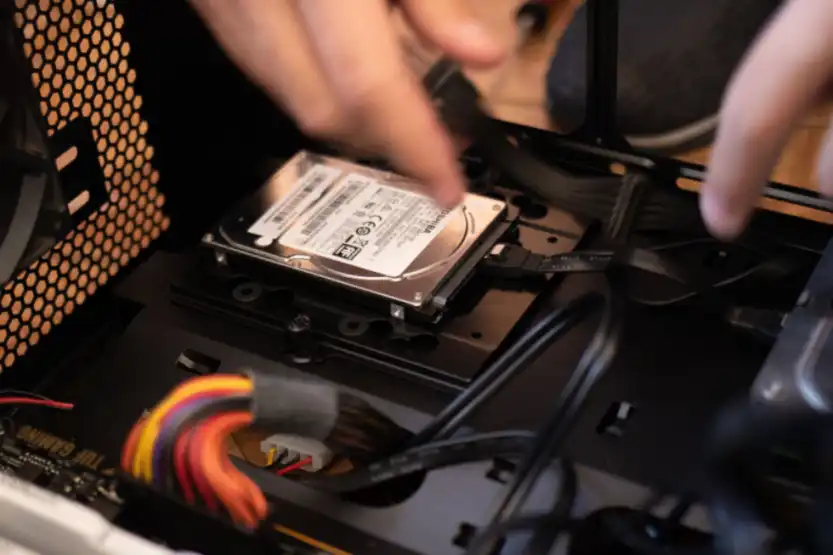
İlk ve en basit adım, bilgisayara bağlı tüm harici cihazları kontrol etmektir. USB bellekler, harici diskler, yazıcılar veya diğer çevre birimleri gibi gereksiz tüm aygıtları bilgisayardan çıkarın. Bu cihazlardan birinin hatalı çalışması veya bir kablo sorunu, G/Ç hatasına neden olabilir. Sistem diskinin bağlı olduğu SATA veya güç kablolarının gevşek olmadığından emin olun. Bu bağlantıları kontrol edip yeniden takmak, basit ama etkili bir çözüm sunabilir. Kontrol sonrasında bilgisayarınızı yeniden başlatmayı deneyin.
2. Disk Sağlığını Doğrulayın
Diskinizin fiziksel veya mantıksal olarak hasarlı olup olmadığını kontrol etmek, sorunun donanımsal mı yoksa yazılımsal mı olduğunu anlamak için önemlidir. Windows Kurtarma Ortamı (WinRE) üzerinden Komut İstemi’ni açarak chkdsk /f /r komutunu çalıştırabilirsiniz. Bu komut, disk üzerindeki hataları tarar ve onarmaya çalışır. Ayrıca, disk sağlığını gösteren S.M.A.R.T. (Self-Monitoring, Analysis and Reporting Technology) verilerini kontrol etmek için üçüncü taraf yazılımlar kullanmak da faydalı olabilir. Bir sistem donması, diskin arızalanmaya başladığının ilk işareti olabileceğinden, bu adımı es geçmemek önemlidir.
3. Başlangıç Onarma ve BCD Onarımı Yapın
Eğer hata önyükleme dosyalarıyla ilgiliyse, Windows Kurtarma Ortamı (WinRE) aracılığıyla başlangıç onarma araçlarını kullanmanız gerekir. Bu ortama genellikle bilgisayarınızın açılışı sırasında belirli bir tuşa (örneğin F8, F10 veya Del) basarak erişilir. WinRE menüsünden “Sorun Gider” ve ardından “Gelişmiş Seçenekler” altındaki “Başlangıç Onarma”yı deneyin. Bu otomatik araç sorunu çözmezse, Komut İstemi’ni kullanarak Boot Configuration Data’yı (BCD) manuel olarak onarabilirsiniz:
bootrec /fixmbr
bootrec /fixboot
bootrec /rebuildbcd
Bu komutlar sırasıyla ana önyükleme kaydını onarır, yeni bir önyükleme sektörü yazar ve BCD dosyasını yeniden yapılandırır. Her komut sonrası başarılı mesajı aldığınızdan emin olun ve ardından bilgisayarınızı yeniden başlatmayı deneyin.
4. Sistem Belleğini Test Edin
Arızalı veya uyumsuz bellek modülleri de G/Ç hatalarına neden olabilir. Windows’un kendi “Bellek Tanılama Aracı”nı kullanarak RAM’inizi test edebilirsiniz. Arama çubuğuna “bellek tanılama” yazıp aracı çalıştırın. Bilgisayar yeniden başlatılacak ve bellek testi otomatik olarak başlayacaktır. Daha kapsamlı testler için MemTest86 gibi üçüncü taraf araçlar da mevcuttur. Test sonucunda herhangi bir hata bulunursa, arızalı bellek modülünü değiştirmeniz gerekebilir.
5. Windows’u Onarım Kurulumu ile Yeniden Yükleyin
Yukarıdaki adımlar başarısız olursa, bir Windows onarım kurulumu yapmayı düşünebilirsiniz. Bu işlem için bir Windows yükleme medyası (USB veya DVD) gereklidir. Önyükleme medyasından başlatma yaptıktan sonra “Şimdi Yükle” yerine “Bilgisayarınızı onarın” seçeneğini seçin. Daha sonra “Sorun Gider” menüsünden “Bu bilgisayarı sıfırla” seçeneğini kullanın. Bu işlem sırasında kişisel dosyalarınızı ve hatta uygulamalarınızı koruma seçeneğiniz olacaktır. Bu, çoğu yazılımsal önyükleme sorununu çözebilir ve verilerinizin güvende kalmasını sağlar.
6. Disk Değişimi ve BIOS/UEFI Kontrolleri
Tüm bu adımlara rağmen sorun devam ediyorsa, sistem diskinde ciddi bir fiziksel arıza olabilir. Bu durumda, diski yenisiyle değiştirmek ve işletim sistemini temiz bir şekilde yeniden kurmak en kesin çözüm olacaktır. Ayrıca, BIOS/UEFI ayarlarında disk denetleyicisi modunun (örneğin AHCI) doğru yapılandırıldığından emin olun. Nadiren de olsa, yanlış bir BIOS ayarı G/Ç hatalarına yol açabilir. Genellikle, varsayılan ayarlara dönmek bu tür sorunları çözebilir.
Sistem Sağlığını Korumak: G/Ç Hatalarından Öğrenilen Dersler
“Beklenmedik bir G/Ç hatası oluştu” mesajı, her ne kadar korkutucu görünse de, bilgisayarınızın size sistem sağlığı hakkında önemli bir uyarı verdiğini gösterir. Bu tür hatalar, kullanıcıları bilgisayar donanım ve yazılımının temel etkileşimleri konusunda bilinçlendirmekle kalmaz, aynı zamanda proaktif bakımın ne denli önemli olduğunu da vurgular. Sistemin açılışında yaşanan bu aksaklık, genellikle ihmal edilen veya gözden kaçan küçük sorunların zamanla büyüyerek ciddi problemlere yol açabileceğinin bir işaretidir. Düzenli yedeklemeler, sistem disklerinin periyodik olarak kontrol edilmesi ve cihaz bağlantılarının sağlamlığından emin olunması, bu tür hatalarla karşılaşma olasılığını önemli ölçüde azaltır.
Pratik tarafta bakıldığında, G/Ç hatalarını anlamak ve çözmek, kullanıcıların genel bilgisayar okuryazarlığını artırır. Sorun giderme sürecinde atılan her adım, donanım bileşenlerinin işlevlerini ve işletim sisteminin çalışma prensiplerini daha iyi kavramaya yardımcı olur. Bu durum, sadece mevcut hatayı çözmekle kalmaz, aynı zamanda gelecekte benzer sorunlarla karşılaşıldığında daha bilinçli hareket etmeyi sağlar. Bir sistem donması veya ani bir güç kesintisinin önyükleme dosyaları üzerindeki potansiyel etkisini bilmek, kullanıcıları daha dikkatli olmaya ve sistemlerini daha güvenli bir şekilde kapatmaya teşvik eder. Nihayetinde, bu tür teknik aksaklıklar, modern bilgi işlem dünyasında sistem istikrarının ve veri bütünlüğünün korunmasının ne denli kritik olduğunu bizlere hatırlatan önemli dersler sunar.
Sık Sorulan Sorular
“Beklenmedik bir G/Ç hatası oluştu” ne anlama gelir?
Bu hata, bir cihaza (genellikle sistem diski) yapılan okuma veya yazma işleminin Windows’un tanımlayamadığı bir şekilde başarısız olduğunu gösterir. Microsoft, 0xC00000E9 kodunu STATUS_UNEXPECTED_IO_ERROR olarak adlandırır, yani standart dosya sistemi filtresinde tanımlanmayan bir G/Ç hatasıdır.
0xc00000e9 hata kodu ne anlama gelir?
Bu, NTSTATUS değeri STATUS_UNEXPECTED_IO_ERROR’dır. Microsoft’un belgelerine göre, standart dosya sistemi filtresinin tanımlamadığı bir G/Ç hatasının yerine geçer, bu yüzden hatanın tam nedeni kaybolur. Açılış ekranında genellikle ‘File: BootBCD’ ile birlikte görünür ve Windows’un nerede durduğunu belirtir.
Hata donanım mı yoksa yazılım probleminden mi kaynaklanır?
Her ikisi de hataya neden olabilir. Gevşek bir kablo, arızalı bir disk veya bozuk bellek donanım nedenleridir. Donma veya güç kaybı nedeniyle hasar görmüş önyükleme dosyaları ise yazılım nedenidir. Dış cihazları çıkarmak, diski kontrol etmek, önyükleme dosyalarını onarmak ve belleği test etmek gibi adımlarla nedeni anlaşılabilir.
Dosyalarımı kaybeder miyim?
Genellikle hayır. Bu mesaj Windows’un başlamasını durdurur, diskteki verileri değil. İlk altı çözüm kişisel dosyalarınıza dokunmaz. ‘Kişisel dosyaları ve uygulamaları koru’ seçeneğiyle yapılan bir onarım kurulumu da verileri korur. Disk arızalanıyorsa, herhangi bir onarımdan önce dosyalarınızı yedeklemeniz önerilir.
Hata neden bir donmadan sonra ortaya çıktı?
Bir donma ve ardından zorunlu yeniden başlatma, bir dosyanın yarım kalmasına neden olabilir. Önyükleme yapılandırma verileri (BCD) de Windows’un her başlangıçta okuduğu dosyalardan biridir. Donma aynı zamanda arızalı bir diskin ilk işareti de olabilir, bu nedenle başlangıç onarımı işe yarasa bile disk kontrolü yapılması tavsiye edilir.