
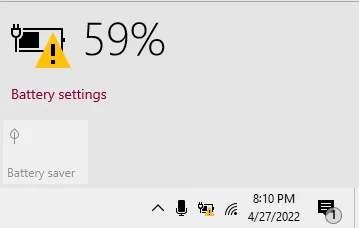
En el sistema operativo Windows 10 o Windows 11, ver un triángulo amarillo con un signo de exclamación en el icono de la batería en la bandeja del sistema puede preocupar a los usuarios. Sin embargo, esto no siempre significa que la batería debe ser reemplazada. A continuación, puede encontrar información detallada sobre lo que significa este problema y soluciones.
¿Qué significa el triángulo amarillo en el ícono de mi computadora portátil en mi computadora portátil?
El triángulo amarillo y la marca de exclamación a menudo indican que hay un problema. Este símbolo es una advertencia de la administración de batería o energía y puede aparecer por varias razones. Esto puede ser causado por problemas como la configuración del plan de alimentación, las unidades de batería o los problemas de hardware. En este caso, antes de preocuparse, puede intentar resolver el problema siguiendo los pasos a continuación.
¿Qué debes hacer cuando ves el triángulo amarillo en el icono de la batería?
La aparición del triángulo amarillo en el icono de la batería indica que el sistema detecta un problema. Sin embargo, esto generalmente no significa que la batería falle. A continuación, puede encontrar algunos pasos sugeridos para resolver esta situación:
https://www.youtube.com/watch?v=hup5wl8fgpq
1. Ejecute el removedor de problemas de potencia
Windows tiene un problema establecido para aliviar el vehículo que puede detectar problemas relacionados con la energía. Esta herramienta puede detectar automáticamente errores y configuraciones falsas en los planes de potencia. Para ejecutar el removedor de problemas de potencia:
-
Configuración de WindowsAbierto.
-
Actualización y seguridad Seleccione la pestaña.
-
Solución de problemas Ve a la pestaña.
-
Fortaleza Seleccione el alivio del problema y Problema Eliminar la eliminación Haga clic en el botón.
-
Espere a que el vehículo detecte el problema en unos pocos segundos.
Si el problema es exitoso, el triángulo amarillo en el ícono de la batería desaparecerá. Si esta solución no funciona, puede continuar siguiendo otros pasos.
2. Devuelva el plan de potencia a los valores predeterminados
En algunos casos, la configuración del plan de energía puede haberse cambiado, lo que puede causar problemas en el icono de la batería. Para devolver el plan de energía a la configuración predeterminada:
-
Configuración de WindowsAbrir y Sistema Haga clic en la pestaña.
-
Deslizarse hacia abajo Poder y sueño Haga clic en la opción.
-
Configuración de energía adicionalseleccionar.
-
Configuración del plan de cambioHacer clic en.
-
Restaurar la configuración predeterminada para este plan Seleccione la opción.
Esto puede resolver el problema restableciendo la configuración defectuosa en el plan de energía.
3. Retire o reinstale el controlador de batería
Si el plan de alimentación o la configuración del plan de alimentación no han resuelto el problema, eliminar y reinstalar la unidad de batería puede ser una solución. Puede reinstalar el controlador de batería siguiendo los pasos a continuación:
-
Apague su computadora y retire el cable de alimentación.
-
Retire la batería (si es una batería extraíble).
-
Repita el cable de alimentación y reinicie su computadora.
-
Administrador de dispositivosAbierto.
-
Baterías Expanda la pestaña.
-
Sistema compatible con Microsoft ACPI Rightllick en él y Eliminar el dispositivoSeleccionar.
-
Reinicie su computadora; El sistema reinstalará automáticamente la unidad de batería.
Alternativamente, puede descargar e instalar la unidad de batería desde el software de soporte del fabricante de su computadora portátil. Por ejemplo:
Estos pasos pueden ayudar a eliminar el triángulo amarillo en el icono de la batería.
4. Verifique la condición de la batería
Si las soluciones anteriores no funcionan, es probable que la batería esté físicamente defectuosa. Puede hacer las siguientes pruebas para el estado de la batería:
-
Control de la batería: Si el estado de la batería de su computadora portátil está deteriorado, es posible que deba comprar una batería nueva. Esto generalmente ocurre debido a la caída de la capacidad de carga de la batería con el tiempo o completamente degradada.
-
Herramientas de diagnóstico proporcionadas por el fabricante de la computadora portátil: Muchos fabricantes de computadoras ofrecen un software especial para ayudarlo a controlar la salud de la batería. A través de este software, puede obtener información más detallada sobre el estado de la batería.
5. Verifique las actualizaciones de Windows
A veces, el triángulo amarillo en el icono de la batería puede faltar o los controladores incompatibles en el sistema. Cargar las últimas actualizaciones de Windows puede ayudar a resolver el problema, especialmente aquellos relacionados con la administración de energía y las unidades de batería.
Advertencia de triángulo amarillo en la batería de mi computadora portátil: ¿bajo nivel de batería?
En algunos casos, el triángulo amarillo en la batería de su computadora portátil, solo bajo nivel de batería puede mostrar. Esto generalmente puede aparecer cuando el nivel de la batería es del 10 %o menos. Windows agrega esta advertencia al icono de la batería para informarle, para que pueda conectar su computadora a una fuente de alimentación y evitar que el dispositivo se cierre.
Si ve tal advertencia, todo lo que tiene que hacer es conectar su computadora portátil a la fuente de alimentación y esperar a que la batería se cargue.
El triángulo amarillo y la marca de exclamación en el ícono de la batería es una advertencia que generalmente muestra que hay un problema, pero este problema no siempre significa que la batería esté defectuosa. Para determinar la fuente del problema Eliminación de problemas de potencia, Configuración del plan de energía Y Actualizaciones del conductor de la batería Por lo general, es suficiente para seguir pasos como. Si estas soluciones no resuelven su problema, es posible que deba verificar la condición física de la batería.
Esperamos que esta guía te ayude. Si su problema persiste, puede ser útil obtener apoyo profesional.