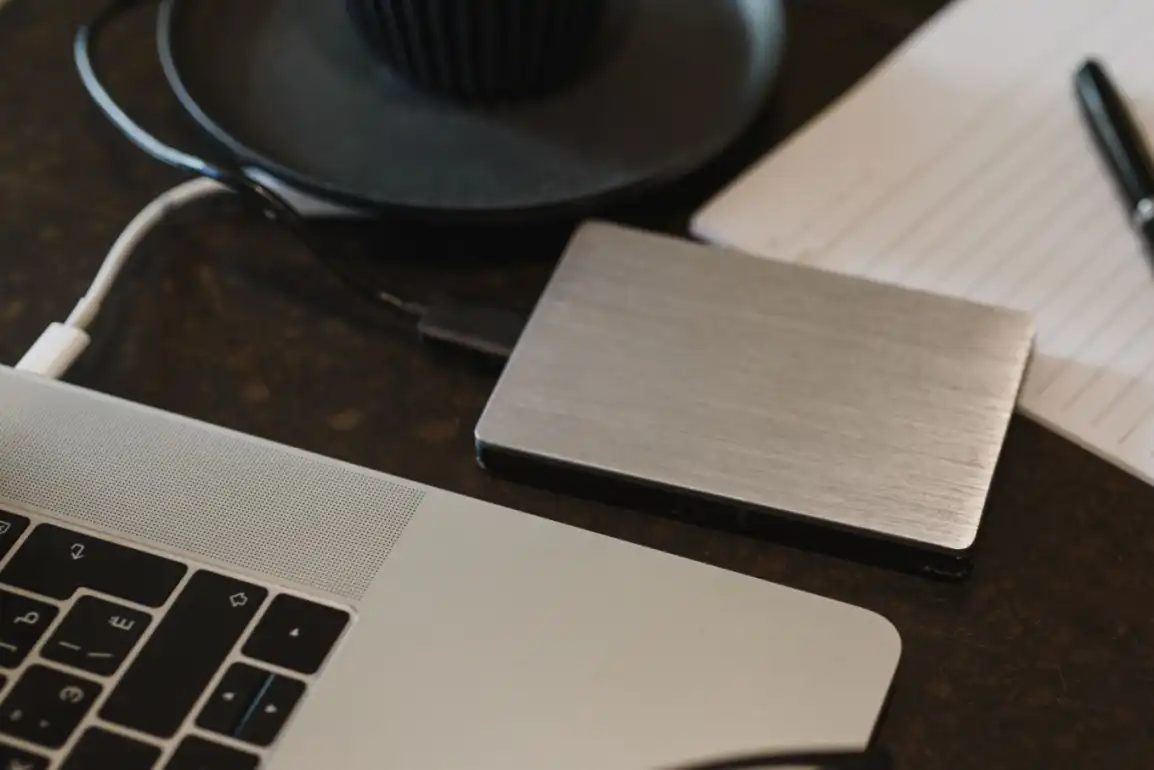
Disco externo no reconocido El problema puede hacer que los usuarios se sientan muy ansiosos por la preocupación de una pérdida repentina de datos. Esto es especialmente común con dispositivos de almacenamiento que se eliminaron a la fuerza debido a que una aplicación no respondía. Este tipo de error suele deberse a una falla del software, a menos que el disco esté dañado físicamente. Entonces, ¿cuáles son los pasos que debes seguir cuando te encuentres con esta molesta situación? Comprender la raíz del problema y producir soluciones confiables le permitirá recuperar el acceso a sus datos.
¿Por qué las unidades externas tienen problemas de expulsión repentina?
Una unidad de almacenamiento externa intercambia datos constantemente cuando está conectada a la computadora. En este proceso, los cabezales de lectura/escritura del disco se mueven a una distancia muy cercana de las placas magnéticas que contienen los datos. Si el disco externo se desconecta repentina e inesperadamente del sistema durante este proceso (esto se denomina «extracción forzada»), estos mecanismos sensibles del disco pueden dañarse. Además, el sistema operativo puede seguir pensando que el disco todavía está conectado, lo que puede provocar que no se reconozca el disco la próxima vez que se conecte. Dicha interferencia puede causar corrupción en el sistema de archivos del disco, impidiendo el acceso a sus datos. Por lo tanto, utilizar siempre la opción de ‘extracción segura’ prolongará la vida útil del hardware y minimizará el riesgo de pérdida de datos.
Primer paso: técnicas básicas de resolución de problemas
Si la computadora no reconoce su disco externo, es mejor probar soluciones simples antes de entrar en pánico. Primero, intente conectar el disco externo a un puerto USB diferente. A veces, el problema puede deberse al propio puerto USB que estás utilizando. Probarlo en diferentes puertos le permitirá probar la funcionalidad del puerto USB y ver si el disco se detecta de otra manera. Luego pruebe el disco externo conectándolo a una computadora diferente. Si el disco funciona en otra computadora, lo más probable es que el problema esté relacionado con la configuración o los controladores de su primera computadora. Estas pruebas desempeñan un papel fundamental a la hora de comprender si el problema es de hardware o de software. Otro método simple pero efectivo es reiniciar la computadora a la que conectaste el disco externo. A veces, un simple reinicio puede hacer que el sistema reconozca dispositivos bloqueados temporalmente. Recuerde, siempre es mejor utilizar la opción «Quitar hardware con seguridad» antes de retirar el disco. Entonces, ¿qué deberías hacer si estos sencillos pasos no funcionan?
Resolviendo el problema con la administración de discos y las actualizaciones de controladores
Si los pasos básicos no resuelven el problema, es necesario verificar el estado del disco usando la herramienta Administración de discos de Windows. Para acceder a esta herramienta, escriba ‘Administración de discos’ en la barra de búsqueda de Windows y abra la aplicación correspondiente. Aquí, si su disco externo aparece en la lista pero no tiene asignada una letra de unidad, puede resolver el problema asignando una letra de unidad. Haga clic derecho en el disco y seleccione «Cambiar letra de unidad y ruta» y luego asigne una nueva letra haciendo clic en «Agregar». La situación es más complicada si el disco aparece como «No asignado» o «No inicializado»; Pero incluso en este caso, es posible que tenga la posibilidad de recuperar los datos. Los problemas con los controladores también suelen provocar que no se reconozcan las unidades externas. Al abrir el Administrador de dispositivos (puede encontrarlo escribiendo «Administrador de dispositivos» en la barra de búsqueda de Windows), expanda la sección «Unidades de disco». Si ve su disco externo con un signo de exclamación amarillo aquí, esto indica un problema con el disco. Haga clic derecho en el disco y seleccione ‘Actualizar controlador’. Si Windows no puede encontrar automáticamente el controlador más reciente, es posible que deba descargar el controlador más reciente del sitio web del fabricante de su unidad externa e instalarlo manualmente. Estos pasos son importantes para garantizar que el sistema operativo reconozca el disco correctamente.
Herramientas de recuperación de datos y verificación de disco
Si los pasos anteriores no hacen que el disco sea visible, es hora de priorizar la seguridad de sus datos. Disco externo no reconocido indica que el disco está físicamente intacto pero hay un problema con el sistema de archivos, el sistema integrado de Windows CHKDSK La herramienta (Comprobar disco) puede salvarle la vida. Debe ejecutar esta herramienta a través del símbolo del sistema. Abra el símbolo del sistema como administrador (escriba ‘cmd’ en la barra de búsqueda, haga clic derecho y seleccione ‘Ejecutar como administrador’). Luego, si conoce la letra de la unidad de su disco externo (por ejemplo, ‘E:’), escriba el siguiente comando y presione Entrar: chkdsk E: /f /r. Este comando encontrará errores en su disco, intentará reparar sectores defectuosos e iniciará procesos de recuperación de datos. El proceso puede llevar mucho tiempo dependiendo del tamaño de su disco y la cantidad de datos que contiene, por lo que es importante tener paciencia. El parámetro /f corrige errores, mientras que el parámetro /r encuentra sectores defectuosos e intenta recuperar datos legibles. Si ni siquiera CHKDSK puede reconocer el disco, la situación puede ser más grave y pueden entrar en juego servicios profesionales de recuperación de datos. Sin embargo, antes de llegar a este punto, también puedes probar un software de recuperación de datos de terceros más avanzado. Herramientas como Recuva y EaseUS Data Recovery Wizard tienen mucho éxito a la hora de restaurar archivos eliminados o perdidos.
La extracción repentina y forzada de discos externos no sólo provoca la pérdida de datos sino también el deterioro de la salud a largo plazo del dispositivo de almacenamiento. La forma más básica de mantener la integridad de los datos es cumplir siempre con los procedimientos de «eliminación segura».
Soluciones más avanzadas y soporte del fabricante
Si todos los métodos anteriores fallan y disco externo no reconocido Si el problema persiste, es posible que el problema esté en el firmware o el hardware del disco. En este caso, es posible que desees considerar el uso de herramientas de diagnóstico especiales proporcionadas por el fabricante de tu disco externo. La mayoría de los principales fabricantes de dispositivos de almacenamiento (Seagate, Western Digital, Toshiba, etc.) ofrecen software gratuito para comprobar el estado de sus productos y detectar posibles problemas. Estas herramientas a menudo pueden realizar análisis en profundidad, como el estado del disco, la temperatura, errores de lectura/escritura, etc. Vaya al sitio web del fabricante y descargue y ejecute el software para su modelo. Si estas herramientas detectan un error crítico en el disco, si el disco aún está en garantía, puede comunicarse con el soporte del fabricante y evaluar las opciones de reemplazo o reparación. En algunos casos, es posible que la propia caja del disco externo haya fallado. Si puede sacar el disco de la caja e insertarlo en otra caja o directamente en una ranura dentro de la computadora (este suele ser el caso de SSD o HDD estándar de 3,5/2,5 pulgadas), puede probar este método para averiguar si el problema está en el disco o en la caja. Sin embargo, dichas intervenciones físicas pueden anular la garantía del hardware, por lo que se debe tener precaución. Para los usuarios de Türkiye, el soporte proporcionado por los servicios técnicos locales o las oficinas de representación del fabricante en Türkiye también es un recurso importante en este tipo de problemas técnicos. En definitiva, un disco externo no reconocido Cuando se encuentre con este problema, la forma más inteligente es tener paciencia, proceder con un enfoque sistemático y adquirir el hábito de hacer siempre una copia de seguridad de sus datos.