Podemos ganar una comisión por los enlaces de esta página.
La correa sin pantalla conocida como Fitbit Air es probablemente el mejor rastreador de actividad física que existe para la mayoría de las personas, pero eso no significa que no haya nada que mejorar. Hay formas de usarlo más cómodamente (¡en casi cualquier parte del cuerpo!) y formas de solucionar algunas de las funciones menos agradables de la aplicación. Continúe leyendo para conocer algunos trucos que harán que su experiencia con Fitbit Air sea aún mejor.
Obtenga una visualización de entrenamiento adecuada en Fitbit Air transmitiendo la frecuencia cardíaca a Strava
Crédito: Beth Skwarecki
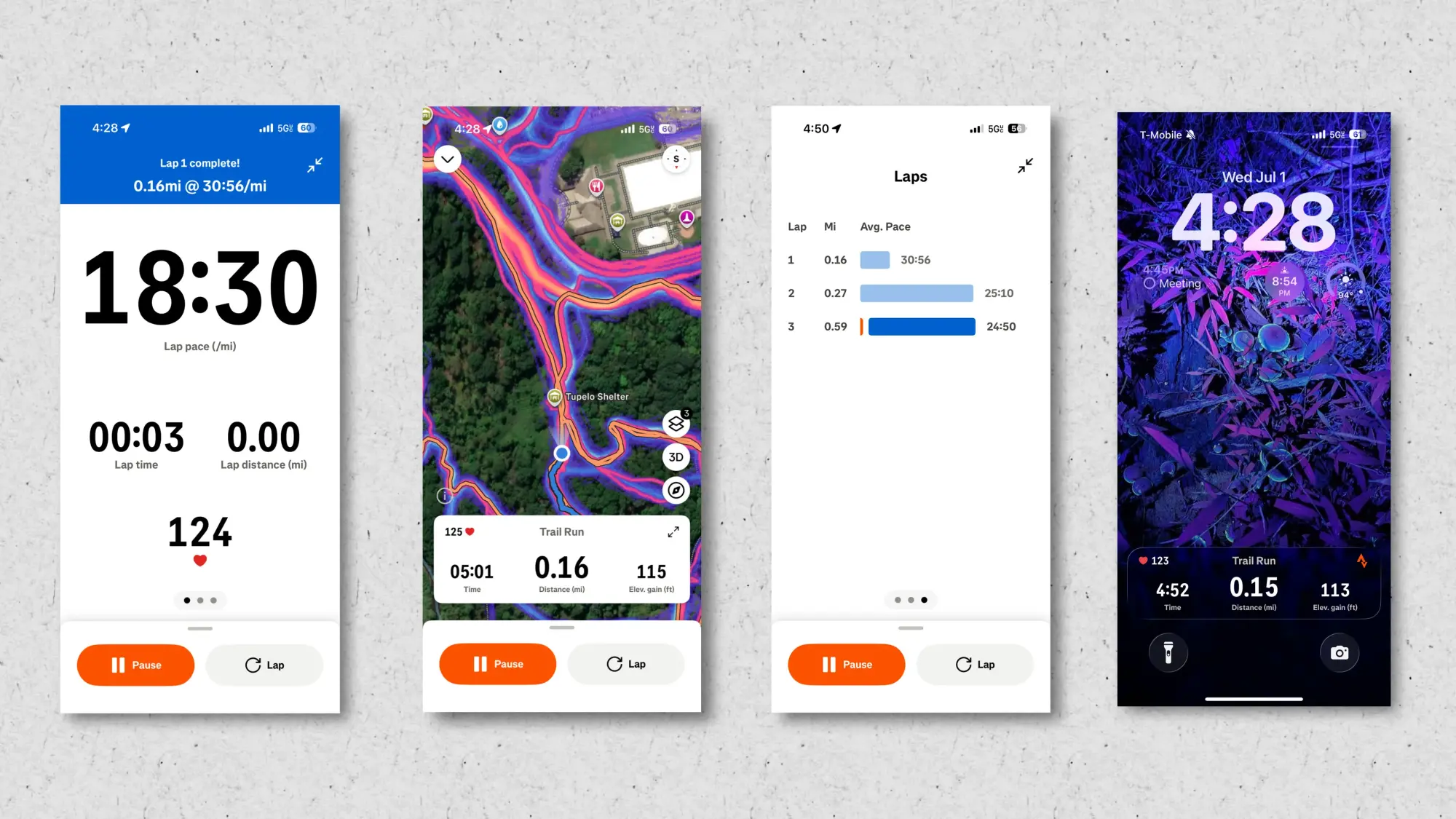
Si bien Fitbit Air detectará automáticamente los entrenamientos, la única forma de obtener datos sobre su frecuencia cardíaca o el tiempo durante el entrenamiento es iniciar un entrenamiento en su teléfono. Desafortunadamente, la aplicación Google Health no te brinda mucha información en la pantalla de entrenamiento: solo el tiempo total, tu frecuencia cardíaca y, si estás corriendo al aire libre, la distancia recorrida. En el iPhone, ni siquiera recibirás una actividad en vivo en la pantalla de bloqueo para recordarte que el entrenamiento aún continúa, solo una notificación que dice algo como «correr» que puedes perder de vista fácilmente.
Pero hay una manera realmente agradable de cambiar todo eso. La aplicación Strava tiene un montón de funciones excelentes para entrenamientos en vivo. Y al transmitir los datos de tu frecuencia cardíaca desde Fitbit Air a la aplicación Strava, puedes obtener lo mejor de ambos mundos. Aquí se explica cómo configurarlo:
-
En la aplicación Google Health, toque su dispositivo en la esquina superior izquierda. Toque Fitbit Air y luego en Compartir frecuencia cardíaca. puse el mío en Siempre visible para estar seguro de que estaba transmitiendo, pero aún debería funcionar sin ese interruptor.
-
En la aplicación Strava, presiona Registro para acceder a la pantalla de grabación de ejercicios y luego deslícese hacia arriba para ver las opciones.
-
Grifo Agregar un sensor y elige el Fitbit Air.
-
¡Comienza el entrenamiento en la aplicación Strava y verás tu frecuencia cardíaca en tus estadísticas!
Usar la aplicación Strava en lugar de la aplicación Google Health te brinda un mapa de hacia dónde vas (y puedes cargar rutas desde tu biblioteca de Strava). Muestra tu ritmo y distancia de vuelta, además de tu ritmo y distancia totales, y en las actividades de carrera, puedes tocar un botón en tu teléfono para marcar vueltas.
Pon tu Fitbit Air en la correa de tu reloj
Crédito: Beth Skwarecki
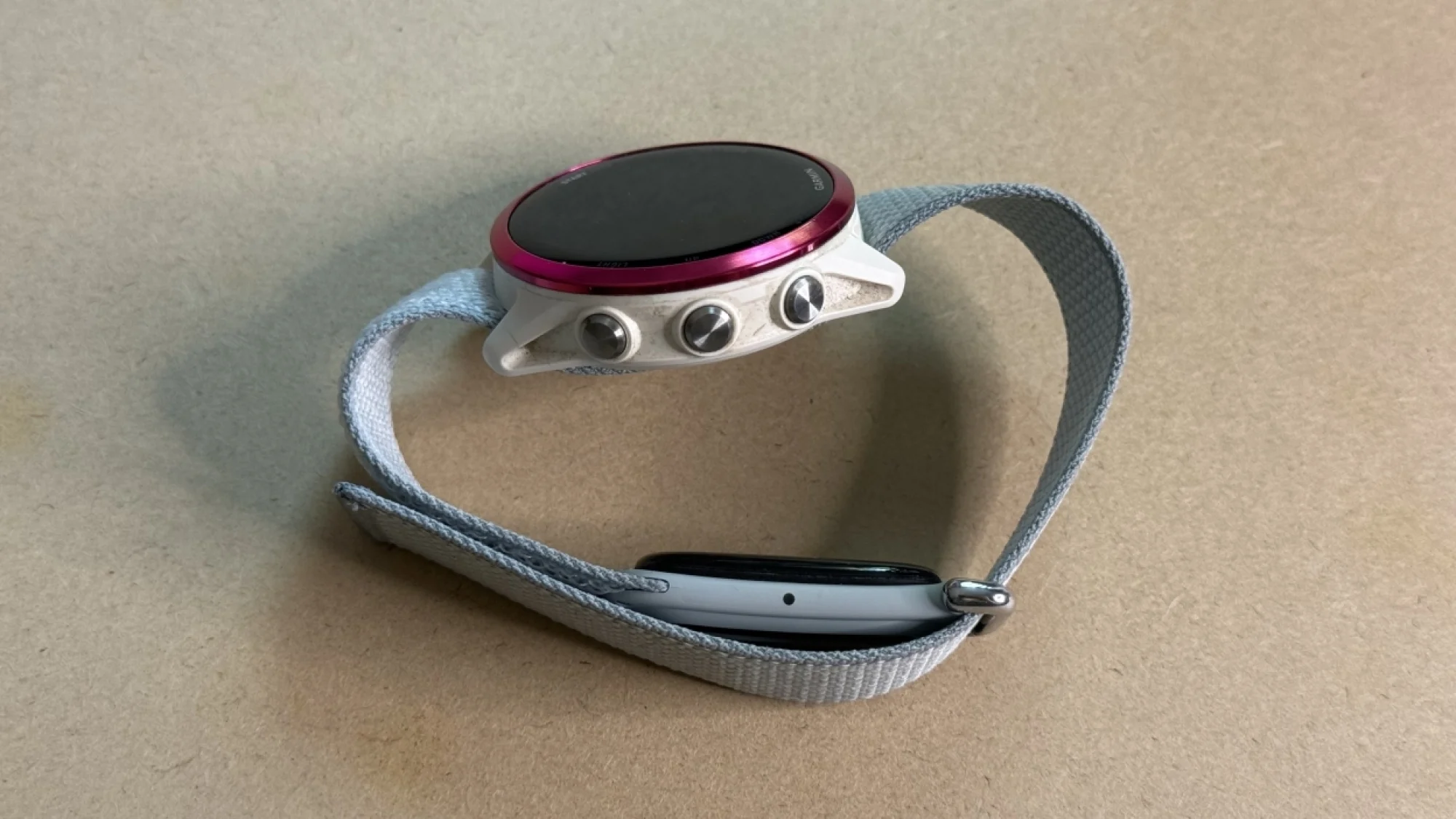
Este es el truco de Fitbit Air favorito de Internet, pero, para ser honesto, tiene tantas advertencias que puede que no sea un buen truco para todos. Pero esta es la idea: la correa estándar del Fitbit Air es una correa de nailon de 18 milímetros, por lo que puedes deslizarla debajo de las clavijas de casi cualquier reloj. Esto te permite usar el Fitbit Air, con correa y todo, en lugar de la correa de tu reloj mecánico favorito.
Esto funciona mejor con la correa de obsidiana (negra), un reloj mecánico con asas de 18 milímetros y una persona con una muñeca grande. Si su reloj lleva una correa de más de 18 milímetros, encontrará espacios entre la correa y el reloj. Y si tienes una muñeca pequeña, es posible que no tengas suficiente espacio para el reloj, el sensor Fitbit Air y el cierre de velcro, todo en la misma correa. Tampoco puedo garantizar que obtendrás las lecturas más precisas con esta configuración, ya que coloca el Fitbit en la parte inferior de tu muñeca, donde no hace mucho contacto con tu piel.
Dicho esto, es un buen truco si tu reloj y tu muñeca permiten espacio, te gusta el aspecto y no eres exigente con la precisión. Escribí más sobre este truco aquí, pero aquí está la idea básica:
-
Retire la correa de su reloj mecánico.
-
Coloque la correa de nailon del Fitbit Air en la parte posterior del reloj, asegurándose de que el exterior de la correa mire hacia la parte posterior del reloj.
-
Inserta las clavijas de la correa del reloj en el reloj para mantener la correa de Fitbit en su lugar.
-
¡Ahora tienes el Fitbit y el reloj en la misma pulsera! Coloque este artilugio en su muñeca y deslice el reloj hasta que todo esté en una buena posición.
Apague el dominante entrenador de IA del Fitbit Air
El corazón de la aplicación Google Health es Google Health Coach basado en inteligencia artificial. Te saluda cada mañana con algunos párrafos de texto sobre cómo dormiste y cómo cree que debería ser tu día. Se registra a lo largo del día para informarle cómo está alcanzando sus objetivos o qué piensa de su entrenamiento reciente. Y a veces (bueno, a menudo) me canso de esto y quiero estrangularlo. Sé que no estoy solo, porque los foros donde la gente habla sobre Fitbit Air están llenos de quejas sobre el entrenador que comete errores o simplemente dice algo incorrecto en el momento equivocado.
Afortunadamente, puedes apagar el entrenador sin esperar a que caduque tu suscripción Premium. He aquí cómo:
-
Toca tu foto de perfil en la esquina superior derecha.
-
Grifo Tus datos en Google Health.
-
Grifo Administrar controles de privacidad de funciones.
-
Grifo Entrenador de salud de Googley apáguelo.
Allá. Ahora la aplicación estará maravillosamente silenciosa. Si decide volver a activarlo, no se moleste con la configuración anterior: Google Health Coach no aparecerá allí cuando esté deshabilitado. En su lugar, simplemente toque el botón «preguntar al entrenador» en la esquina inferior derecha de la aplicación. Ese es el único lugar que encontré donde puedes volver a encender el entrenador.
Haga esto para obtener recuentos de pasos más precisos en Fitbit Air
El Fitbit Air cuenta tus pasos detectando el movimiento de tu muñeca (suponiendo que lo lleves puesto en la muñeca, como de costumbre). Si caminas, tus brazos también se moverán. Es una suposición bastante justa. Pero esto significa que los movimientos de las manos a veces pueden registrarse como pasos, incluso si estás sentado y quieto.
Para evitar este conteo excesivo, considere usarlo en su mano no dominante (por lo tanto, úselo en su mano izquierda si es diestro). Si sigue contando en exceso, vaya a la configuración de su dispositivo, toque Preferencias del dispositivoy luego establezca Preferencia de muñeca a Dominante incluso si lo usas en tu mano no dominante. Eso lo empujará a un conteo insuficiente.
Agrega ejercicios a los entrenamientos de fuerza en tu Fitbit Air después del hecho
El Fitbit Air puede realizar un seguimiento de las sesiones de entrenamiento de fuerza, pero debes indicarle qué ejercicios estás haciendo. Sin embargo, existe una manera sencilla de hacerlo rápido. Durante tu entrenamiento, simplemente comienza una sesión de entrenamiento de fuerza y no te preocupes por los ejercicios. Finaliza y guarda el entrenamiento.
Luego ve al Entrenador y sube una imagen que muestre tu entrenamiento. Si tomó una clase de ejercicios que publicó el entrenamiento en una pizarra, tome una fotografía de la pizarra. Si usaste una aplicación como Hevy, toma una captura de pantalla de tu entrenamiento desde esa aplicación. Si usas un cuaderno de papel como yo, toma una foto de él.
¿Qué opinas hasta ahora?
El entrenador detectará los ejercicios, series y repeticiones de esa foto. También puedes describir el entrenamiento con tus propias palabras, si lo recuerdas. Independientemente de cómo haya agregado esa información, el entrenador adjuntará los ejercicios, series y repeticiones a su entrenamiento. Hasta ahora, he descubierto que es bastante confiable registrar esa información correctamente.
Tiñe la banda de tu Fitbit Air con un mejor color
Las correas de Fitbit Air solo vienen en unos pocos colores y son un poco raras. «Lavender» es un azul brillante, por ejemplo, y el color azul grisáceo conocido como «Fog» parece estar agotado en este momento. Si terminas con un color que no te gusta, un Redditor ha notado que Rit DyeMore Synthetic tiñe la banda perfectamente. Teñir demasiado no siempre es predecible, ya que obtendrás una mezcla del color original y el color del tinte, pero vale la pena intentarlo si estás dispuesto a arriesgarte.
Destruye el tablero de tu Fitbit Air para construirlo correctamente
En la parte superior de la pantalla de inicio de la aplicación de Fitbit, verás algunos mosaicos y un gráfico de progreso circular para tus pasos o carga cardiovascular. Hay un montón de información que esta área de la pantalla puede mostrar, pero no es fácil de editar. Puede agregar mosaicos y se desbordarán a una segunda pantalla, pero no hay forma de reorganizar los mosaicos que ya están allí a menos que los elimine con cuidado y los vuelva a agregar en un orden diferente.
Pero hay una manera más sencilla: simplemente borrar todo. No hay tantas fichas y te resultará más fácil si las bombardeas todas. Presione el botón menos en cada mosaico (asegurándose de tener también los elementos en las pantallas adicionales) y luego vuelva a agregar los elementos que desee, en orden. No es necesario que tengas los gráficos circulares grandes si no lo deseas, o puedes tener dos si lo prefieres.
Pega el Fitbit Air en tu brazo durante una semana
Mientras esperamos una banda para bíceps adecuada, la gente ha ideado soluciones creativas que hacen que no tengan que usar el Fitbit Air en la muñeca. Hay adaptadores impresos en 3D que le permiten usar una correa Whoop y soluciones improvisadas que incluyen correas de velcro o bandas de repuesto para usar como extensor.
Pero el consejo más sencillo de todos es simplemente pegar el sensor a la piel con un adhesivo duradero. La cinta KT, el mismo material que la gente usa para las articulaciones doloridas, funciona bastante bien. También puede obtener el mismo tipo de parche que la gente usa para los monitores continuos de glucosa. Están diseñados para permanecer encendidos durante una semana o más, así que busque un buen lugar, configúrelo y olvídese.
Empareja un reloj Pixel y un Fitbit para intercambiar entre ellos
Lamentablemente, la aplicación Google Health no puede admitir el uso de dos Fitbits a la vez. pero poder conéctate a un Fitbit y un Pixel Watch. Si tienes un Pixel Watch antiguo que ya no usas, considera resucitarlo para hacer ejercicio. De esta manera, puedes obtener los datos de tu frecuencia cardíaca y ritmo en tu muñeca donde puedas verlos y luego volver al Fitbit Air para el resto del día y para dormir. La aplicación Google Health combinará las métricas a la perfección.
Use el Fitbit Air más arriba en su muñeca para una mayor precisión
Un buen ajuste es importante para cualquier rastreador de actividad física, pero para el Fitbit Air, es posible que la ubicación adecuada sea más importante que para otros relojes de actividad física. Esto se debe a que un sensor más grande bloquea mejor la luz ambiental. Pero con un sensor tan pequeño como el del Fitbit Air, incluso una ligera irregularidad en el ajuste puede significar que la luz entre y altere las lecturas del sensor óptico.
La solución es simple: en lugar de usar la banda en el lugar donde se articula la muñeca, o incluso justo encima del hueso de la muñeca, muévala hacia el codo una o dos pulgadas. Luego, asegure la correa para que quede bien ajustada. Su ritmo cardíaco de entrenamiento será mucho más preciso y luego podrá aflojarlo para un ajuste más cómodo cuando termine su entrenamiento.