
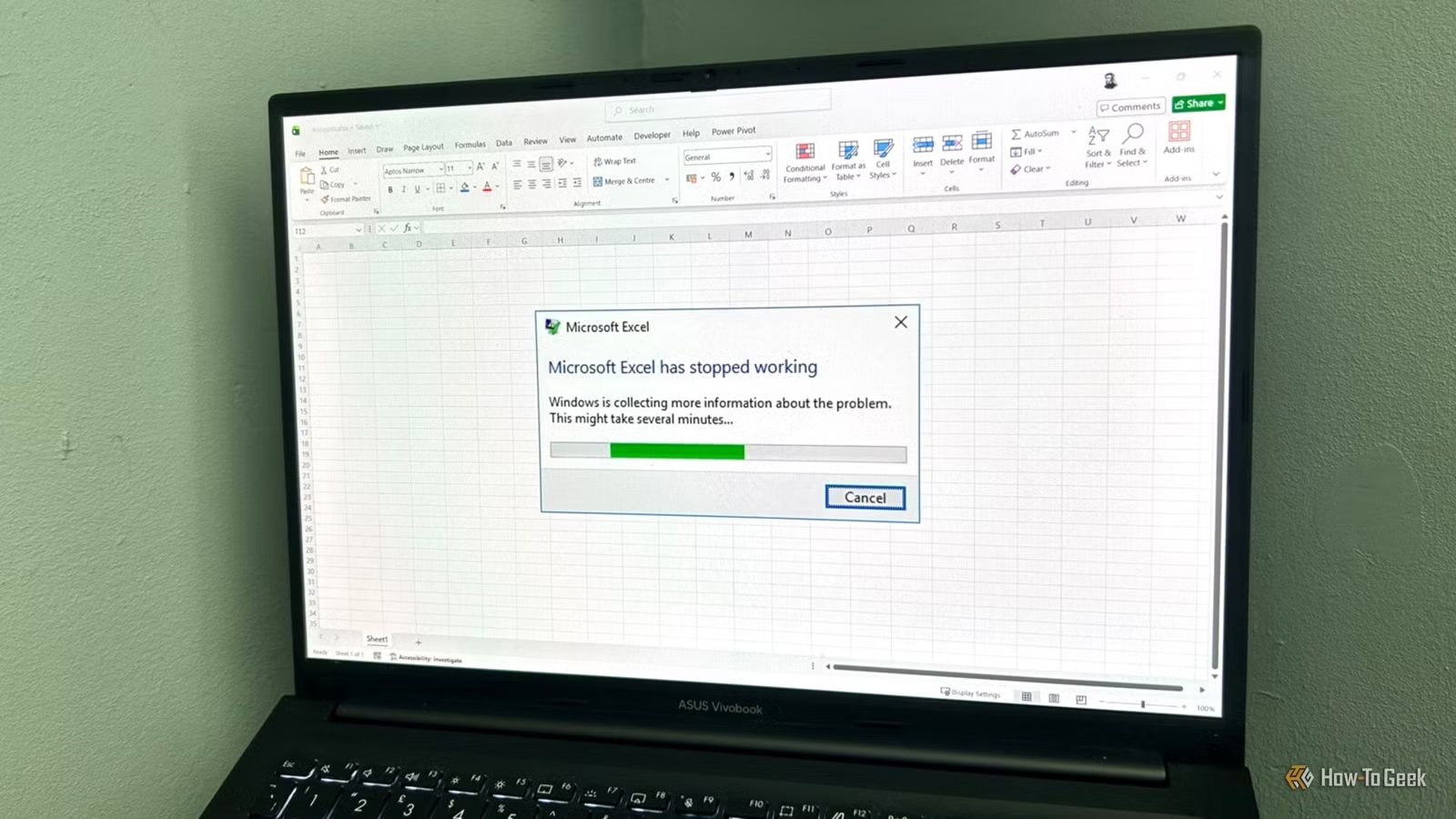
Muchos tutoriales de Excel dan el mismo consejo para acelerar las hojas de cálculo: evite las funciones volátiles. Si bien eso puede ayudar, la configuración del software suele tener un mayor impacto en el rendimiento. Si sus hojas de cálculo se retrasan, incluso en una PC de alta gama, es posible que deba cambiar la forma en que Excel maneja los cálculos. Estas dos configuraciones ocultas pueden hacer que los libros grandes parezcan mucho más rápidos.
Evite que Excel vuelva a calcular después de cada edición
Recuperar el control


Es algo que todos hemos experimentado en algún momento: abres un libro importante, haces clic en una celda para actualizar un valor único, presionas Enter y el software se congela temporalmente. El cursor se convierte en un círculo azul que gira y se ve obligado a esperar mientras Excel procesa un libro grande solo porque cambió un punto de datos.
Este frustrante retraso suele ocurrir debido al comportamiento predeterminado de Excel. De fábrica, está configurado para cálculo automático. En el momento en que cambia un valor, el software vuelve a calcular las células afectadas y sus dependientes.


Su configuración de Excel está ralentizando su libro: aquí le mostramos cómo solucionarlo
Deshacerse de fórmulas volátiles, usar Power Query y cambiar a formatos binarios puede hacer que los inflados libros de Excel vuelvan a parecer rápidos.
Si su hoja de cálculo es simple, con solo unas pocas docenas de filas, obtendrá comentarios instantáneos y será fantástico. Pero a medida que su libro de trabajo se convierte en un archivo extenso repleto de miles de fórmulas complejas, ciertos tipos de fórmulas amplifican este problema significativamente. Las operaciones de búsqueda grandes repetidas en miles de filas, junto con funciones volátiles como COMPENSACIÓN, INDIRECTA, AHORA, HOY y RAND, se recalculan cada vez que realiza cambios en el libro, lo que puede aumentar la carga de cálculo general en archivos grandes. Esto crea cadenas de dependencia increíblemente largas, lo que significa que cuanto más complejo se vuelve su archivo, más trabajo en segundo plano se obliga a realizar Excel después de cada edición.
Pero las búsquedas grandes y las funciones volátiles pueden ser realmente útiles, por lo que no siempre es fácil simplemente eliminarlas. En su lugar, tome el control del recálculo mientras trabaja. He aquí cómo:
-
Abre el Fórmulas pestaña.
-
Ampliar el Opciones de cálculo menú desplegable.
-
Cambiar la configuración de Automático a Manual.
Una vez que activa este interruptor, Excel ya no vuelve a calcular automáticamente después de cada edición. En cambio, espera hasta que active manualmente el proceso. Puede escribir, pegar datos, eliminar filas y reorganizar bloques de información sin esperar al software o, peor aún, preocuparse de que falle por completo. Excel parece notablemente más rápido porque el recálculo ya no interrumpe el flujo de trabajo de edición.
Cuando esté listo para ver los resultados actualizados de su trabajo, simplemente presione F9 para forzar un recálculo de todo el libro de trabajo, o Mayús+F9 para calcular solo la hoja activa. Alternativamente, haga clic en Calcular ahora o Hoja de cálculo en el Fórmulas pestaña.


El cálculo manual no es ideal para todos los flujos de trabajo. Si confía en ver resultados en vivo mientras crea fórmulas o audita datos, el modo Automático es la mejor opción. El modo manual funciona mejor durante sesiones de edición intensas donde la capacidad de respuesta importa más que las actualizaciones inmediatas.
Verifique que Excel esté usando todos los núcleos de su CPU
Maximiza tu hardware

Las versiones modernas de Excel están diseñadas para manejar cargas de trabajo matemáticas pesadas mediante el uso de cálculos multiproceso. En lugar de obligar a su computadora a procesar una cadena masiva de fórmulas secuencialmente usando una sola ruta de ejecución, el subproceso múltiple permite a Excel dividir sus datos en cargas de trabajo independientes y resolverlas simultáneamente en múltiples núcleos de CPU.
Sin embargo, existen algunas situaciones en las que estas configuraciones pueden cambiar sin que usted se dé cuenta:
- Excel alcanzó un límite de recursos: En algunos casos, Excel puede reducir o deshabilitar temporalmente el procesamiento de subprocesos múltiples cuando los recursos del sistema están bajo mucha presión.
- Parches y actualizaciones recientes de Office: Algunas actualizaciones de Microsoft pueden ajustar ocasionalmente la configuración avanzada de rendimiento.
- Complementos de terceros o macros de VBA: Ciertos complementos o macros heredadas pueden ajustar la configuración de cálculo durante la inicialización, especialmente en entornos empresariales.
- Cambios accidentales: También es posible que se puedan desactivar los subprocesos múltiples durante la resolución de problemas o los cambios de configuración manuales.
El cálculo multiproceso es más importante cuando los libros contienen una gran cantidad de fórmulas distribuidas en conjuntos de datos sustanciales. Los modelos financieros, los paneles de informes, las hojas de pronóstico y las tablas de bases de datos exportadas a menudo implican cálculos que se pueden dividir de manera eficiente entre los núcleos del procesador. Las hojas de cálculo más pequeñas generalmente no muestran mejoras dramáticas, razón por la cual estas configuraciones son más importantes cuando la complejidad del libro comienza a empujar a Excel más allá del uso liviano.

Deja de usar tantas pestañas en Microsoft Excel
Evite este hábito común de Excel que degrada el rendimiento y los informes
Para solucionar este cuello de botella, debe verificar sus ajustes de configuración:
-
Hacer clic Archivo.
-
Seleccionar Opciones.
-
Abre el Avanzado pestaña.
-
Desplácese hacia abajo a través de la configuración hasta que vea el Fórmulas sección.
-
Ahí, asegúrate Habilitar el cálculo multiproceso está marcado y asegúrese de que el interruptor esté configurado en Utilice todos los procesadores de esta computadora.
Activar esta configuración permite a Excel dividir el trabajo de cálculo en tareas más pequeñas y distribuirlas entre los núcleos de su CPU.
Los cálculos estándar en grandes conjuntos de datos a menudo se escalan de manera eficiente en múltiples procesadores, pero algunas operaciones aún dependen de la velocidad de un solo subproceso. En casos raros, los subprocesos múltiples pueden comportarse de manera impredecible cuando se combinan con macros más antiguas o ciertos complementos en segundo plano. Verificar su configuración simplemente garantiza que Excel utilice su capacidad total siempre que sea posible.


- SO
-
Windows, macOS, iPhone, iPad, Android
- Marca
-
microsoft
- Precio
-
$100/año
- Desarrolladores
-
microsoft
- Prueba gratuita
-
1 mes
Microsoft 365 incluye acceso a aplicaciones de Office como Word, Excel y PowerPoint en hasta cinco dispositivos, 1 TB de almacenamiento OneDrive y más.
Recupera la velocidad de tu hoja de cálculo
Incluso los libros de trabajo grandes no tienen por qué resultar terriblemente lentos. Cambiar el modo de cálculo durante las sesiones de edición y confirmar que Excel puede utilizar completamente su hardware puede hacer que sus hojas de cálculo sean mucho más receptivas. Para muchos libros grandes, estas dos configuraciones pueden eliminar gran parte de la desaceleración, pero pequeñas optimizaciones del flujo de trabajo de Excel, como usar el cuadro de nombre para la navegación y personalizar la barra de herramientas de acceso rápido, pueden mejorar aún más su eficiencia cuando trabaja con hojas de cálculo grandes.