
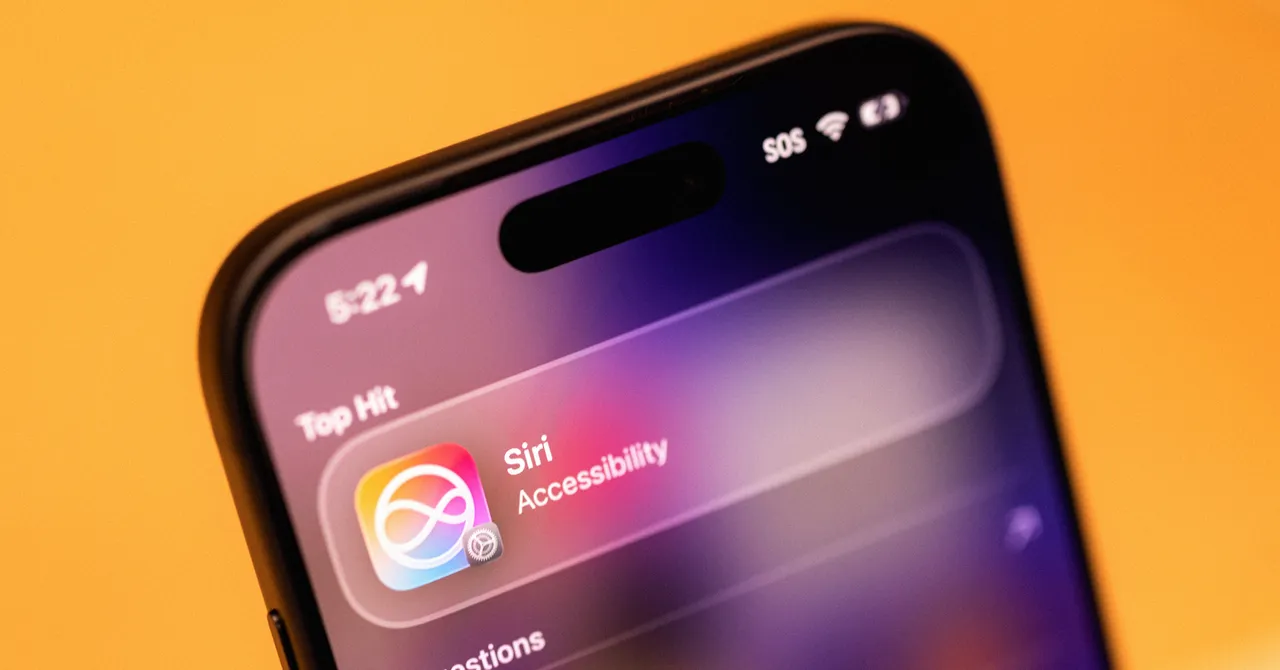
¿No quieres que Siri use tus interacciones con una aplicación específica? en tu teléfono Ajustesve a la sección Siri AI y desplázate hacia abajo hasta Acceso a la aplicación. Luego, elija qué aplicación desea cambiar y alternar Aprende de esta aplicación A la izquierda. «Permite que Siri aprenda cómo usas esta aplicación para hacer sugerencias entre aplicaciones», se lee en una versión beta de la descripción debajo de este interruptor. Estos están habilitados de forma predeterminada si Siri AI está activado.
Este Siri renovado está integrado en la función de búsqueda del teléfono. Entonces, si deslizas el dedo hacia abajo en el medio de la pantalla, aparece Siri con un Buscar o Preguntar bar. Puede escribir en ese espacio en blanco o tocar el ícono del micrófono para hacer su pregunta. Si presiona Enter, la mayoría de las veces enviará la consulta a Siri para obtener respuestas. Por ejemplo, escribí «¿Cuál es una buena ruta para conducir a Sacramento?» en Siri. Abrió la aplicación Mapas con una ruta de conducción sugerida preseleccionada. ¡Nada mal! Si lo deseas, aún puedes tocar Mostrar resultados debajo de la barra de texto para un estilo de búsqueda web más tradicional.
Conciencia en pantalla
Además del contexto personal de ese proceso de indexación, Siri también puede extraer detalles de lo que está actualmente visible en su pantalla. Este tipo de conciencia en pantalla estaba disponible antes como “Inteligencia visual” de Siri y contribuye a que Siri sienta que es realmente útil sin importar lo que estés haciendo.
Esto facilita la verificación de algo que estoy viendo en las redes sociales. Por ejemplo, estaba navegando por Bluesky y vi varias publicaciones sobre el cantante Lorde criticando las gafas inteligentes con IA de Meta, pero no había visto una fuente para esta noticia. Entonces, cuando una de las publicaciones apareció en mi pantalla, le pregunté a Siri AI: «¿Dónde dijo esto?» No necesitaba dar detalles sobre quién era “ella” o a qué comentario me refería; Siri sacó esa información de mi pantalla. Luego, Siri confirmó que esto sucedió en un festival en Madrid y proporcionó enlaces donde podía leer más.
Para Siri AI, ver para creer. Bueno, al menos ver lo que hay en tu pantalla y lo que te rodea. Más allá del conocimiento en pantalla, Apple tiene una nueva siri pestaña en la aplicación de la cámara, junto con las opciones estándar de foto y video. Si tocas el botón circular en el medio, Siri analiza automáticamente las imágenes y le proporciona un párrafo rápido de contexto. Tocando el icono de mensaje a la izquierda carga una imagen a Siri con la opción de agregar un mensaje para obtener más detalles. Tocando el búsqueda de imágenes icono a la derecha navega por la web en busca de enlaces relevantes.


Todo, en todas partes
Siri AI es más que un simple asistente para teléfonos inteligentes de Apple; también es parte de la experiencia del usuario en todo el ecosistema. Siri está en iPads y Macs, con integraciones de capturas de pantalla en iPads y un acceso directo dedicado en Macs. Incluso Vision Pro tiene este nuevo Siri, para el puñado de lectores que realmente poseen ese hardware. Sin embargo, existen requisitos de hardware. Por ejemplo, Siri AI solo está disponible en el iPhone 15 Pro y dispositivos más nuevos; incluso si puedes descargar iOS 27, eso no significa que obtendrás automáticamente el nuevo Siri.
En el iPhone, las funciones de Siri AI están aún más extendidas de lo que ya mencioné anteriormente. “Escribir con Siri” es otra herramienta para redactar notas o redactar mensajes de texto. Por ejemplo, cuando le estaba enviando un mensaje de texto a mi pareja sobre cómo organizar nuestro apartamento, presioné el botón Siri y le dije lo esencial de lo que quería comunicar (más contenedores de almacenamiento). Luego redactó un mensaje de texto de un párrafo que sonaba bastante parecido a cómo lo escribiría yo y lo cargó en el cuadro de mensaje. Un paso adelante con respecto a las autosugerencias de antaño.