
Los iPhone y Mac funcionan juntos a la perfección en todo tipo de formas, ya sea que quieras controlar tu teléfono Apple desde tu Mac o usarlo como cámara web. Apple llama a este conjunto de funciones Continuidad y también se extiende a iPads y Apple Watches, por lo que si permaneces dentro del ecosistema de Apple, tienes la garantía de obtener dispositivos que funcionan bien juntos.
Funciones como las que ofrece Apple Continuity no son tan fáciles de implementar para Google, Samsung y Microsoft, pero todos los que no son Apple están ocupados tratando de mejorar la experiencia entre dispositivos. Los Pixel y Chromebooks ahora ofrecen varias integraciones útiles, al igual que los teléfonos Samsung Galaxy y las computadoras portátiles Galaxy Book.
Esas funciones de Samsung, administradas por la aplicación Galaxy Connect, acaban de ampliarse a computadoras con Windows 11 que no son Samsung, por lo que ahora más personas pueden aprovecharlas. Siempre que tenga una PC con Windows 11 y equipada con un chip Intel o AMD, ahora estará disponible (las PC basadas en ARM aún no son compatibles).
La expansión se anunció discretamente en las notas de la versión 2.1.6.0 de la aplicación Galaxy Connect disponible en Microsoft Store. Una vez que haya instalado la aplicación, esto es lo que puede hacer con ella.
Primeros pasos con Galaxy Connect
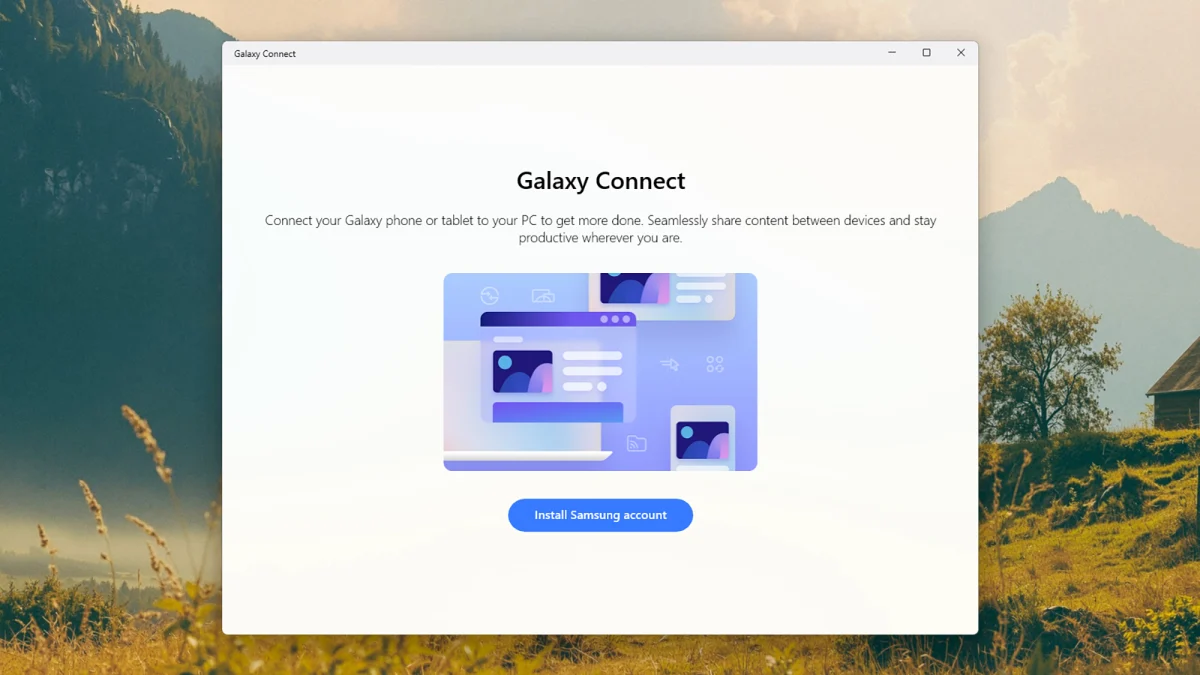
Después de descargar y ejecutar Galaxy Connect, verá un mensaje para iniciar sesión con una cuenta Samsung. Necesitará uno de estos para usar Galaxy Connect y probablemente ya tenga uno para usar con su teléfono Galaxy. Una vez hecho esto, accederá a la página principal de Galaxy Connect, que tiene cuatro secciones principales.
El primero es Continuar en otros dispositivos. Esto significa principalmente copiar y pegar, por lo que si copias algo en tu PC, puedes cambiar a tu teléfono Galaxy y luego pegarlo allí (o viceversa). Como todas las funciones de Galaxy Connect, ambos dispositivos deben tener Bluetooth activado y estar en la misma red wifi.


La aplicación Galaxy Connect.
Crédito: hacker
Habilitar esta función a través del interruptor de palanca también significa que la información de la red wifi se sincroniza. Si anteriormente se conectó a una red wifi con su computadora portátil con Windows 11, por ejemplo, cuando su teléfono Samsung la encuentre, ya sabrá la contraseña; solo necesita tocar para conectarse.
La continuidad de la cámara es otra característica incluida: Samsung dice que le permite «tomar fotografías o escanear documentos en su teléfono o tableta, y luego continuar trabajando en ellas en aplicaciones como Samsung Notes en su computadora». Sin embargo, no está claro cómo funciona esto y no pude entenderlo; tal vez sea algo en lo que Samsung pueda trabajar.

Habilitación de la comunicación entre dispositivos.
Crédito: hacker
El siguiente elemento del menú Galaxy Connect es más fácil de entender y se llama Almacenamiento compartido. Vaya a esta sección, active el interruptor de palanca y obtendrá un extra Almacenamiento compartido entrada en el Explorador de archivos en Windows 11. (Si su teléfono no aparece, verifique que Dispositivos conectados > Almacenamiento compartido está habilitado en Configuración en su teléfono Galaxy).
Esto le brinda fácil acceso a todo lo que hay en su teléfono y significa que puede transferir archivos entre ambos dispositivos sin tener que sincronizar aplicaciones o cables. De hecho, así de sencillo debería ser intercambiar archivos entre computadoras y teléfonos; nos tomó algunos años, pero al final lo logramos.
Cómo funcionan el «control múltiple» y la «segunda pantalla» en Galaxy Connect
Las otras dos secciones de Galaxy Connect son un poco más complejas y requieren descargas adicionales. No son sólo interruptores de encendido/apagado y requieren alguna configuración adicional. Tan pronto como los seleccione, se le dirigirá a la descarga correspondiente desde Microsoft Store.
¿Qué opinas hasta ahora?
Primero es control múltipleque esencialmente le permite operar su teléfono desde su computadora portátil o de escritorio: puede organizar su teléfono y su PC, como lo haría con una pantalla secundaria, y luego puede enviar su cursor de Windows 11 hacia y desde el teléfono Galaxy simplemente moviéndolo fuera de la pantalla en la dirección apropiada.
Cuando el cursor sale de la pantalla de su computadora y llega a la pantalla de su teléfono, puede usar el mouse y el teclado para controlar el teléfono Galaxy. Hace que escribir y seleccionar sea mucho más fácil, y si necesita traer texto, enlaces o imágenes a su PC, simplemente puede arrastrarlos por el borde de la pantalla a la interfaz del escritorio.

La ventana de control múltiple.
Crédito: hacker
La última característica de Galaxy Connect es Segunda pantallay como podrás adivinar por el nombre, esto te permite usar un dispositivo Galaxy como pantalla secundaria para tu computadora, aunque solo funciona con tabletas, no con teléfonos inteligentes, por lo que no lo he probado directamente. Nuevamente, tiene la capacidad de colocar sus dos pantallas entre sí.
Obtienes todos los beneficios que normalmente conlleva tener una segunda pantalla, como más espacio para colocar aplicaciones y ventanas lejos de tu escritorio principal hasta que las necesites. También es útil para tener algo en segundo plano, como un vídeo o una transmisión de redes sociales, sin que ocupe espacio en la pantalla principal.

La segunda pantalla requiere una descarga adicional.
Crédito: hacker
Enlace telefónico de Microsoft
Si está familiarizado con la sincronicidad de Windows y Phone, es posible que se pregunte dónde encaja aquí la aplicación Phone Link de Microsoft. Puede usarlo además de Galaxy Connect o en lugar de él (si no puede hacer que la aplicación Samsung funcione por cualquier motivo). Esto duplica algunas de las funciones que encontrará en Galaxy Connect, incluido el intercambio rápido de archivos y la sincronización del portapapeles.
También hay funciones adicionales en Phone Link, como la capacidad de reflejar la pantalla de su teléfono en el escritorio de Windows y administrar notificaciones, mensajes de texto y llamadas desde su computadora. (evitándole tener que cambiar constantemente entre dispositivos). Busque Phone Link en la barra de tareas o en el menú Inicio para encontrarlo, luego siga las instrucciones para conectar su teléfono.