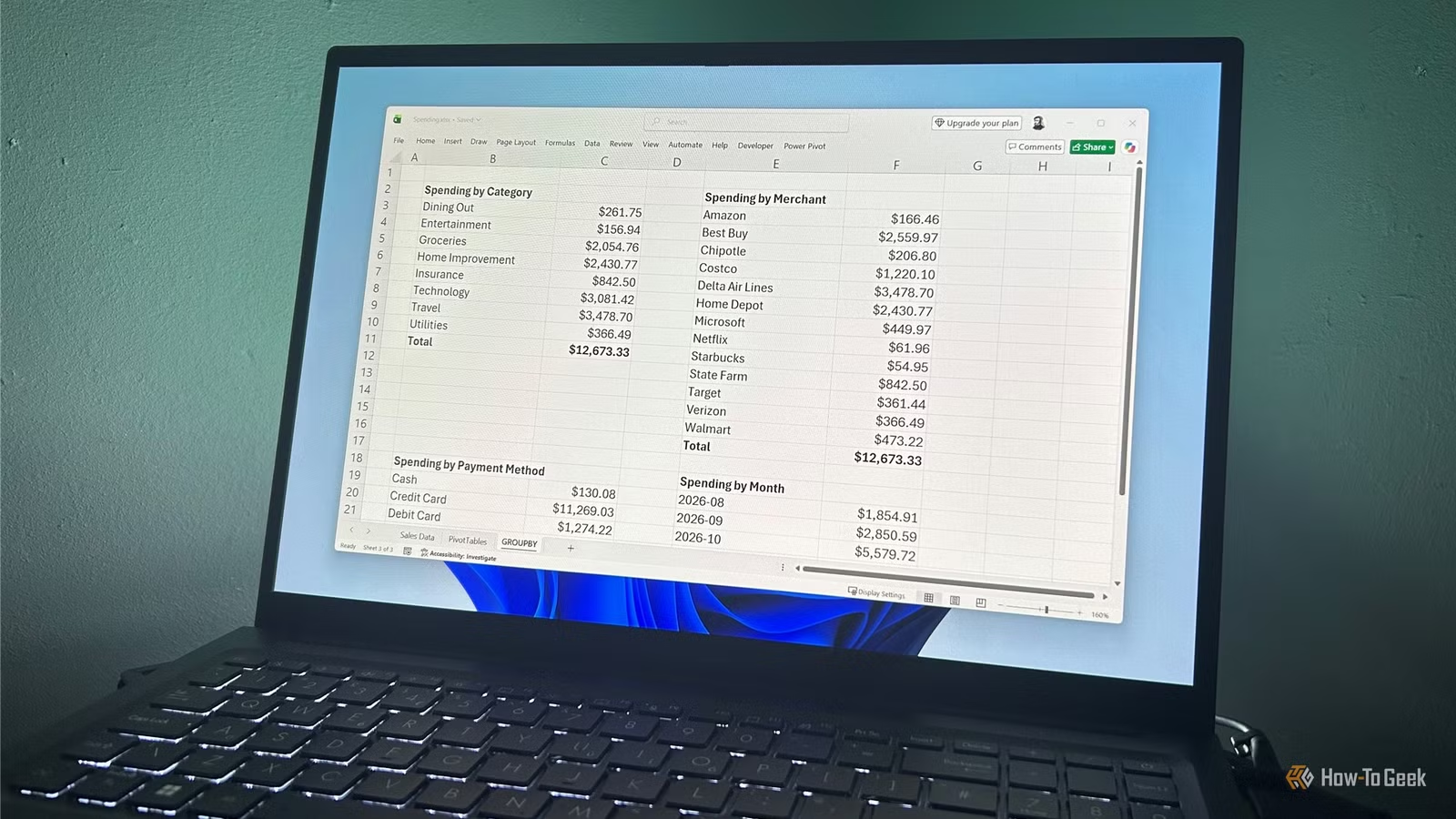
Durante años, las tablas dinámicas fueron mi solución predeterminada para resumir datos en Excel. Pero recientemente, mientras revisaba uno de mis libros de finanzas personales, me di cuenta de que muchos de esos informes simplemente agrupaban registros y calculaban totales, algo que la función GROUPBY de Excel puede hacer con una sola fórmula.
Para los resúmenes sencillos que componen gran parte de mis informes diarios, GROUPBY resultó ser más simple, más fácil de mantener y completamente automático. Sin embargo, no voy a reemplazar todas las tablas dinámicas que construyo. Las tablas dinámicas siguen ganando cuando necesito interactividad, análisis detallado o modelos de datos.
Muchas de mis tablas dinámicas eran más simples de lo que pensaba
Una realización mientras revisaba mi libro de trabajo.
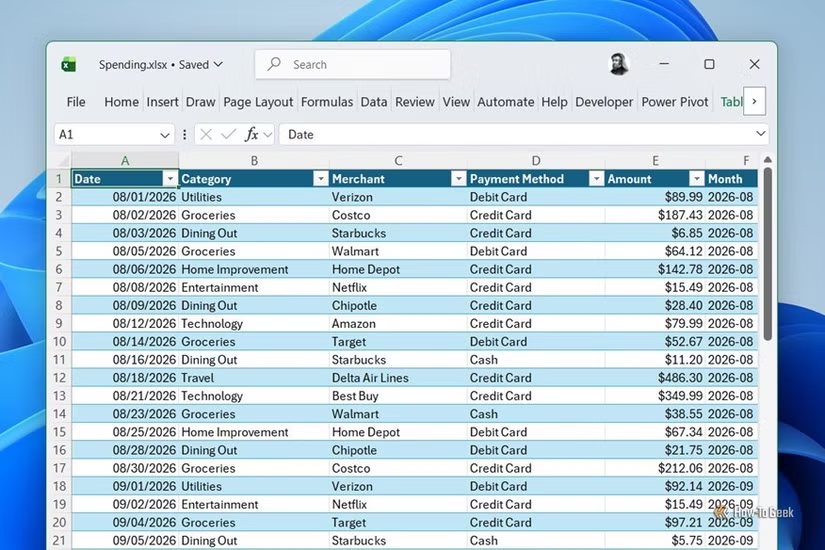
Originalmente creé este libro de trabajo para controlar mis hábitos de gasto. A medida que el libro crecía, agregué tablas dinámicas separadas para resumir los gastos por categoría, comerciante, método de pago y mes.
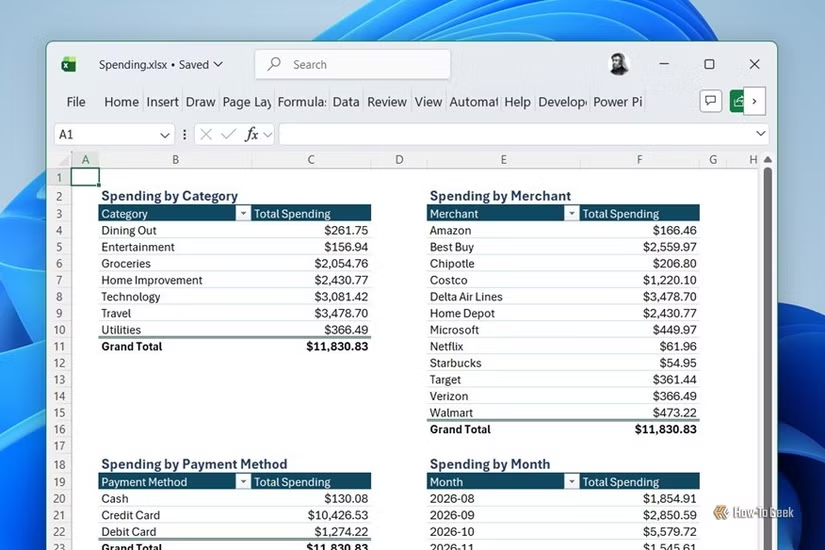
En ese momento, crear esos informes parecía la opción obvia. Las tablas dinámicas suelen ser lo primero que recurro cuando necesito un resumen. Sin embargo, cuanto más miraba esos cuatro informes, más me daba cuenta de que todos hacían esencialmente lo mismo. Cada uno iba agrupando registros por un solo campo y calculando un total. Una vez que miré más allá de la interfaz de la tabla dinámica, me di cuenta de que estaba repitiendo el mismo patrón de informes cuatro veces.
Para informes que necesitan agrupaciones de filas y columnas, probablemente usaría PIVOTBY en su lugar. Los informes de este libro de trabajo solo resumen el gasto por un solo campo, por lo que GROUPBY es la mejor opción.
Reemplacé cuatro tablas dinámicas con cuatro fórmulas
Los mismos informes con menos mantenimiento
El primer informe que reconstruí fue el de gastos por categoría:
=GROUPBY(tblSpending[Category],tblSpending[Amount],SUM)
Esa única fórmula recreó el informe de categoría. A partir de ahí, crear el resto de los informes fue satisfactoriamente repetitivo. Para resumir los gastos por comerciante, método de pago o mes, solo necesitaba cambiar la columna de agrupación. La estructura general de la fórmula siguió siendo exactamente la misma.
Sentados uno al lado del otro, los informes parecían casi idénticos. Incluso mantuve los totales habilitados en ambas versiones, por lo que había muy poco para separarlos visualmente. Anticipé un posible punto conflictivo: el resumen mensual. Las tablas dinámicas pueden agrupar fechas automáticamente, mientras que GROUPBY se basa en los valores de los datos de origen. Para evitar ese problema, ya había incluido una columna Mes en el libro, lo que facilitó la recreación del informe.
Mis informes ahora se actualizan solos.
No se requiere botón de actualización
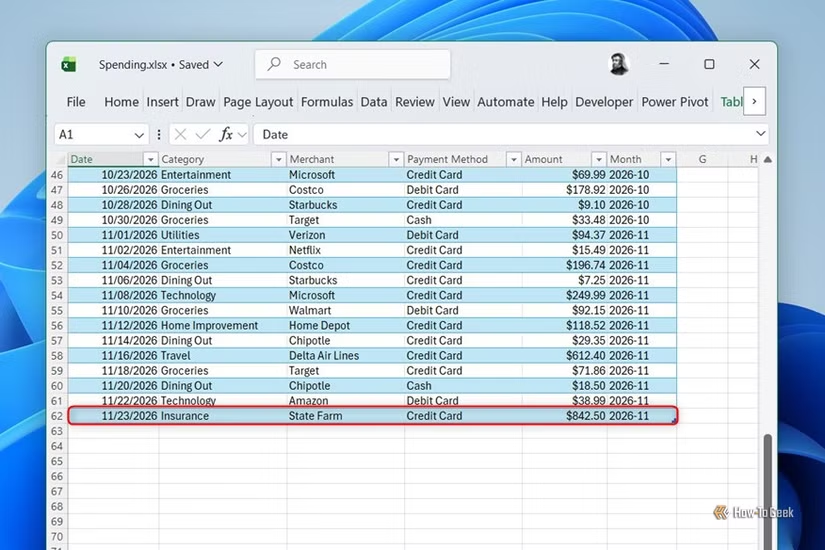
El mayor beneficio no se hizo evidente hasta que comencé a agregar nuevas transacciones. Para probar la configuración, agregué otra compra a la tabla de origen.
Las tablas dinámicas permanecieron exactamente como estaban. Microsoft anunció una función de actualización automática de tabla dinámica en 2025, pero más de un año después, todavía estoy esperando que llegue a mi versión de Excel. De hecho, me cansé tanto de esperar que creé mi propia solución alternativa basada en VBA que actualiza las tablas dinámicas automáticamente. Hasta que finalmente llegue la actualización automática, la actualización manual de las tablas dinámicas sigue siendo una realidad en los libros que uso hoy.
Sin embargo, GROUPBY no tiene ese problema. Los totales afectados cambiaron automáticamente y el resumen mensual se ajustó solo sin mi intervención.
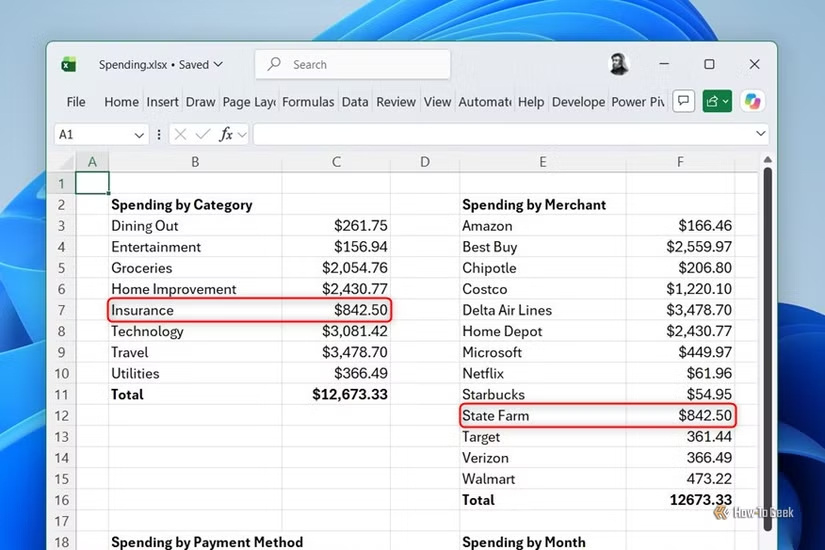
Para un libro que actualizo periódicamente, esa pequeña distinción marca una gran diferencia. Ya no tengo que recordar si un informe muestra información actual o si olvidé actualizarlo después de agregar nuevos datos.
GROUPBY se parece más al Excel moderno
Se convierte en parte de la hoja de trabajo.
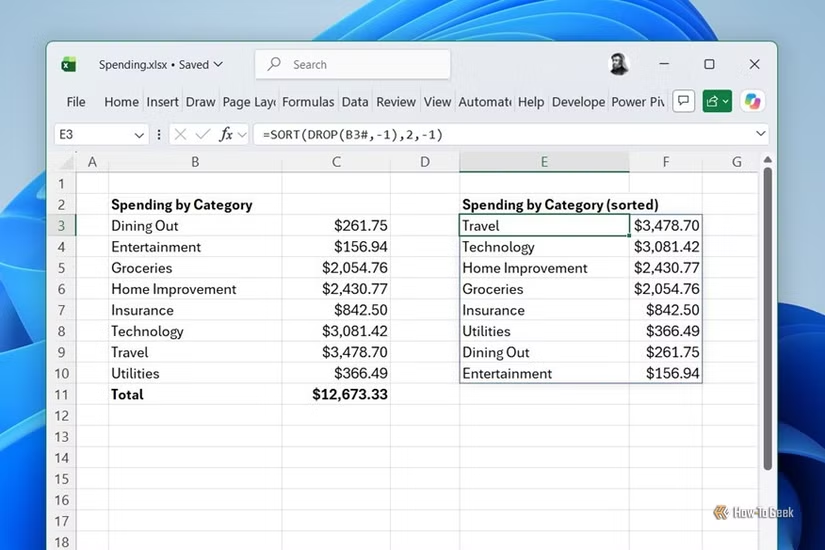
Una vez que usé GROUPBY por un tiempo, noté otro beneficio. A diferencia de una tabla dinámica, un informe GROUPBY es simplemente otro resultado de fórmula derramada. Eso significa que puedo tratarlo como cualquier otra matriz dinámica. Puedo ordenarlo, filtrarlo, hacer referencia a él desde otras fórmulas o usarlo como fuente para un gráfico sin salir de la hoja de trabajo.
Por ejemplo, tomé mi resumen de gastos por categoría, utilicé la función DROP para excluir la fila del total general y luego utilicé la función ORDENAR para clasificar las categorías desde el gasto más alto hasta el más bajo:
=SORT(DROP(B3#,-1),2,-1)
Debido a que el informe se extiende directamente a la cuadrícula, Excel lo trata como cualquier otro rango. El operador del rango de derrame (#) hace referencia a toda la salida de GROUPBY, lo que facilita la alimentación directa a otras funciones de matriz dinámica.
Luego utilicé el rango de derrame ordenado como fuente para un gráfico. Cuando agregué una categoría de gasto completamente nueva a los datos de origen, el informe GROUPBY se expandió automáticamente, el informe ordenado se expandió con él y el gráfico obtuvo una nueva barra sin ninguna configuración adicional.
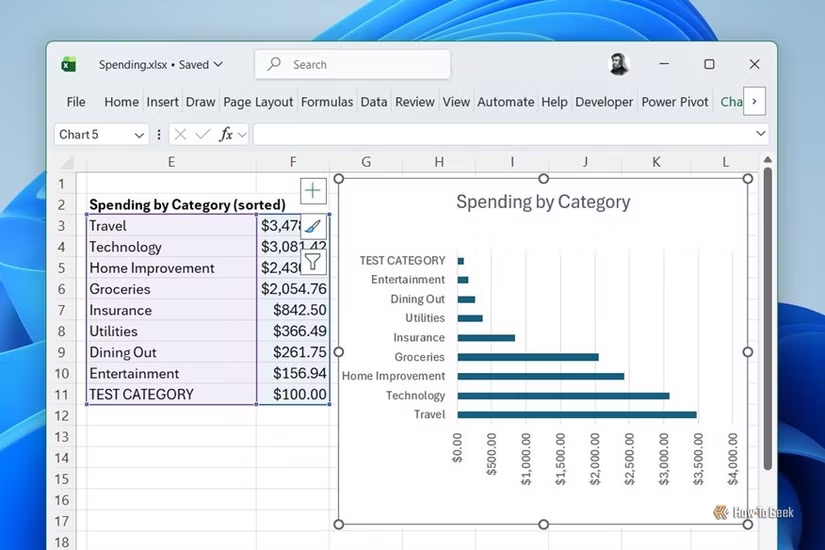
Las tablas dinámicas también pueden impulsar gráficos y paneles, por supuesto, pero siguen siendo objetos de informes separados en lugar de resultados de fórmulas que se encuentran directamente en la hoja de trabajo. Las salidas de GROUPBY se encuentran directamente en la cuadrícula junto con funciones como FILTRAR, ORDENAR, TOMAR y SOLTAR, lo que hace que el libro se sienta más conectado y más fácil de desarrollar.
Las tablas dinámicas siguen ganando cuando necesito estas funciones
Donde GROUPBY no los reemplaza
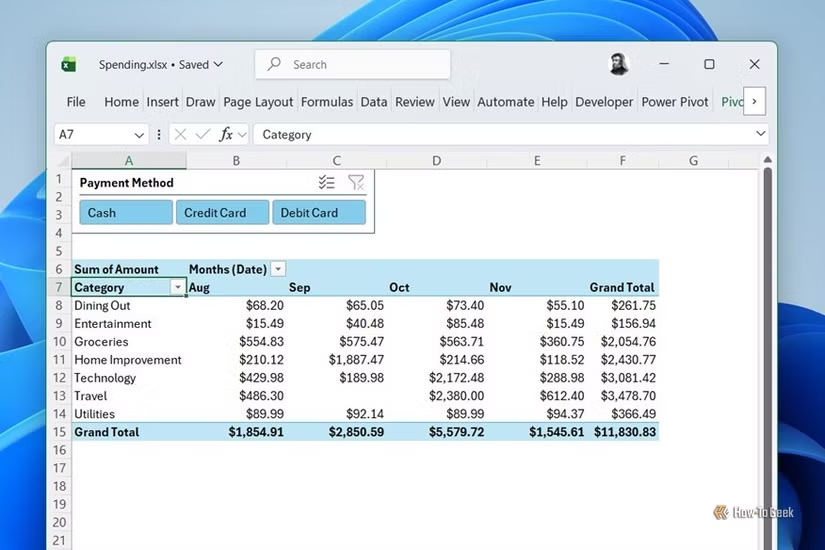
A pesar de lo mucho que he disfrutado usando GROUPBY, todavía hay situaciones en las que las tablas dinámicas siguen siendo la mejor herramienta:
- Slicers y filtrado interactivo. Si estoy creando un panel que necesita filtros controlados por el usuario, las tablas dinámicas siguen siendo mucho más convenientes.
- Análisis detallado. Hacer doble clic en un valor de la tabla dinámica para ver los registros subyacentes sigue siendo una de las funciones de generación de informes más útiles de Excel.
- Modelos de datos y Power Pivot. Una vez que entran en escena múltiples tablas, relaciones y modelos analíticos más grandes, las tablas dinámicas avanzan mucho.
Es por eso que no veo a GROUPBY como un reemplazo de la tabla dinámica en todos los escenarios. Las dos herramientas resuelven problemas diferentes.
Repensar mi herramienta de informes predeterminada
No he dejado de usar tablas dinámicas y no planeo hacerlo. Siguen siendo una de las herramientas de generación de informes más poderosas de Excel cuando el trabajo requiere análisis interactivo o modelado de datos más avanzado. Lo que ha cambiado es mi enfoque predeterminado. Cuando necesito un resumen agrupado sencillo, ya no creo automáticamente una tabla dinámica. La mayoría de las veces, una única fórmula de GROUPBY me da el mismo resultado mientras me mantengo actualizado automáticamente y se integra naturalmente con el resto de mi libro de trabajo.