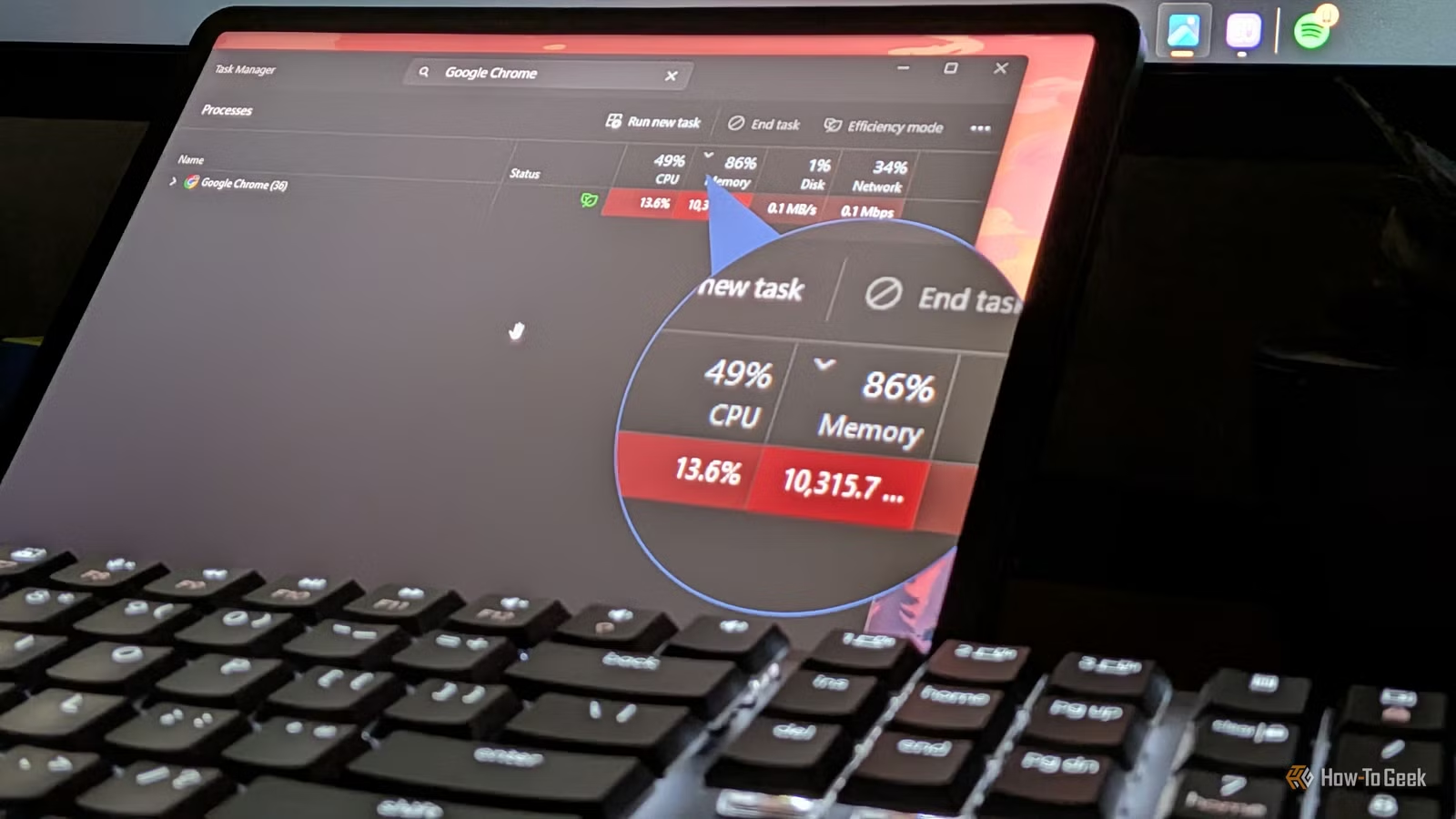
Chrome tiene fama de acaparar la RAM y no faltan consejos en línea que prometen solucionarlo. Entonces, decidí probar todos los consejos populares y hackearlos para ver cuáles realmente ayudan a reducir el uso de RAM de Chrome y cuáles son una pérdida de tiempo. Siguiendo sus recomendaciones, activé Memory Saver y lo configuré en Máximo, desactivé la precarga de páginas y la aceleración de hardware, borré todas mis cookies y caché, desactivé las funciones Gemini integradas de Chrome y audité toda mi lista de extensiones.
Esto es lo que realmente funcionó.
Primero, cómo configuro la prueba.
Intenté mantener esto lo más relevante posible para el uso normal.
Quería mantener la prueba lo más cerca posible de las condiciones del mundo real. Así que no reinicié el sistema y simplemente lo probé mientras mi computadora ya había estado funcionando durante dos días seguidos. Tampoco cerré ninguna de las aplicaciones de rutina que siempre ejecuto en segundo plano, como Slack, Discord, Claude y otras.
Ahora, antes de abrir Chrome, mi sistema tenía un uso de RAM de alrededor del 44%. Después de iniciar Chrome y abrir una variedad de más de 20 pestañas, típico de mi flujo de trabajo diario, el uso de RAM se estableció en alrededor del 70%, lo que significaba que solo Chrome usaba aproximadamente 7,8 GB de RAM.
Como referencia, mi sistema ejecuta un Ryzen 5 5600G con 32 GB de RAM.
Para la prueba, creé una carpeta de marcadores que contiene más de 20 sitios web populares, incluidos Gmail, Google Docs, Sheets, Drive, Calendar, YouTube, Spotify, Reddit, X, LinkedIn, WhatsApp, Amazon, Claude, ChatGPT y un puñado de artículos de noticias. Cada vez que modificaba una configuración, reiniciaba Chrome y abría los mismos sitios web desde la carpeta de favoritos para tener una idea precisa de cuánto afectaba esa configuración al consumo de RAM, y todo lo demás seguía igual.
Para medir el consumo de RAM, utilicé el Administrador de tareas de Windows, que mostraba cuánta memoria consumía Chrome en su conjunto, y el Administrador de tareas de Chrome (que se abre presionando Mayús + Esc), que mostró el consumo de memoria de sitios y procesos individuales.
La única solución con mayor impacto
Las extensiones fueron, con diferencia, el mayor culpable
Un vistazo rápido al Administrador de tareas de Chrome me mostró que mis extensiones consumían casi tanta memoria como algunos de los sitios web más pesados. Por ejemplo, la extensión Adobe Acrobat utilizaba alrededor de 500 MB de memoria, más que LinkedIn, WhatsApp o Gmail. Lo peor es que sólo necesito esa extensión una o dos veces al mes cuando miro las facturas.
Entonces, decidí auditar todas mis extensiones. Eliminé todas y cada una de las extensiones que ya no usaba o necesitaba, deshabilité las que solo uso ocasionalmente (como Acrobat Reader) y mantuve activas solo las extensiones que necesito durante cada sesión del navegador, como Bitwarden, Grammarly y Google Translate.
Después de realizar estos cambios, el uso de memoria de Chrome cayó de 7766 MB a 7077 MB, una reducción de alrededor de 690 MB o 9 por ciento. La cantidad de procesos de Chrome también pasó de 77 a 70. Esa fue la mayor mejora de todos los cambios que probé.
Sin embargo, agregar esta extensión liberó RAM
Si bien deshabilitar extensiones ofreció la mayor mejora en el consumo de RAM, la segunda mayor mejora en realidad provino de la instalación de una extensión: uBlock Origin Lite. Ya sospechaba que esto sucedería, por eso eliminé la extensión antes de ejecutar la prueba inicial. Esto me permitió medir exactamente cuánta diferencia hizo. Y resultó marcar una gran diferencia.
Verá, uBlock Origin Lite detiene anuncios y scripts de seguimiento. Dado que cargar y ejecutar anuncios consume recursos del sistema al igual que cargar y ejecutar sitios web, bloquearlos es una de las formas más fáciles de reducir la carga en su sistema. Por ejemplo, en uno de los sitios de noticias que visité, un solo marco de anuncio de Google consumía alrededor de 216 MB de memoria por sí solo.
Ahora, la diferencia de rendimiento real. Tenía Chrome ejecutándose en su estado básico, con todas las extensiones habilitadas, cuando instalé uBlock Origin Lite. Su uso de memoria se redujo de 7766 MB a 7237 MB, una reducción de 529 MB, o aproximadamente el 7 por ciento. El número de procesos de Chrome también se redujo de 77 a 54.
Y, por supuesto, no puedes dejar de lado la IA.
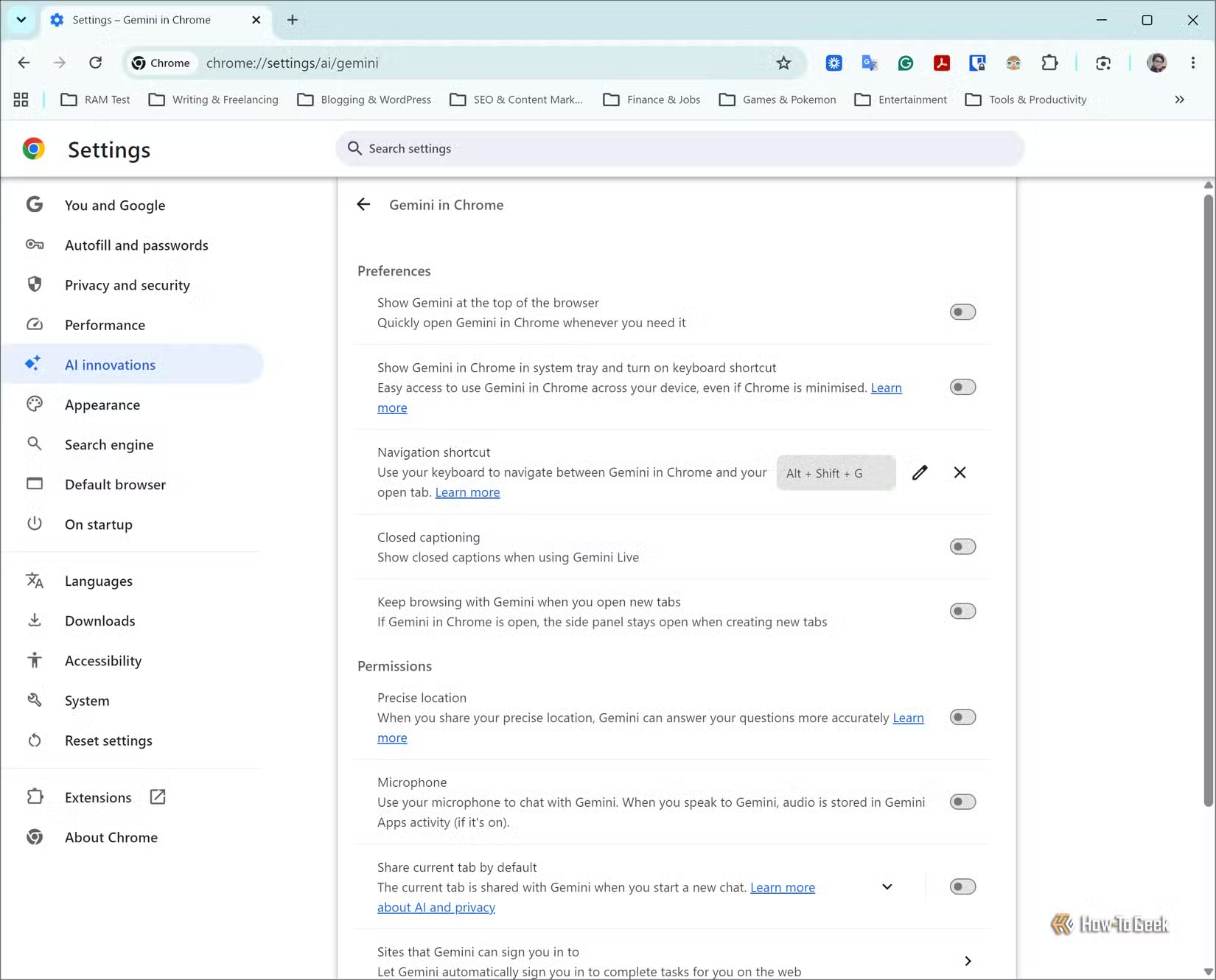
La tercera mayor mejora en el uso de RAM se produjo al desactivar las funciones de inteligencia artificial de Chrome. Por supuesto, si realmente prefieres y utilizas regularmente la funcionalidad de IA de Chrome, este consejo probablemente no sea para ti. Pero si no lo hace, desactivar estas funciones es una solución fácil. solo ve a Configuración -> Innovaciones de IA y desactiva todas las funciones que veas. Este único cambio redujo el uso de RAM en aproximadamente 325 MB.
Después de combinar todos los ajustes (deshabilitar extensiones innecesarias, instalar uBlock Origin Lite y desactivar las funciones de inteligencia artificial integradas de Chrome), el uso de RAM de Chrome se redujo de 7766 MB a 5882 MB, una reducción de aproximadamente 1,9 GB o 24 por ciento. La cantidad de procesos de Chrome también aumentó de 77 a 46. Esa es una victoria sólida en mi opinión y definitivamente algo a considerar si la huella de memoria de Chrome te ha estado molestando.
¿Qué pasa con todo lo demás?
Son configuraciones útiles, pero no para liberar RAM
La recomendación estándar para reducir el consumo de RAM de Chrome es utilizar su función Memory Saver. Funciona descargando pestañas inactivas que no has visitado desde hace tiempo, liberando la memoria que estaban usando para otras pestañas o aplicaciones. Vale la pena señalar que cuando haces clic en una pestaña descargada para reactivarla, Chrome tiene que recargar la página. Esto puede alterar su experiencia de navegación, especialmente si cambia con frecuencia entre pestañas. Personalmente, no me gusta este comportamiento y preferiría reducir la huella de memoria general de Chrome para que todo lo que necesito pueda permanecer cargado en la memoria en todo momento.
Luego hay una opción llamada «Continuar ejecutando aplicaciones en segundo plano cuando Google Chrome esté cerrado», ubicada debajo Configuración -> Sistema. Cuando está habilitado, algunos procesos de Chrome pueden continuar ejecutándose en segundo plano incluso después de cerrar el navegador, consumiendo RAM en el proceso. Vale la pena desactivar esta opción para garantizar que cerrar Chrome realmente signifique cerrarlo. Sin embargo, no ayuda directamente a reducir la huella de memoria del navegador mientras lo usa activamente.
Otra configuración que vale la pena mencionar es la precarga de página, ubicada en Configuración -> Rendimiento. Permite que Chrome precargue las páginas que cree que probablemente visitará para que se abran más rápido. En teoría, desactivarlo puede marcar la diferencia porque Chrome utiliza recursos del sistema para precargar estas páginas. Sin embargo, eso sólo ayuda si Chrome precarga una página que no terminas visitando. Si lo abre, la precarga es una conveniencia más que una carga. En mi experiencia, el algoritmo de precarga de Chrome era lo suficientemente inteligente como para que deshabilitarlo apenas hiciera ninguna diferencia en la huella de memoria del navegador.
El último «truco» que probé fue borrar el caché y las cookies, pero esto tampoco resultó en ningún ahorro significativo de memoria. Chrome almacena principalmente sus archivos en caché en su disco, no en la RAM, por lo que borrar el caché no libera mucha memoria directamente. Por el contrario, puede aumentar temporalmente el consumo de recursos porque Chrome ahora tiene que descargar esos recursos nuevamente cuando vuelves a visitar sitios web.
Cambie de navegador si Chrome todavía es demasiado pesado
Si deshabilitó todas las extensiones innecesarias, instaló un bloqueador de anuncios, desactivó las funciones de inteligencia artificial y Chrome todavía está consumiendo la mayor parte de su RAM, podría ser el momento de cambiar de navegador. Firefox sería mi mejor opción porque utiliza su propio motor de navegador, que ahorra más recursos. Sin embargo, si necesita seguir con un navegador basado en Chromium, lo crea o no, Microsoft Edge es en realidad una alternativa decente, especialmente en Windows. Dicho esto, si está buscando un navegador basado en Chromium particularmente liviano, vale la pena considerar Brave Origin, aunque requiere un pago único.