
Apple Intelligence definitivamente tiene sus beneficios: uso varias características todos los días. Pero no es para todos, y está bien. Una nueva encuesta de CNET considera que solo el 19% de los propietarios de teléfonos inteligentes de EE. UU. Estamos eligiendo actualizar sus dispositivos para aprovechar las nuevas funciones de IA. Y una encuesta reciente de ZDNet/Aberdeen revela que la mayoría de los adultos de nosotros dicen que no usarán la mayoría de las funciones de IA, y solo el 8% consideraría pagar más por ellas. Algunas características de IA son más bienvenidas que otras, con el 58% de los encuestados que dicen que usar IA para la edición de fotos sería valioso.
La buena noticia es que es fácil desactivar la inteligencia de Apple de manera total o selectiva apagar las características individuales.
Ver también: ¿Un amigo bien intencionado le envió un mensaje sobre Apple Intelligence posiblemente leyendo su información privada? Explico lo que realmente está pasando.
¿Por qué apagar la inteligencia de Apple en primer lugar?
Dado que las primeras características de inteligencia de Apple se implementaron en iOS 18.1, algunas personas han optado por la nueva tecnología. Herramientas como Plaqueo de imágenesGenmoji y resúmenes de mensajes Puede usar hasta 7 GB del almacenamiento interno de su dispositivo, una parte considerable, especialmente si tiende a correr contra el límite superior de su espacio libre.
Incluso si el almacenamiento no es un problema, es posible que no esté interesado en el conjunto de funciones de IA de Apple. Según una nueva encuesta realizada por SellCell, el 73% de los usuarios de Apple piensan que AI agrega poco a ningún valor a la experiencia. En una encuesta separada, CNET descubrió que el 25% de los propietarios de teléfonos inteligentes no están interesados en absoluto.
O, sinceramente, es posible que no desee lidiar con las características que están creando resúmenes inexactos o eso puede ser replicado sin inteligencia de Apple.
¿El entrenador mató a alguien?
(Las actualizaciones anteriores de iOS 18 vuelvas a habilitar la inteligencia de Apple automáticamente, incluso si lo había apagado, pero a partir de iOS 18.4, la configuración se honra).
La buena noticia es que es fácil apagar la inteligencia de Apple por completo. O si prefiere elegir, puede deshabilitar selectivamente algunas de las características. Hacerlo también le permite recuperar el almacenamiento que está usando.
¿Apple Intelligence está realmente listo para estar de forma predeterminada?
No soy una manivela de IA, aprecio características como resúmenes de notificación y el Herramienta de limpieza En la aplicación Photos. Y, sin embargo, Apple Intelligence también es un trabajo en progreso, un conjunto de características en evolución que Apple está muy exagerada mientras se desarrolla gradualmente. No lo mantendría en tu contra si no quisieras distraerse o sentir que estás haciendo las pruebas de Apple para ellos (eso es lo que el desarrollador y betas públicas son para).
Recuerde que Apple Intelligence funciona solo en el iPhone 15 Pro, iPhone 16, iPhone 16E, iPhone 16 Pro o Mac y iPads de la serie M, además del nuevo iPad Mini.
Esto es lo que necesita saber para deshabilitarlo.
Mira esto: ¿Apple cree que somos estúpidos? Los anuncios de inteligencia de Apple dicen que sí
Cómo ver la cantidad de almacenamiento Apple Intelligence está usando
Si le preocupa los requisitos de almacenamiento de Apple Intelligence, puede averiguar cuánto está utilizando el sistema al ir a Configuración> General> Almacenamiento de iPhone (o iPad)> iOS (o iPados).
Vea cuánto espacio está utilizando Apple Intelligence en la configuración.
Tenga en cuenta que incluso después de apagar la inteligencia de Apple, ese almacenamiento todavía aparece en la lista de almacenamiento de iOS. Sin embargo, pude confirmar que si el almacenamiento del teléfono se llena y el sistema necesita ese espacio ahora inactivo, iOS reclama lo que necesita.
Una vez que llené el almacenamiento de mi iPhone, los datos inactivos de inteligencia de Apple se purgaron para acomodar los archivos agregados, cayendo de 5.89GB a 2.87 GB.
Cómo apagar la inteligencia de Apple por completo (iPhone, iPad y Mac)
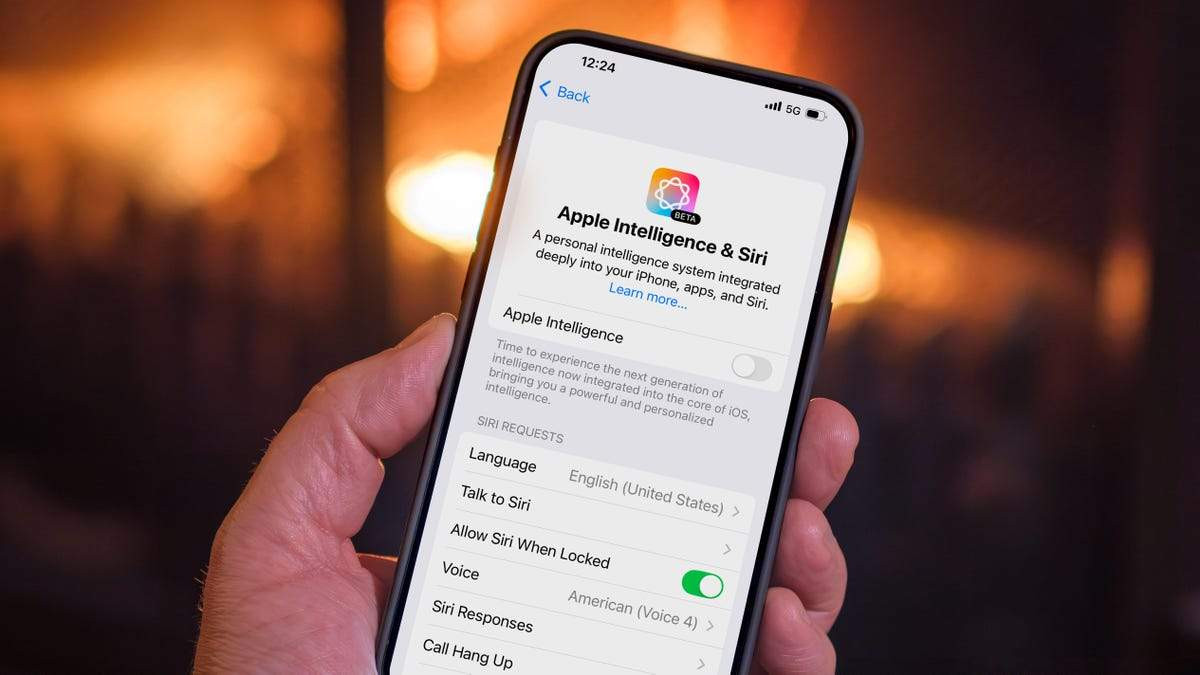
Abierto Ajustes (iPhone o iPad) o Configuración del sistema (Mac) y elija Apple Intelligence y Siri. Luego apagar el Inteligencia de Apple opción. Confirme su elección en el diálogo que aparece tocando Apague la inteligencia de Apple.
Apague la inteligencia de Apple por completo con un interruptor.
Esto es lo que pierdes:
(Curiosamente, el Herramienta de limpieza En las fotos se quedan incluso cuando Apple Intelligence está apagado, tal vez porque la primera vez que lo usa, la aplicación descarga los recursos y se aferra a ellos).
Cómo apagar las características individuales de inteligencia de Apple
Tal vez estás encontrando algunas características de inteligencia de Apple útil, mientras que otras son molestas (o simplemente divertido). Puede desactivar las funciones específicas en la configuración para aplicaciones a las que se aplican.
Por ejemplo, para deshabilitar resúmenes de texto en notificaciones de mensajes, vaya a Configuración> Aplicaciones> Mensajes y apagar el Resumir mensajes opción.
Apague los resúmenes de mensajes mientras usa otras características de inteligencia de Apple.
Algunas características no son tan específicas de la aplicación. Las herramientas de escritura, que usan Apple Intelligence para probar o reescribir el texto, aparecen como una opción cuando selecciona texto, independientemente de la aplicación. Para apagarlo, debe deshabilitar el sistema de inteligencia de Apple en todo el sistema.
También tenga en cuenta que casi todas las aplicaciones incluyen una opción de Apple Intelligence & Siri en Configuración, con un Aprende de esta aplicación opción (activada de forma predeterminada). Eso se aplica solo a si Apple Intelligence y Siri pueden monitorear cómo lo usa para hacer sugerencias; No afecta ninguna característica particular de Apple Intelligence.
Cómo apagar las funciones de inteligencia de Apple en la configuración del tiempo de pantalla
Otra opción para restringir lo que puede hacer Apple Intelligence es enterrada en la configuración del tiempo de pantalla. Tiempo de pantalla está diseñado para controlar qué aplicaciones y características pueden ejecutarse en otro dispositivo, como el iPhone utilizado por un niño en su hogar. Pero también es útil para rastrear cuánto tiempo pasa en el dispositivo y, en este caso, apagar algunos componentes de Apple Intelligence.
- Abra la aplicación Configuración y vaya a Tiempo de pantalla> Restricciones de contenido y privacidad.
- Encender el Restricciones de contenido y privacidad Opción si aún no está habilitado. Si esta es la primera vez que cambia este interruptor, no se preocupe, todo está permitido de forma predeterminada.
- Grifo Inteligencia y Siri.
- Toque las siguientes tres funciones y decida si permitir o no permitir su uso: Creación de imágenes (como Image Playground y Genmoji), Herramientas de escritura y el Extensión de chatgpt (que utiliza ChatGPT para procesar solicitudes que están más allá de las capacidades incorporadas de Apple Intelligence).
Desactive las funciones seleccionadas de inteligencia de Apple en la configuración del tiempo de pantalla.
Para más información sobre iOS 18.4, ver Cómo la aplicación de correo dice mensajes en categorías y Si aún no ha actualizado, haga una buena copia de seguridad primero.
Su iPhone quiere estos 11 accesorios esenciales en el año nuevo
Ver todas las fotos