
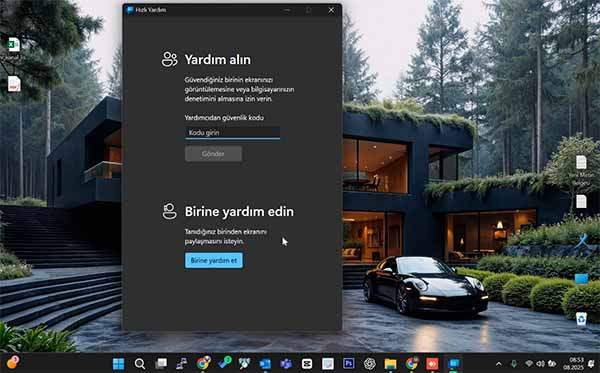
En el mundo digital actual, es bastante común encontrar problemas de computadora. A veces, incluso el problema más simple puede convertirse en una gran pesadilla para un usuario sin conocimiento técnico. Afortunadamente, Programa gratuito de conexión remota de Microsoft «Ayuda rápida» Gracias a, es mucho más fácil resolver tales problemas. Esta herramienta innovadora permite que una persona en la que confíe lo ayude conectando de forma remota a su computadora. Ya sea que esté apoyando a uno de los miembros de su familia o obtenga ayuda de su amigo, un programa de ayuda rápida, una solución segura y rápida. Desarrollado por Microsoft, este programa trae un enfoque práctico a los problemas de soporte técnico experimentados por los usuarios y hace que la vida digital sea más accesible para todos.
¿Qué es la ayuda rápida y cómo funciona?
Ayuda rápidaIntegrado en el sistema operativo Windows, es una aplicación de Microsoft que proporciona soporte remoto. El objetivo principal de este programa es permitir a los usuarios ayudarse mutuamente con problemas de computadora. El programa permite a una persona compartir de forma segura la pantalla de la computadora con otra persona. Si lo permite, la otra persona puede verificar completamente su computadora y resolver problemas directamente. Esta es una solución ideal para brindar apoyo técnico, especialmente a familiares o amigos a larga distancia. El programa de ayuda rápida es una herramienta que se instala en su computadora o se puede adquirir fácilmente a través de Microsoft Store.
Pasos para cargar la aplicación de ayuda rápida
Para comenzar a usar ayuda rápida, primero debe asegurarse de que esté instalada en su computadora. En las versiones modernas de Windows, aunque generalmente viene predeterminada, puede descargarlo fácilmente a través de Microsoft Store si no puede encontrarlo en su computadora.
- Acceso a Microsoft Store: Abra el menú Inicio y busque en la aplicación «Microsoft Store».
- Use la barra de búsqueda: En la aplicación de la tienda, busque «ayuda rápida».
- Descargar e instalación: Después de encontrar la aplicación, haga clic en «Comprar» o «Instalar». Si debe confirmar, confirme la instalación. Cuando se completa la instalación, el botón cambiará a «Hambre …
- Notas: En computadoras corporativas o escolares, es posible que no tenga permiso para descargar aplicaciones de Microsoft Store debido a las políticas establecidas por CT Manager. En este caso, es posible que deba obtener ayuda de su gerente.
Comenzar y usar ayuda rápida
Una vez que se instala la aplicación, hay varios métodos diferentes para ejecutarla. Puede usar estas formas para acceder fácilmente a la ayuda rápida:
- Menú de inicio: Haga clic en Inicio, escriba «Ayuda rápida» en la barra de búsqueda y seleccione la aplicación de los resultados.
- Clave de acceso directo: En tu teclado CTRL + LOGO DE LOGO DE WINDOWS + Q Puede abrir la aplicación al instante presionando las teclas al mismo tiempo.
- En Windows 11: Iniciar> Todas las aplicaciones> Puede llegar a la aplicación siguiendo la ruta de ayuda rápida.
¿Cómo ayudar a alguien con ayuda rápida?
Para proporcionar apoyo técnico a su amigo o familiar Ayuda rápida Es bastante simple usar el programa. El proceso se basa en un código mutuo compartido y proporciona una conexión segura.
- Ayuda rápida abierta: Ejecute la aplicación con uno de los métodos mencionados anteriormente.
- Opción «Ayuda a alguien»: Como una fiesta que quiere ayudar, en la práctica «Ayuda a alguien» Haga clic en la opción.
- Creación del código de seguridad: La aplicación creará automáticamente un código de seguridad de 6 dígitos. Comparta este código de manera segura con la persona a la que ayudará (por ejemplo, por teléfono o una aplicación de mensajería confiable).
- Espere a que se establezca la conexión: Cuando la parte opuesta ingrese al código y permita la conexión, comenzará a ver la pantalla.
- Uso de herramientas de ayuda: Cuando se establece la conexión, Ayuda rápida El programa le ofrece varias herramientas. Puede usar el puntero láser para indicar un problema, la herramienta de toma de notas para agregar una descripción adicional o la ventana de chat.
- Solicitud de control completa: Si necesita verificar completamente la computadora de la computadora para resolver el problema, «Solicitar auditoría» Haga clic en la opción. Con la aprobación de la otra parte, obtendrá el control total en la computadora. En esta etapa, no puede realizar ninguna acción sin el permiso del usuario.
- Ayuda de finalización: Cuando termine su transacción, «Dejar» Puede finalizar la conexión haciendo clic en el botón.
¿Cómo obtener ayuda de alguien con quien confíe ayuda rápida?
Para obtener ayuda de alguien en quien confíe cuando tenga un problema en su computadora Ayuda rápidaPuedes usarlo. El proceso comienza de la misma manera que la persona de ayuda, pero contiene un paso diferente.
- Ayuda rápida abierta: Inicie la aplicación.
- Ingrese el código auxiliar: El código de 6 dígitos que se le proporciona, ingrese el cuadro en la pantalla y «Enviar» Haga clic en la opción.
- Permitir el enlace: Una pantalla de confirmación llegará al establecimiento de la conexión. Para comenzar a compartir su pantalla «Permitir» Seleccione el botón.
- Confirmación del control: La otra persona puede solicitar el control total de su computadora. Si desea permitir esta solicitud, «Permitir» Haga clic en la opción. Para su seguridad, es importante dar permiso de control total a las personas en las que confía.
- Ayuda final: Cuando se completa el proceso de ayuda, en cualquier momento «Dejar» Puede finalizar la sesión haciendo clic en el botón o en la pantalla de conexión.https://www.youtube.com/watch?v=xm1pyctonbg
Preguntas frecuentes e información importante
Ayuda rápida Los problemas más curiosos sobre su uso y los detalles importantes a conocer son los siguientes:
¿Puedo usar la ayuda rápida en el navegador?
Sí, si está en contacto con representantes de soporte de Microsoft Ayuda rápida Puede usar la aplicación web. Sin embargo, esta versión solo está diseñada para interacciones con agentes de soporte confirmados de Microsoft.
Uso de ayuda rápida en dispositivos MacOS
Para macOS Ayuda rápidaSolo se puede usar en interacciones con Soporte de Microsoft. Por lo tanto, si se encuentra con un representante de soporte de Microsoft, lo ayudarán a descargar e instalar su dispositivo MacOS.
¿Por qué aparece una solicitud de WebView2?
Ayuda rápidaSe requiere que Microsoft Edge WebView2 funcione correctamente. Este componente generalmente ya está instalado en usuarios de Windows 11 y Microsoft Edge. Si no se instala, la aplicación comienza automáticamente a descargarse en la primera apertura.
¿Por qué la ayuda rápida se mudó a Microsoft Store?
Microsoft, para aumentar el rendimiento y la seguridad de la aplicación Ayuda rápidaLo trasladó a Microsoft Store. Este cambio aumentó la tasa de generación de código de 6 dígitos y mejoró el rendimiento general de la aplicación.
Problemas y soluciones de instalación de asistencia rápida
Si no puede instalar correctamente la aplicación desde Microsoft Store, puede probar las siguientes soluciones:
- Restablecer la caché de la tienda de Microsoft: Para abrir la ventana de ejecución Windows + R Presione las teclas,
wsreset.exeescribir yTamamHacer clic en. - Verifique las actualizaciones de Windows: Asegúrese de que su computadora tenga la última actualización de Windows.
- Verifique la configuración del reloj y la ubicación: Asegúrese de que la configuración de tiempo y zona de su dispositivo sea correcta.
La ayuda rápida facilita su vida digital
Programa gratuito de conexión remota de Microsoft «Ayuda rápida»es una herramienta poderosa que permite a los usuarios resolver problemas de la computadora de manera rápida, segura y fácil. Este programa reduce en gran medida la necesidad de asistencia técnica al hacer posible recibir o proporcionar soporte remoto. Gracias a la interfaz amigable para el usuario y las medidas de seguridad integradas, los procesos de soporte digital ahora se han vuelto accesibles para todos. Si ha encontrado un problema de computadora o desea ayudarlo a saber, Ayuda rápida Siéntase libre de usar el programa. Recuerde, gracias a este programa no está solo en su mundo digital.