
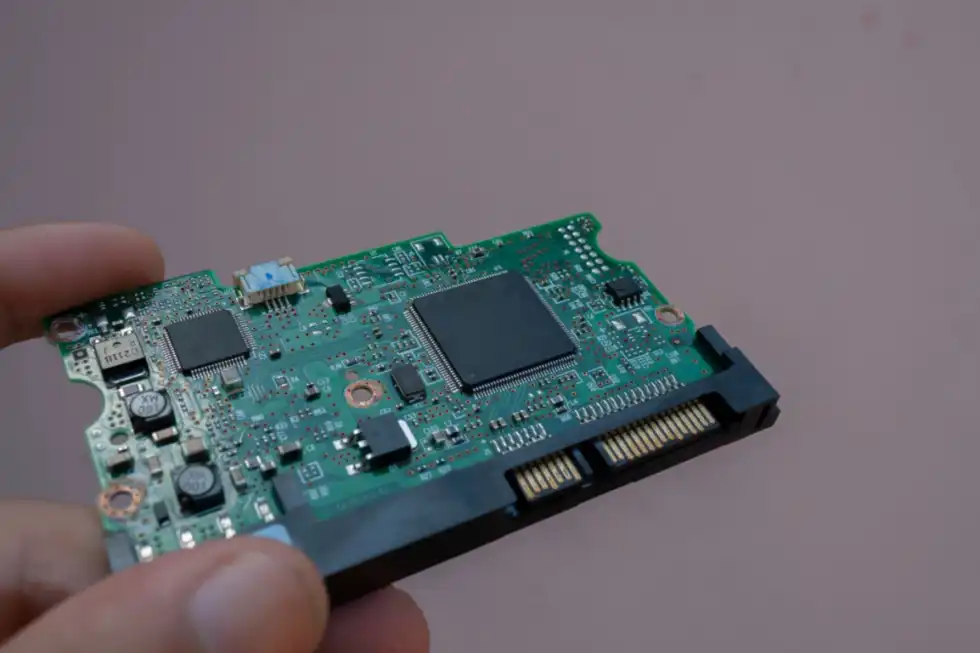
Los usuarios de Windows 11 pueden experimentar ocasionalmente problemas con la partición del sistema EFI (ESP), que es uno de los componentes críticos del sistema. Si esta partición se llena inesperadamente, puede causar una variedad de problemas, desde problemas de arranque hasta actualizaciones fallidas del sistema. Especialmente en Windows 11, la reparación de la partición del sistema EFI es de gran importancia para garantizar que el sistema siga funcionando correctamente.
¿Qué es la partición del sistema EFI y por qué es fundamental?
La partición del sistema EFI (Interfaz de firmware extensible) es una partición oculta que alberga archivos esenciales como el gestor de arranque, controladores y utilidades necesarios para iniciar el sistema operativo en las computadoras modernas. Esta partición, normalmente de varios cientos de megabytes de tamaño, gestiona los primeros pasos del proceso de arranque de Windows. Cuando el sistema no puede acceder a la información de esta partición o la partición se llena, pueden ocurrir problemas graves, como que la computadora no pueda arrancar.
Con el tiempo, el ESP puede llenarse, especialmente como resultado de actualizaciones frecuentes del sistema, intentos de crear medios de recuperación o múltiples intentos de sistemas operativos. Las herramientas de recuperación o diagnóstico agregadas por los fabricantes también pueden saturar esta sección. Esto evita que se escriban nuevas actualizaciones o archivos de inicio y afecta directamente la estabilidad del sistema.
Pasos para detectar la partición EFI completa y acceder a ella de forma segura
La partición del sistema EFI suele ser visible a través de la herramienta de administración de discos, pero la mayoría de las veces no se puede acceder directamente a ella porque no tiene asignada una letra. Para comprobar si esta partición está llena y su contenido, es necesario asignarle una letra temporal mediante el símbolo del sistema. Es vital tener cuidado durante este proceso para evitar intervenir en el tramo equivocado.
Primero, abra el símbolo del sistema de alta autoridad. Para hacer esto, escriba «cmd» en el menú Inicio, haga clic derecho en Símbolo del sistema y seleccione «Ejecutar como administrador». Luego asigne una letra de unidad a ESP ingresando los siguientes comandos en orden:
parte del disco
listar disco
seleccione el disco X (Seleccione el disco en el que está instalado el sistema, X es el número del disco)
partición de lista
seleccione la partición Y (Seleccione la partición que representa la partición del sistema EFI, Y es el número de partición. Por lo general, tiene un tamaño de 100 a 500 MB).
asignar letra = Z (puede asignar cualquier letra no utilizada en lugar de Z)
salida
Siguiendo estos pasos podrás acceder al ESP con la letra que asignaste (por ejemplo Z:) y examinar su contenido. Esta carta temporal le permite administrar archivos y directorios a través del símbolo del sistema.
Métodos para limpiar la partición del sistema EFI y aspectos a considerar
Después de asignar una letra al ESP, puede navegar a la sección e identificar los archivos que causan la ocupación y limpiarlos de forma segura. Sin embargo, este proceso requiere extrema precaución, ya que involucra archivos críticos del sistema y eliminar los archivos incorrectos puede provocar que el sistema no arranque. En la mayoría de los casos, el fallo se debe a archivos de instalación antiguos de Windows, particiones de recuperación instaladas previamente o datos sobrantes de sistemas de arranque múltiple.
Después de cambiar a la letra que asignó (por ejemplo, escribir Z: en el símbolo del sistema y presionar Enter), puede enumerar el contenido de la partición con los siguientes comandos:
directorio/a
Este comando muestra todos los elementos de la partición, incluidos los archivos y directorios ocultos. Generalmente, las áreas que deben limpiarse son registros de arranque antiguos en la carpeta ‘Microsoft’ o directorios pertenecientes a otros sistemas operativos, si los hubiera. Los archivos innecesarios en la carpeta `Boot` o en las carpetas de instalación temporales como `$WINDOWS.~BT` también pueden ser objetivos. Sin embargo, las carpetas `Boot` y `EFI` son vitales para el sistema; Antes de eliminar los archivos que contiene, debes asegurarte de para qué sirven. Puede utilizar el comando `bcdedit` para borrar entradas de arranque antiguas:
bcdedit /enumerar todo
Este comando enumera todas las entradas de inicio. Una vez que haya determinado el ID (GUID) de una entrada que crea que está obsoleta o no es válida, puede eliminarla usando el siguiente comando:
bcdedit /delete {GUID} (reemplace GUID con el ID de la entrada que se eliminará)
Puede utilizar los comandos `del` o `rd /s /q` para eliminar archivos o directorios. Por ejemplo, puede utilizar un comando como `rd /s /q Z:RecoveryOldRecoveryFolder` para eliminar una carpeta de recuperación antigua. Cuando se complete el proceso, use `diskpart` nuevamente para eliminar la letra de unidad que asignó:
parte del disco
volumen de lista
seleccione el volumen Z (seleccione el volumen asociado con la letra que asignó en lugar de Z)
eliminar letra = Z
salida
Enfoques preventivos y evaluación general de la salud del sistema
Se pueden tomar algunas medidas proactivas para evitar que la partición del sistema EFI se llene y mantener el estado del sistema. En primer lugar, crear un punto de restauración del sistema o realizar una copia de seguridad completa antes de realizar actualizaciones importantes del sistema operativo proporciona una protección contra posibles problemas. Estas operaciones pueden agregar nuevos archivos de arranque al ESP y provocar que queden archivos antiguos y obsoletos.
Evitar instalar innecesariamente varios sistemas operativos o desinstalar correctamente los sistemas instalados ayudará a mantener limpio el ESP. Además, evitar el uso inconsciente de administradores de arranque o herramientas de optimización de terceros también protege la integridad de esta sección crítica. La limpieza periódica de archivos innecesarios del sistema utilizando las herramientas integradas de Windows, como el Liberador de espacio en disco, contribuye al estado general del disco del sistema y puede reducir la carga en todo el sistema, aunque no evita directamente que la partición EFI se llene en exceso.
Los problemas de ESP suelen ser el resultado de procesos en segundo plano que no requieren la intervención del usuario. Sin embargo, ante una situación de este tipo, tomar medidas correctas y conscientes es fundamental para mantener la capacidad de arranque y la estabilidad general del sistema. Dado que una intervención incorrecta puede provocar fallos graves en el sistema, sería apropiado seguir los pasos cuidadosamente y realizar más investigaciones en casos de incertidumbre.
Preguntas frecuentes
¿Qué hace exactamente la partición del sistema EFI (ESP)?
ESP es una partición de disco oculta que contiene archivos críticos, como el gestor de arranque, controladores y utilidades necesarios para iniciar el sistema operativo. Gestiona el proceso de arranque de la computadora.
¿Cómo sé si mi partición EFI está llena?
Por lo general, se diagnostica mediante síntomas como fallas en las actualizaciones del sistema, Windows no arranca o ESP se muestra casi lleno en Administración de discos. Se puede controlar a través del símbolo del sistema.
¿Qué archivos podemos eliminar de forma segura de la partición EFI?
Se pueden eliminar archivos innecesarios, que normalmente quedan de copias de seguridad de instalaciones antiguas de Windows, particiones de recuperación preinstaladas o sistemas de arranque múltiple. Sin embargo, es importante evitar tocar archivos críticos del sistema en las carpetas Boot y EFI.
¿Por qué es importante eliminar después de asignar una letra a la partición EFI?
En términos de seguridad e integridad del sistema, eliminar la letra de unidad temporal asignada al ESP una vez completadas las operaciones evita el acceso accidental a archivos críticos y posibles intervenciones erróneas.