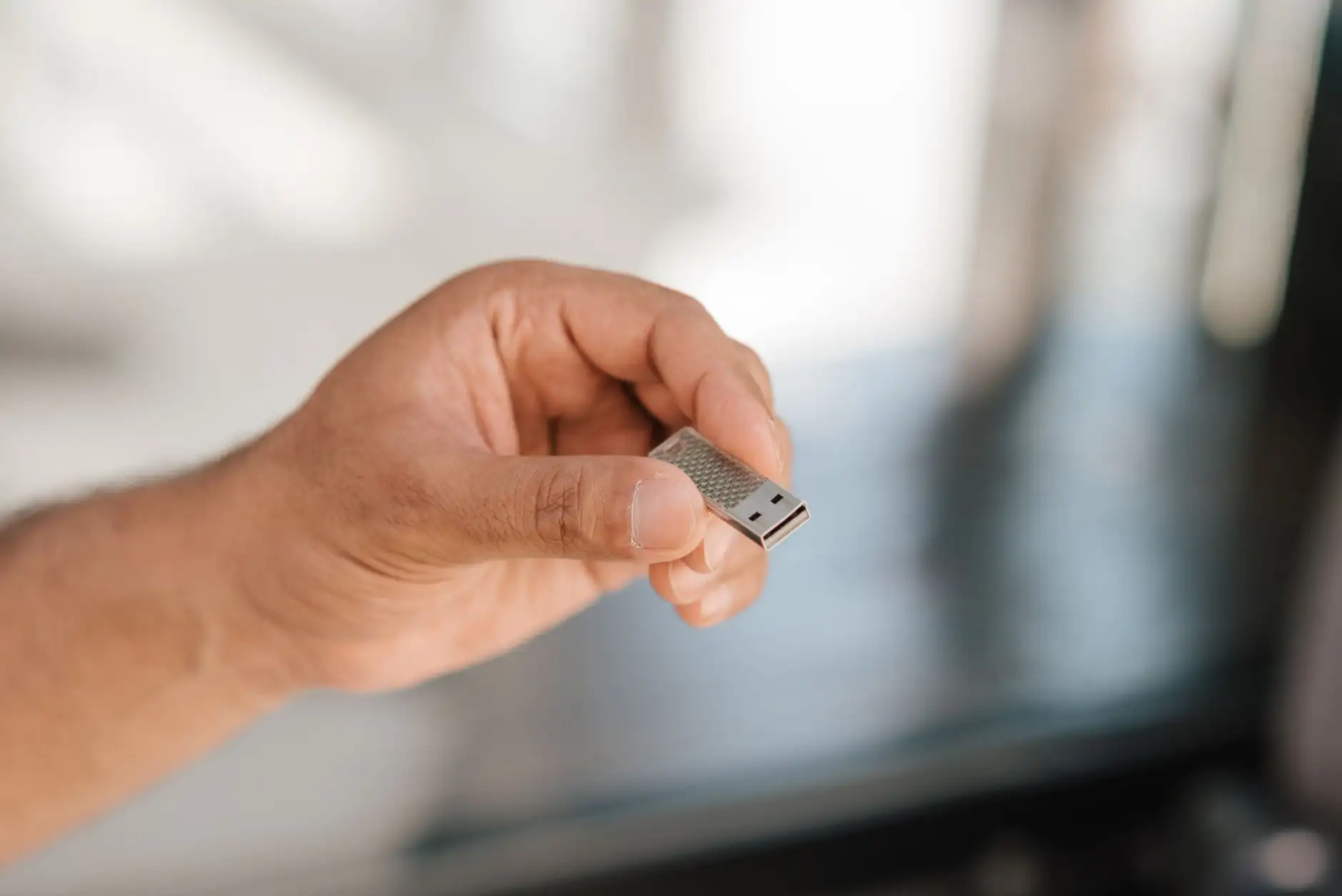
Un problema común de Windows que encuentran muchos usuarios es que el sistema detecta la memoria flash externa como una unidad de CD. Esto podría indicar una variedad de causas fundamentales, que van desde una simple integración de software hasta fallas graves de hardware. Especialmente cuando ocurre en una unidad de almacenamiento que contiene datos importantes, este error de detección se convierte en una seria preocupación para los usuarios. Esta guía es una unidad de CD con memoria flash Cubre el diagnóstico detallado y los pasos de solución que deben tomarse cuando aparece como:
Una detección inesperada: antecedentes y diagnóstico inicial
Una de las razones más comunes por las que las unidades flash se hacen pasar por unidades de CD son las pequeñas áreas de carga de sólo lectura que algunos fabricantes incluyen en sus productos. Estas áreas contienen utilidades como software de controlador o aplicaciones de respaldo que se ejecutan automáticamente cuando se inserta la unidad por primera vez. Windows enumera de forma nativa esta partición como un CD-ROM. Este escenario suele manifestarse con la aparición de una segunda entrada junto a la memoria flash como una unidad de almacenamiento extraíble normal, en cuyo caso no hay problema. Sin embargo, la percepción de la memoria flash como una unidad de CD independiente con capacidad de cero bytes indica un problema de software o hardware más profundo.
Antes de comenzar a diagnosticar el problema, resulta útil realizar una comprobación sencilla. Conectar la unidad flash a un puerto USB diferente puede descartar un error de conexión temporal o una falla en el puerto de su computadora. Probarlo en una computadora diferente también lo ayudará a determinar si el problema está en la unidad misma o en los controladores USB de su computadora. Estos sencillos pasos son fundamentales para delimitar el origen del problema antes de pasar a métodos de solución más complejos.
Mecanismo de Detección del Sistema y Detalles Técnicos
Comprender cómo Windows detecta los dispositivos de almacenamiento es esencial para solucionar este tipo de problemas. Cuando se conecta un dispositivo USB, el sistema operativo lo identifica como un tipo según la información que recibe del propio dispositivo. Si la memoria flash se identifica simplemente como una unidad de CD a pesar de su espacio de almacenamiento físico y su capacidad parece ser de 0 bytes, esto generalmente indica un problema con el controlador interno, la unidad o la estructura de partición del dispositivo. En este caso, Windows no puede leer el almacenamiento correctamente y solo aparece una entrada similar a un CD.
Para aclarar esta situación Gestión de discos El intermediario juega un papel vital. Para ejecutarlo, puede hacer clic derecho en el menú Inicio y seleccionar Administración de discos o ejecutar el comando diskmgmt.msc. Aquí, compruebe si hay dos entradas separadas para su memoria flash (una para CD y otra para disco extraíble) o solo una entrada de CD de 0 bytes. Si hay una partición que parece ser un disco extraíble pero está marcada como «Sin procesar» (RAW), «No asignada» o «No inicializada», hay espacio de almacenamiento disponible pero la estructura de la partición o el sistema de archivos están dañados. Por lo general, estas situaciones se pueden solucionar formateando, pero sus datos se eliminarán. Si la unidad solo muestra una entrada de CD con 0 bytes y sin medios, no hay espacio de almacenamiento en la unidad para formatear y el problema indica una falla de hardware más profunda.
Implicaciones prácticas y seguridad de los datos para los usuarios
Detectar la memoria flash como una unidad de CD bloquea directamente el acceso a los datos almacenados, lo que genera una gran frustración, especialmente en los casos en los que se encuentran documentos, fotografías o proyectos importantes. Los usuarios no pueden continuar con su trabajo ni acceder a información crítica porque no pueden acceder al contenido del disco tan pronto como lo insertan en la computadora. En el peor de los casos, las intervenciones incorrectas o la falta de conocimiento pueden provocar la pérdida permanente de datos valiosos. Por lo tanto, identificar con precisión la raíz del problema y luego seguir las soluciones adecuadas es de gran importancia para evitar una posible pérdida de datos.
Ante una situación así, es necesario hacer una evaluación cuidadosa antes de entrar en pánico. Si Administración de discos muestra una entrada de disco extraíble y una capacidad específica, incluso si esa capacidad está marcada como «Sin procesar», aún existe la posibilidad de recuperar los datos. En este escenario, evitar el formateo inmediato y recurrir a herramientas de recuperación de datos puede ayudarle a recuperar el acceso a sus archivos. Sin embargo, si la unidad tiene una capacidad de 0 bytes y aparece una advertencia de «no hay medios», el controlador no puede transferir el espacio de almacenamiento y la mayoría del software de recuperación de datos no tendrá éxito en este caso. Evitar escribir nada nuevo en sus datos aumenta las posibilidades de recuperación.
Pasos para la solución de problemas: soluciones detalladas
Si su memoria flash aparece como una unidad de CD y esto se debe a un error de software, existen algunos pasos detallados que puede seguir. Primero, Gestión de discos En él puedes asignar una letra a tu unidad. A veces, el sistema no puede reconocer la unidad correctamente porque no puede asignarle una letra automáticamente. Es posible resolver el problema haciendo clic derecho en la memoria flash y asignando una nueva letra con la opción ‘Cambiar letra de unidad y rutas’.
En segundo lugar, puede intentar reinstalar el controlador del dispositivo. Administrador de dispositivosAbra (accesible haciendo clic derecho en el menú Inicio), busque su unidad flash en ‘Unidades de disco’ o ‘Controladores de bus serie universal’. Haga clic derecho sobre él y seleccione ‘Desinstalar dispositivo’. Luego reinicie su computadora o haga que Windows reinstale el controlador usando la opción «Buscar cambios de hardware» en el Administrador de dispositivos. Este proceso puede solucionar problemas de detección causados por controladores corruptos u obsoletos.
Si estos pasos no resuelven el problema y su unidad aparece como «Sin particionar», «Sin procesar» o «Sin inicializar» en la Administración de discos, el sistema de archivos o la estructura de la partición están dañados. En este caso, formatear la unidad suele ser la única solución, pero esto eliminará todos sus datos. Antes de formatear, intente hacer una copia de seguridad de sus archivos con un software de recuperación de datos, si es posible. Para formatear, puede usar Administración de discos o ejecutar el símbolo del sistema (CMD) como administrador, seleccionar el disco correcto usando diskpart, luego enumerar los comandos del disco y luego crear y formatear una partición desde cero con comandos como limpiar, crear partición primaria, formatear fs=fat32 rápido (o ntfs). Cabe señalar que si la unidad aparece como un CD con 0 bytes de capacidad en cada computadora e incluso diskpart no la incluye, el problema está en el firmware de la unidad y en este caso sólo el software especial del fabricante o una reparación física pueden ayudar.
El futuro del almacenamiento digital y la concienciación del usuario
En el ajetreado mundo digital actual, la fiabilidad y el correcto funcionamiento de los dispositivos de almacenamiento son de gran importancia. Problemas como el hecho de que las unidades flash aparezcan como unidades de CD revelan una vez más nuestra dependencia de la tecnología y lo fundamental que es comprender el funcionamiento de estas herramientas. Tales fallas no solo impiden el acceso a los datos existentes, sino que también sirven como advertencia para que los usuarios revisen sus hábitos de respaldo y estrategias de seguridad digital.
La forma más eficaz de prevenir este tipo de situaciones es realizar copias de seguridad de los datos periódicamente. Almacenar sus archivos importantes en varios lugares, como almacenamiento en la nube, discos duros externos o diferentes unidades flash, minimizará la pérdida de datos en caso de una posible falla del dispositivo. Además, comprar productos de marcas confiables y retirar siempre los dispositivos de manera segura (usando la opción ‘Quitar hardware con seguridad’ en Windows) puede extender la vida útil de sus unidades de almacenamiento y reducir la probabilidad de que surjan problemas inesperados. Lidiar con estos problemas técnicos es una parte inevitable de la vida digital moderna, y ser usuarios inteligentes es la clave para superar estos desafíos.