
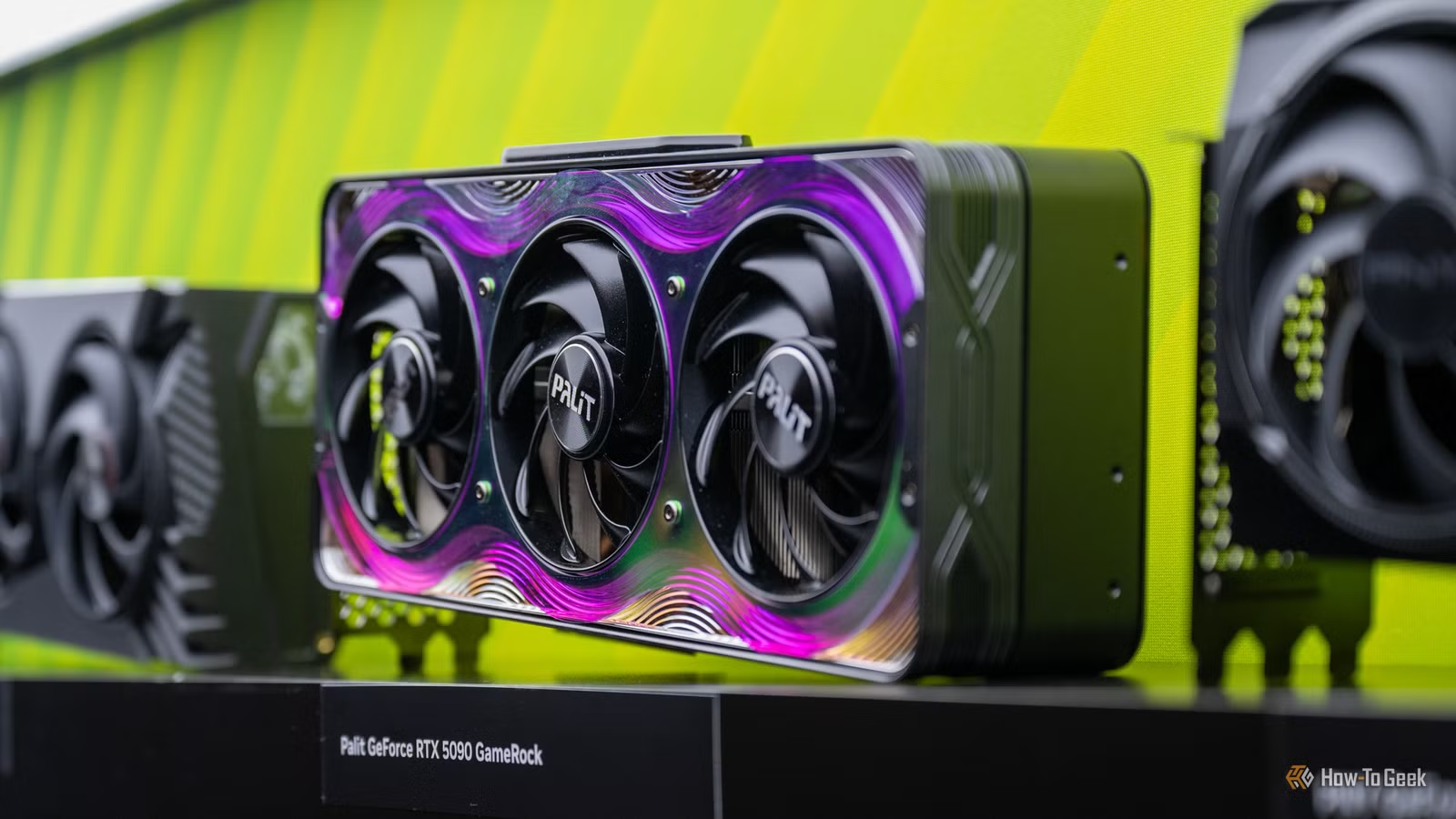
Smooth Motion de Nvidia parece una gran victoria y, en muchos casos, lo es. Es un modelo de interpolación a nivel de controlador que agrega un cuadro adicional entre dos cuadros renderizados para que tu juego se vea y se sienta más fluido. La propia Nvidia dice que puede duplicar la velocidad de fotogramas percibida cuando funciona bien.
¿Pero cuando no es así? Smooth Motion tiene su propia lista de limitaciones que pueden convertirlo de algo súper útil en algo que debes evitar. Los analizaremos a continuación para que puedas decidir por ti mismo si vale la pena usarlos en tu caso o no.
Lo que realmente hace Nvidia Smooth Motion (y lo que no hace)
¿Es lo mismo que DLSS? Bien…
Nvidia Smooth Motion es una función de interpolación a nivel de controlador. Puedes alternarlo por juego en la aplicación Nvidia (Gráficos > Configuración del programa > Elige tu juego > Configuración del controlador > Smooth Motion). Una vez activado, el controlador de la GPU utiliza un modelo de IA para inferir un fotograma adicional entre dos fotogramas reales para que el movimiento parezca más fluido.
Suena encantador, ¿verdad? Puede ser. A veces puede duplicar la velocidad de fotogramas percibida cuando funciona bien con cualquier juego que estés jugando actualmente.
Pero también es importante tener en cuenta lo que Smooth Motion no hacer. No hace que la simulación del juego se ejecute más rápido. No soluciona los cuellos de botella de la CPU ni el ritmo deficiente de los fotogramas. Es físicamente imposible, porque todos esos cuadros adicionales se generan y agregan solo después de que el juego ya haya hecho su trabajo y haya sido renderizado.
Smooth Motion tampoco mejorará la capacidad de respuesta de la entrada. Después de todo, los clics del mouse aún aterrizan en los mismos fotogramas renderizados subyacentes sin el impulso suave (bienvenido, pero aún muy artificial) de Nvidia.
¿Cómo se compara Smooth Motion con DLSS?
Parece que DLSS y Smooth Motion son lo mismo, pero no lo son. DLSS es la suite más amplia y está diseñada para una integración adecuada y profunda. La parte de mejora reconstruye una imagen de mayor resolución a partir de una entrada de menor resolución utilizando datos de movimiento y retroalimentación de fotogramas anteriores. Mientras tanto, la parte de generación de fotogramas (incluido el reciente DLSS 4.5) se implementa a nivel del motor del juego, por lo que puede utilizar entradas proporcionadas por el juego para generar esos fotogramas.
Smooth Motion funciona independientemente de la compatibilidad del juego, lo que puede ser bueno, pero también puede ser malo.
Por qué la generación de cuadros a nivel del conductor puede acabar con el juego
Suena genial sobre el papel, pero hay algunas salvedades.


A diferencia de DLSS, Smooth Motion es un juego de adivinanzas. Tiene que intentar descubrir qué sucede entre dos fotogramas reales, pero no consigue ese adelanto interno que la generación de fotogramas nativos puede usar.
En escenas lentas y predecibles, esas suposiciones funcionan bastante bien y mucha gente está contenta con el resultado final. Después de todo, la función puede brindarte un buen aumento de fps a donde de otro modo no tendrías acceso a ninguno. (Aunque Lossless Scaling es una opción fantástica para la generación de marcos independiente del proveedor).
Pero cuando juegas a algo de ritmo rápido y las cosas se vuelven un poco caóticas, Smooth Motion puede convertirse más en un inconveniente que en una ayuda. Los artefactos son comunes; Los elementos de la interfaz de usuario pueden mancharse; parte de la geometría puede tambalearse; Los objetos que se mueven rápidamente pueden dejar algunas imágenes fantasma porque el controlador no siempre puede separar claramente las capas de HUD, transparencias, partículas, etc., de la escena 3D subyacente.
Curiosamente, la suavidad también podría verse afectada negativamente. Si el ritmo de su cuadro base no es súper consistente, los cuadros interpolados no pueden arreglar todo eso mágicamente. Es posible que veas un tartamudeo más obvio y una molestia generalizada, y algunos juegos realmente se sentirán mal, lo cual notarás incluso sin poder identificar el problema exacto.
Entonces, ¿cuándo realmente vale la pena Smooth Motion?
No es universalmente malo, en absoluto.


Smooth Motion tiene más sentido si no eres un gran campeón de deportes electrónicos y más bien un jugador que «tómalo con calma». Juegos más lentos para un solo jugador en los que estás más interesado en que el movimiento se vea fluido que en que sea increíblemente rápido, y también en los que cualquier latencia adicional no te moleste (ni arruine todo el juego).
Un aumento percibido de fps puede resultar fantástico en títulos como ese, incluso si nada más en la simulación es realmente mejor.
También funciona bien en juegos que son estables pero limitados (me viene a la mente Elden Ring), o aquellos que se sitúan justo por debajo de la frecuencia de actualización de su monitor. Digamos que el juego está bloqueado a 60 fps pero tu equipo está atascado entre 50 y 70 fps; Smooth Motion puede, bueno, suavizar eso y tal vez eliminar algo de la agitación.
Además, si se trata de juegos vinculados a la CPU, Smooth Motion puede resultar útil. Si la GPU no es el cuello de botella, Smooth Motion aún puede funcionar en los fotogramas que ya tienes sin que el juego se reproduzca más. Eso alivia un poco el dolor de un cuello de botella en la CPU.
Cómo comprobar si te merece la pena en 5 minutos
Por lo general, todas las señales están ahí desde el principio.

Smooth Motion es a nivel del conductor, pero también específico del juego. Es por eso que puedes probarlo con riesgos mínimos, y lo peor que puede pasar es que ese juego en particular saldrá entrecortado (o casi imposible de jugar, si no tienes suerte).
Habilite Smooth Motion para un solo juego yendo a (Gráficos > Configuración del programa > Elige tu juego > Configuración del controlador > Smooth Motion) en la aplicación Nvidia. No juegues con ninguna otra configuración para tener una especie de pizarra en blanco para tu primera prueba.
Carga una escena repetible en tu juego, una que pueda enfatizar los movimientos. Desea poder realizar giros rápidos y ágiles, observar muchos elementos de la interfaz de usuario e, idealmente, tener la escena llena de detalles finos, como follaje o desorden en el suelo. Juega con todo eso durante 60 segundos y luego desactiva Smooth Motion. Tenga en cuenta no solo las velocidades de fotogramas, sino también cuál se sintió mejor al jugar.
DLSS es mejor, pero Smooth Motion puede funcionar
La conclusión, para mí, es la siguiente: si DLSS está disponible en tu juego, hazlo. Es una mejor opción y, a veces, usar Smooth Motion puede presentar más problemas de los que soluciona. Pero, afortunadamente, no hay nada de malo en intentarlo, así que pruébalo y mira dónde termina.


- Tamaño de RAM de gráficos
-
12GB
- Marca
-
ASUS
La RTX 5070 de Nvidia tiene 12 GB de VRAM, lo que facilita que la GPU mantenga velocidades de cuadros sólidas, un aspecto importante de DLSS. Es caro en este momento, como lo son todas las GPU, pero a menudo puedes conseguir una buena oferta.