
No soy un gran admirador de hablar en voz alta con la tecnología, y eso es cierto independientemente del asistente de voz con el que intente comunicarme. Como alguien que está profundamente inmerso en el ecosistema de Apple, Siri es mi asistente de voz preferido.
No es ningún secreto que Siri apesta, así que he estado tratando de solucionar este problema minimizando mis interacciones con el asistente hasta que llegue el día en que Siri sea menos frustrante de usar. Hasta ahora, todo bien.
1
Ahora puedes escribir en Siri


Uno de mis mayores problemas con Siri no es la falta de habilidades del asistente, aunque admito felizmente que esto es un problema, sino que el asistente me escucha mal la mayor parte del tiempo. He hablado de esto en el pasado y he detallado la manera frustrante en la que Siri agrega los artículos incorrectos a mis listas de compras (con resultados involuntariamente cómicos).
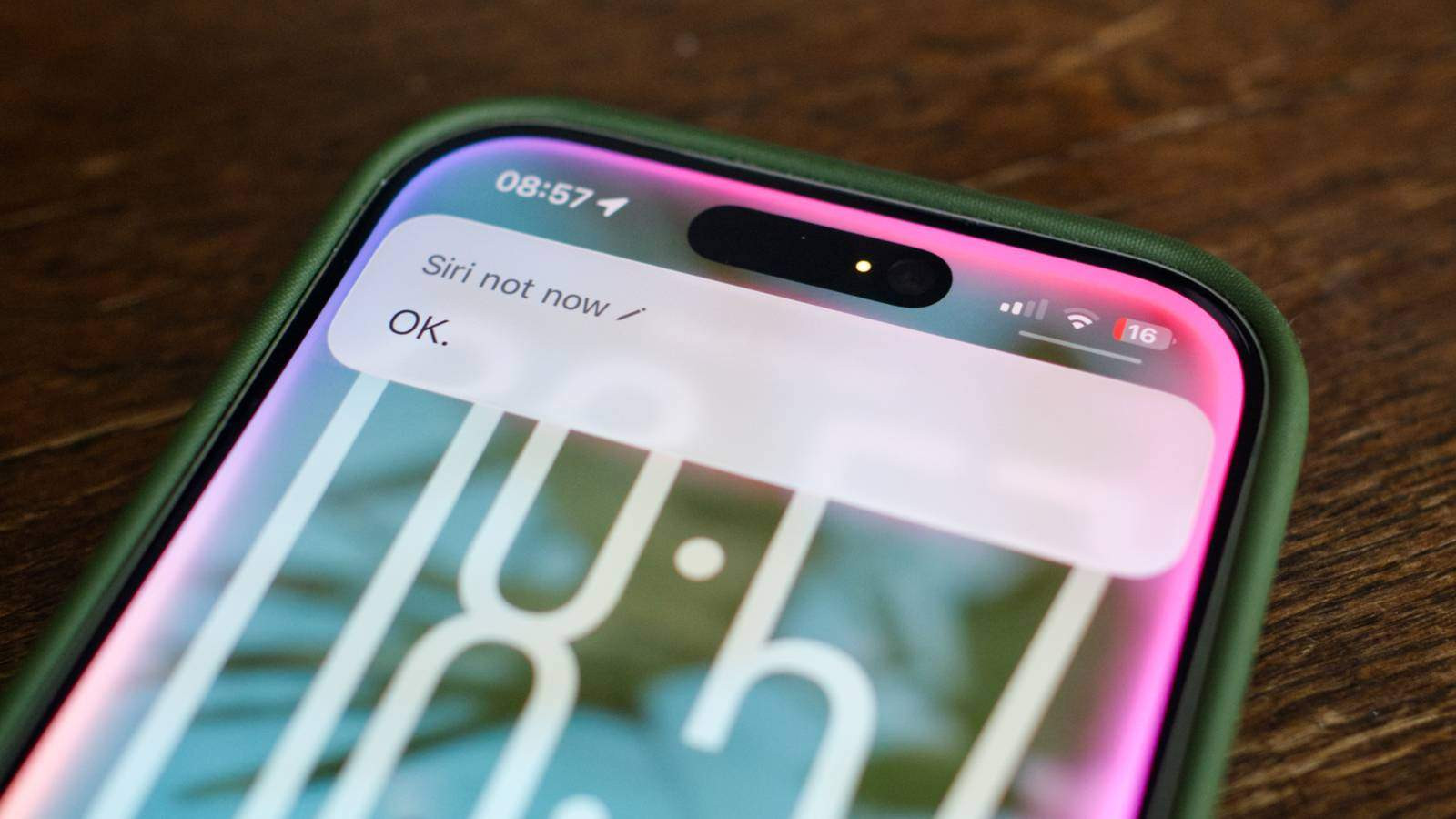
Dos años después, mi experiencia apenas ha cambiado. La legendaria revisión de Siri ha sido archivada hasta 2026, y tengo poca fe en que incluso esto sea suficiente para que el asistente deje de escuchar mal «jarabe de arce» cada vez que me estoy quedando sin batería. Afortunadamente, a partir del lanzamiento de iOS 18 en 2024, puedes usar Siri como una línea de comando en lugar de escribir en lugar de hablar.
Para activar esta función, dirígete a Configuración > Accesibilidad > Siri y habilita «Escribir en Siri». Si no ve la opción, probablemente haya habilitado Apple Intelligence, que activa la función de forma predeterminada. Para activar Type to Siri, toque dos veces la parte inferior de la pantalla. Estás apuntando al área donde aparece la barra horizontal que reemplazó el botón Inicio cuando deslizas hacia arriba para salir de una aplicación.
Desde aquí, puedes escribir cualquier cosa que normalmente le dirías a Siri. Mejor aún, puedes ser tan corto y forzado como quieras. No es necesario hacer preguntas; puedes decir «Bluetooth desactivado» y presionar el botón enviar. A medida que comience a escribir, verá aparecer sugerencias encima del cuadro de entrada, que puede tocar para activar.
Puede que no sea tan rápido como hablar en voz alta, pero Siri tiene un 0% de posibilidades de escucharte mal al usar esta función. Es especialmente útil para tareas más complejas que podrías dictarle a Siri mientras estás en un entorno en el que no puedes hablar. Al igual que Siri, la interfaz funciona con ChatGPT pero con la ventaja adicional de no requerir la aplicación OpenAI y anonimizar sus consultas.
2
Utilice un asistente de voz diferente


Si bien Alexa y el Asistente de Google se ganaron reputación por su capacidad para responder preguntas de conocimiento general, imitar sonidos de animales e incluso jugar juegos de trivia, Siri nunca ha sido buena en nada de esto. Ni siquiera estoy seguro si estás supuesto Poder preguntarle a Siri sobre el tiempo o cuál es el resultado de un partido deportivo en directo, tal es mi desconfianza hacia el asistente.
Si bien los usuarios de Android pueden cambiar el asistente de voz de su elección (con un poco de trabajo), este no es el caso en el sistema operativo de Apple. No puedes cambiar la palabra de activación ni asignarla a otro servicio, y mantener presionado el botón «lateral» en tu iPhone siempre invocará a Siri. Pero hay otras formas de obtener respuestas más complejas que están más allá de las capacidades de Siri.
Quizás lo más fácil sea simplemente agregar «preguntar a ChatGPT» a sus solicitudes habladas (o escritas) habituales. Para que esto funcione, deberás dirigirte a Configuración > Apple Intelligence y Siri, luego tocar «Configurar» junto a ChatGPT en la lista «Extensiones» (permiso que puedes revocar en cualquier momento que desees). Ahora diga: «Oye Siri, pregúntale a ChatGPT» y expresa tu consulta.
Alternativamente, hay formas de incorporar asistentes como Alexa, ChatGPT Voice, Copilot de Microsoft y Google Gemini con un toque. Todos estos tienen controles que se pueden colocar en el Centro de control de su iPhone, que actúan como accesos directos a aplicaciones. Por ejemplo, si coloca el acceso directo del modo de voz ChatGPT, al tocarlo se abre la aplicación ChatGPT y comienza a escuchar su pregunta de inmediato.
Mejor aún, puedes asignar estos controles al botón de acción de tu iPhone para tener un botón de hardware dedicado para tu asistente preferido. Alternativamente, reemplace los accesos directos integrados en la pantalla de bloqueo para la linterna o la aplicación Cámara (perfecta para modelos que cuentan con Control de cámara) para obtener respuestas igualmente rápidas.
Hay más asistentes en la tienda de aplicaciones que admiten esta función; estos son sólo los que probamos. Aunque DeepSeek no funcionó, vale la pena probar servicios como Claude y Perplexity. Gemini, que tiene un modo de conversación Live Voice, no funcionó como se esperaba, pero esto parece más un error que Google corregirá que un comportamiento previsto.
3
Cree el diseño del centro de control de sus sueños


Ya que estamos en el tema de los controles, no se debe pasar por alto el Centro de control cuando se trata de hacer las cosas rápidamente en su iPhone. Siri puede acceder a casi cualquier configuración o alternar en su dispositivo, lo que podría decirse que es una de las mejores funciones del asistente. Para encontrar una configuración oculta en un menú, esto es bastante útil.
Pero para todo lo demás, especialmente las funciones y configuraciones con las que interactúa con frecuencia, el Centro de control es la respuesta. Lo creas o no, Apple no introdujo la capacidad de personalizar adecuadamente esta interfaz vital hasta el lanzamiento de iOS 18. Ahora puedes crear múltiples pantallas que constan de atajos y opciones para ahorrar tiempo.
Deslícese hacia abajo desde la esquina superior derecha de la pantalla, luego toque el botón más «+» en la esquina superior izquierda de la pantalla. Verás que la interfaz cambia ligeramente, con la opción de «Agregar un control» en la parte inferior de la pantalla. Los controles existentes tendrán un botón menos «-» junto a ellos, que puede utilizar para eliminarlos del Centro de control.
Antes de deshacerse de todo, es una buena idea experimentar con las opciones que tiene disponibles. Si te vuelves loco y arruinas todo, puedes restaurar el diseño predeterminado en Configuración > Centro de control. La clave es eliminar todas las cosas inútiles que nunca usas con las que sí usas. Puede crear varias páginas de opciones y agrupar elementos, pero la primera página es la más importante, ya que es la que verá cuando deslice el dedo hacia abajo por primera vez.
Un consejo que tengo es eliminar el grupo de conectividad básica que agrupa todos los tipos de conexión (incluidos puntos de acceso personal, VPN y satélite) y simplemente agregar las cuatro opciones que es más probable que utilice: Modo avión, Wi-Fi, Datos móviles y Bluetooth. Luego puedes alternarlos con un solo toque.
Si bien muchas de sus aplicaciones y servicios tendrán extensiones que le permitirán integrarlas en el Centro de control (Express VPN y Shazam, por nombrar solo dos), otras podrían requerir un poco más de ingenio. Puede crear flujos de trabajo en los accesos directos de Apple que realizan una sola acción para hacer cosas rápidamente. Un ejemplo es la capacidad de crear un acceso directo que recupera la página de configuración de la aplicación actual. iOS 26 también agregó un práctico control “Nuevo recordatorio” que abre una ventana emergente en la parte superior de la pantalla.


No todas las solicitudes de Siri son particularmente complejas. A veces solo quieres un poco de información o tachar un recordatorio de tu lista. Los widgets son excelentes para esto y ahora puedes colocarlos prácticamente en cualquier lugar que desees. Esto incluye una pantalla de widgets dedicada, a la que se puede acceder deslizando el dedo hacia la derecha en la pantalla de inicio o en cualquier pantalla de inicio que desee.
Los widgets son los reyes para cosas como el clima, tipos de cambio de divisas, titulares de noticias, cotizaciones bursátiles, porcentajes de batería y otra información pasiva. Utilizo widgets para todas estas tareas a diario, con una pila inteligente de widgets solo meteorológicos para poder vigilar varias ubicaciones diferentes a la vez. También tengo una pila inteligente para los AirTags de mis gatos y la ubicación de mi pareja, lo que me ahorra tener que buscar aplicaciones o preguntarle a Siri dónde están.
Los widgets también son más interactivos que nunca, por lo que puede mostrar su lista de compras y marcar artículos mientras compra. También puede agregar un widget de Inicio para controlar luces, interruptores, medios y rutinas inteligentes del hogar. Si usa Home Assistant, esta funcionalidad es aún mejor una vez que haya instalado la aplicación complementaria de iOS.
Lo único que todavía hago con Siri
Hasta hace poco, tenía desactivada la función de escucha permanente “Oye, Siri” en mi HomePod original. Renuncié a Siri de por vida después de haberme decepcionado demasiadas veces. Utilicé los consejos anteriores para reemplazar Siri con widgets y controles personalizados. Hubo un tiempo en el que le pedía a Google que jugara juegos de trivia en mi cocina mientras cocinaba, pero ni siquiera el altavoz Nest había estado enchufado por un tiempo.
Pero después de crear una configuración de Home Assistant que funciona bien con Apple Home, volví a Siri para una tarea: controlar mi hogar inteligente. Configurar mi hogar inteligente correctamente en la aplicación Casa ayudó a Siri a comprender que una frase como “luces de dormitorio” se refiere a ambas lámparas de noche. También he simplificado mucho las cosas con nombres de escenas simples.


Decir «Siri, relájate» por la noche cuando llega el momento de sentarte frente al televisor para apagar todas las luces ambientales menos dos funciona siempre, tal como lo hace decir «Siri, buenas noches» cuando llega el momento de apagar todo desde la cama. De hecho, estoy emocionado de tener más HomePods en casa para que Siri tenga una mejor cobertura, y eso es algo que nunca pensé que diría.
Siri funciona mejor cuando es un extra opcional, cuando tienes absoluta confianza de que el asistente no hará algo inesperadamente tonto. Espero que los numerosos retrasos para “Siri 2.0” signifiquen que Apple reconozca la importancia de hacer las cosas bien esta vez.